
Guía para configurar tu TP-Link Extender desde el celular
Configurar un TP-Link Extender desde el celular puede ser un proceso sencillo si sabes los pasos a seguir. Con cada vez más dispositivos en nuestros hogares, un extensor de red es una solución eficaz para mejorar la cobertura Wi-Fi. Esta guía te ayudará a configurar tu extender de manera rápida y efectiva.
Este artículo está diseñado para ofrecerte una solución completa y directa. Analizaremos cada etapa del proceso para que puedas realizar la configuración sin complicaciones, sin importar tu nivel de experiencia con tecnología.
Navega por nuestro contenido
¿Qué es un TP-Link Extender y por qué lo necesitas?
Un TP-Link Extender es un dispositivo diseñado para amplificar la señal de tu Wi-Fi, extendiendo su alcance en áreas donde normalmente la recepción es débil. Te preguntarás, ¿por qué necesito este dispositivo? La razón principal es mejorar la calidad y cobertura de tu red Wi-Fi en lugares donde hay paredes gruesas o múltiples interferencias.
Al instalar un extender, puedes disfrutar de una mejor conexión en habitaciones alejadas de tu router principal. Esto es especialmente útil para hogares grandes o si el router se encuentra en un extremo de la casa y necesitas cobertura en el otro.
Los extensores son a menudo fáciles de instalar y no requieren configuraciones complicadas. Además, pueden ser una solución más económica en comparación con adquirir un nuevo router.
Otro articulo de ayuda: Cómo activar 4G en tu celular paso a paso fácilmente
- Mejora la cobertura: Extiende la señal de Wi-Fi a áreas con mala recepción.
- Fácil instalación: No se requieren conocimientos avanzados para configurarlo.
- Costo-efectivo: Una opción más económica frente a otras soluciones.
Preparativos antes de la configuración
Antes de iniciar la configuración de tu TP-Link Extender desde el celular, asegúrate de cumplir con algunos requisitos previos. Tener todo lo necesario a mano te ahorrará tiempo y facilitará el proceso.
Revisa la ubicación del Extender
El lugar donde coloques el Extender puede afectar drásticamente su eficacia. Asegúrate de que el Extender esté dentro del rango de cobertura de tu router principal. De esta manera, captará una señal fuerte del router, permitiéndole retransmitir una conexión estable.
Descarga la aplicación Tether de TP-Link
Para facilitar la configuración desde tu celular, TP-Link ofrece la aplicación Tether. Esta herramienta gratuita está disponible para dispositivos iOS y Android. A través de la app, puedes realizar la configuración inicial y gestionar el dispositivo.
Asegúrate de tener acceso a tu red Wi-Fi
Verifica que tu dispositivo móvil esté conectado a la misma red Wi-Fi que planeas extender. Debes tener a mano la contraseña de la red, ya que será necesaria durante el proceso de configuración.
| Preparativo | Descripción |
|---|---|
| Ubicación del Extender | Coloca donde haya buena señal del router |
| Aplicación Tether | Descargar en dispositivos Android o iOS |
| Acceso a Wi-Fi | Conectar el móvil a la red a extender |
Pasos para configurar el TP-Link Extender desde el celular
Con los preparativos listos, es momento de pasar a la configuración del extensor. Sigue estos pasos detallados para completar el proceso con éxito:
Conectar y encender el extensor
Conecta el extensor a una toma de corriente y enciéndelo. Deja que el dispositivo se inicie completamente; esto suele durar unos minutos. Es importante asegurarse de que las luces LED indiquen que el dispositivo está listo.
Configurar usando la aplicación Tether
- Abrir la aplicación: Inicia la aplicación Tether en tu celular.
- Seleccionar el dispositivo: La aplicación buscará dispositivos en su área. Aparecerá tu Extender TP-Link si está encendido y dentro del rango.
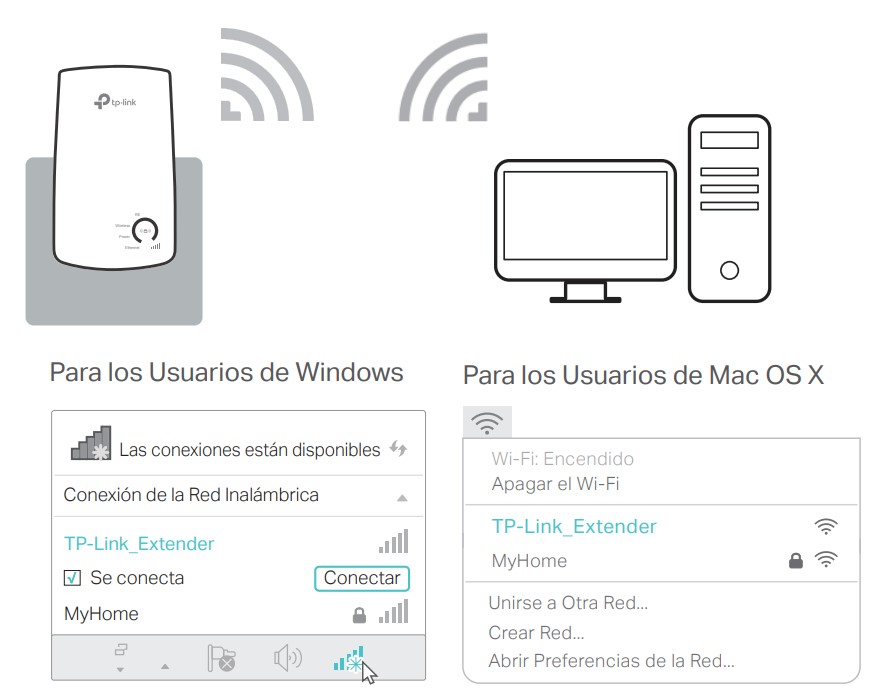
- Conexión a la red: Sigue las instrucciones en pantalla para conectar el extender a la red Wi-Fi existente. Ingresa la contraseña de la red cuando se te solicite.
Una vez conectado, puedes ajustar la configuración del extender a través de la aplicación. Esto incluye personalizar el nombre de la red extendida (SSID) y su seguridad.
Verificación de la configuración
Tras finalizar los pasos anteriores, verifica que el extender funcione correctamente. Comprueba que el área sin cobertura ahora tiene señal. Puedes usar tu celular para comprobar la calidad de la señal en la ubicación deseada.
Solución de problemas comunes durante la configuración
En ocasiones, el proceso de configuración puede presentar inconvenientes. Aquí te mostramos algunas soluciones para los problemas más comunes que podrías enfrentar al configurar tu TP-Link Extender:
El extensor no detecta la red Wi-Fi
Si el extender no puede localizar tu red Wi-Fi, intenta acercarlo más al router. Revisa que las luces indicadoras muestren que está encendido y operando normalmente. Si persiste el problema, verifica que no existan interferencias en la zona, como electrodomésticos u otros dispositivos electrónicos.
Problemas de conexión tras la configuración
Si experimentas problemas de conexión a Internet una vez configurado el extensor, considera reiniciar tanto el router principal como el extensor. Esto puede restablecer la conexión y resolver problemas temporales.
El dispositivo móvil no puede encontrar el extensor
Asegúrate de que el extensor esté encendido y que esté en el modo correcto (configuración). Si el extensor tiene un interruptor de modo, confirma que esté configurado para funcionar correctamente.
Si todo lo anterior falla, restablece el extensor a su configuración de fábrica e intente realizar la configuración nuevamente desde el principio.
Consejos adicionales para una mejor experiencia Wi-Fi
Aparte de seguir los pasos de configuración básica, considera aplicar estos consejos para optimizar tu experiencia Wi-Fi con el TP-Link Extender:
Actualización de firmware
Mantén actualizado el firmware del extensor. Las actualizaciones de firmware pueden mejorar el rendimiento y resolver problemas de seguridad o estabilidad. Verifica regularmente en la aplicación Tether si hay actualizaciones disponibles.
Colocación ideal del dispositivo
La ubicación del dispositivo afecta su efectividad. Idealmente, el extensor debe colocar en un punto intermedio entre el router y las áreas que necesitan cobertura, pero lo suficientemente cerca del router para captar una señal fuerte.
Evitar interferencias
Minimiza interferencias moviendo el extensor lejos de aparatos que emiten ondas electromagnéticas, como microondas, teléfonos inalámbricos, o grandes objetos de metal.
Añadir estos consejos a tu rutina puede ayudarte a mejorar drásticamente la calidad de tu red Wi-Fi, asegurando una experiencia de conexión fluida y constante en todo tu hogar.
Con estos pasos y consejos, configurar tu TP-Link Extender desde el celular debería ser un proceso libre de complicaciones, permitiéndote disfrutar de una cobertura de Wi-Fi ampliada y mejorar tu conexión a Internet.
Guía para agendar a tu novia en el celular de manera efectiva

Cómo cambiar de Fahrenheit a Celsius en tu celular fácilmente

Por qué suena el celular a cada rato y cómo solucionarlo

Cómo eliminar los juegos predeterminados en tu celular fácilmente
Cómo activar 4G en tu celular paso a paso fácilmente

Guía completa para configurar tu correo ABC en el celular
Deja una respuesta
Contenido relacionado