

APN Orange: Configurar en Android, iPhone y Windows
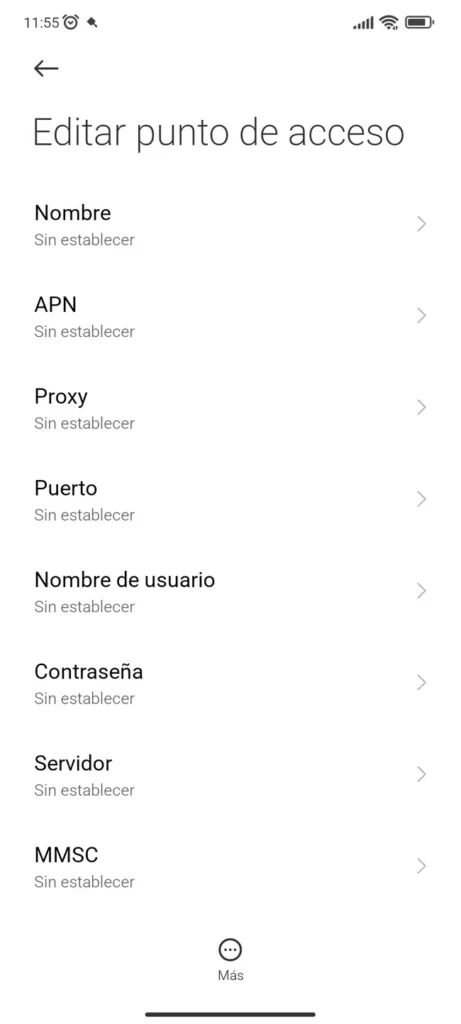
Este artículo te guiará paso a paso en la configuración del APN de Orange para que puedas conectarte a internet en tu dispositivo Android, iPhone o Windows. Proporcionaremos los datos APN necesarios (Nombre, APN, Usuario, Contraseña, etc.) y explicaremos cómo acceder a la configuración de APN en cada sistema operativo. Se incluye una sección específica para usuarios de Xiaomi con MIUI9, dado que el proceso puede variar ligeramente. Si tras seguir estas instrucciones aún tienes problemas, te indicaremos cómo contactar con el soporte de Orange.
Navega por nuestro contenido
Datos APN de Orange
Para conectarte a la red móvil de Orange, necesitarás configurar correctamente el APN (Nombre del Punto de Acceso) en tu dispositivo. Estos son los datos APN de Orange que debes utilizar: Nombre: Orange Internet Móvil; APN: orangeworld; Usuario: orange; Contraseña: orange; Tipo de autenticación: PAP; Tipo de APN: default; MCC: 214; MNC: 03. Asegúrate de introducir estos datos con precisión, ya que cualquier error podría impedir la conexión a internet. Recuerda que estos parámetros son válidos para dispositivos Android, iPhone y Windows. Sin embargo, la ruta para acceder a la configuración del APN varía según el sistema operativo y, en algunos casos, incluso según el fabricante y la versión del software.
Si tras introducir correctamente estos datos APN aún experimentas problemas de conexión a internet, verifica la intensidad de la señal, asegúrate de que tu plan de datos esté activo y que no hayas superado tu límite de datos. En caso de persistir los problemas, te recomendamos contactar con el servicio de atención al cliente de Orange para obtener asistencia técnica. Ellos podrán diagnosticar el problema y ofrecerte una solución personalizada. Ten a mano tu número de teléfono y el modelo de tu dispositivo para facilitar el proceso.
Configuración APN en Android
Para configurar el APN de Orange en tu dispositivo Android, accede a la aplicación de Ajustes. Busca la opción Redes e Internet o similar (la denominación puede variar ligeramente según la versión de Android y el fabricante). Dentro de este menú, localiza Redes móviles y, posteriormente, Nombres de puntos de acceso o APN. Pulsa el botón + para añadir un nuevo APN. Introduce los siguientes datos: Nombre: Orange Internet Móvil; APN: orangeworld; Usuario: orange; Contraseña: orange; Tipo de autenticación: PAP; Tipo de APN: default; MCC: 214; MNC: 03. Guarda los cambios. Reinicia tu dispositivo para que los ajustes surtan efecto. En algunos dispositivos, como los Xiaomi con MIUI 9, la ruta puede variar ligeramente; consulta el manual de tu teléfono o busca instrucciones específicas para tu modelo si encuentras dificultades. Si tras guardar la configuración y reiniciar el dispositivo, persiste el problema de conexión, contacta con el servicio de atención al cliente de Orange.
Configuración APN en iPhone
Para configurar el APN de Orange en tu iPhone, dirígete a la app Ajustes. Busca y selecciona Datos móviles, seguido de Opciones de datos móviles y finalmente Red de datos móviles. Aquí, deberás añadir una nueva conexión. En el campo Nombre, introduce Orange Internet Móvil. Para el APN, escribe orangeworld. Completa los campos Nombre de usuario y Contraseña con orange en ambos. Por último, guarda la configuración. Si tu iPhone no muestra opciones para Tipo de autenticación o Tipo de APN ni MCC ni MNC, no te preocupes; estos parámetros suelen configurarse automáticamente una vez que se introduce el APN correcto. Reinicia tu iPhone para que los cambios surtan efecto. Si persisten los problemas, verifica la cobertura de red y, si es necesario, contacta con el servicio de atención al cliente de Orange.
Otro articulo de ayuda: Activar eSIM Orange: Pasos y Precio
Configuración APN en Windows
Configurar el APN de Orange en Windows puede variar ligeramente según la versión del sistema operativo, pero el proceso general es similar. Generalmente, accederás a la configuración a través de la aplicación Configuración del sistema. Busca la sección de Red e Internet y luego Conexiones de red. Dentro de Conexiones de red, deberías encontrar una opción para administrar tus conexiones de datos móviles, que podría llamarse Conexiones móviles o similar. Una vez dentro, busca la opción para Agregar una conexión nueva o Nueva conexión. En la ventana de configuración de la nueva conexión, te solicitará los datos APN. Ingresa los siguientes valores: Nombre: Orange Internet Móvil; APN: orangeworld; Usuario: orange; Contraseña: orange; Tipo de autenticación: PAP; Tipo de APN: default; MCC: 214; MNC: 03. Guarda la configuración y reinicia tu dispositivo para que los cambios surtan efecto. Si tras este proceso persisten problemas de conexión, verifica la correcta activación de datos móviles en tu dispositivo y contacta con el servicio de atención al cliente de Orange. Recuerda que estos pasos son genéricos y la interfaz exacta puede variar levemente según la versión de Windows que estés utilizando.
Solución de problemas
Si tras configurar el APN de Orange sigues sin conexión a internet, verifica primero la intensidad de la señal. Asegúrate de que tu dispositivo tenga cobertura Orange y que no se encuentre en modo avión. Reinicia tu dispositivo; un simple reinicio a menudo soluciona problemas temporales de conectividad. Si el problema persiste, comprueba si la tarjeta SIM está correctamente insertada y si está activada para datos móviles.
Revisa la configuración del APN introducida, asegurándote de que todos los parámetros (Nombre, APN, Usuario, Contraseña, Tipo de autenticación, Tipo de APN, MCC y MNC) sean correctos y coincidan exactamente con los especificados. Un pequeño error tipográfico puede impedir la conexión. Finalmente, si después de todas estas comprobaciones la conexión sigue sin funcionar, contacta con el servicio de atención al cliente de Orange para recibir asistencia personalizada y descartar problemas de red o de tu cuenta. Recuerda proporcionarles el modelo de tu dispositivo y los pasos de resolución de problemas que ya has realizado.
Contacto con el servicio de atención al cliente de Orange
Si después de seguir cuidadosamente las instrucciones para configurar el APN de Orange en su dispositivo Android, iPhone o Windows, persiste algún problema de conexión a internet, le recomendamos contactar con el servicio de atención al cliente de Orange. Existen diversas vías para hacerlo: a través de su página web, encontrará un apartado de contacto con formularios, chat online y números de teléfono según su ubicación. También puede acudir a una tienda física Orange para recibir asistencia personalizada. Recuerde tener a mano el número IMEI de su dispositivo y la descripción detallada de los problemas que está experimentando para facilitar la resolución del inconveniente. La información precisa sobre su inconveniente, incluyendo la comprobación de la cobertura en su zona, acelerará el proceso de diagnóstico y solución por parte del equipo de atención al cliente.
Conclusión
Configurar el APN de Orange en tu dispositivo Android, iPhone o Windows es un proceso sencillo que, en la mayoría de los casos, soluciona problemas de conexión a datos móviles. Recuerda que los datos APN proporcionados son genéricos y podrían variar ligeramente según tu tarifa o región. Si tras seguir estos pasos persisten los problemas de conexión a internet, contacta con el servicio de atención al cliente de Orange para obtener asistencia personalizada. Ellos podrán ayudarte a identificar cualquier configuración adicional o problema específico de tu línea.
Una correcta configuración del APN es crucial para acceder a los servicios de datos móviles de Orange. Este artículo ha facilitado una guía paso a paso para los sistemas operativos más comunes, incluyendo consideraciones específicas para dispositivos Xiaomi con MIUI9. Esperamos que esta información haya sido útil y te permita disfrutar de una conexión a internet estable y sin interrupciones. No dudes en consultar la página web de Orange o sus redes sociales para obtener información actualizada y soporte adicional.
Llamar al extranjero desde España: Coste y guía

WiFi gratis España: Lugares con conexión gratuita

Tarifas Ilimitadas Móvil: ¡La Más Barata!

Acumular Megas: ¿Qué compañías lo permiten?

5G Vodafone: Activación y guía completa

Internet portátil: WiFi en cualquier lugar
Deja una respuesta
Contenido relacionado