

Router Pepephone: Configuración, Acceso y Modelos
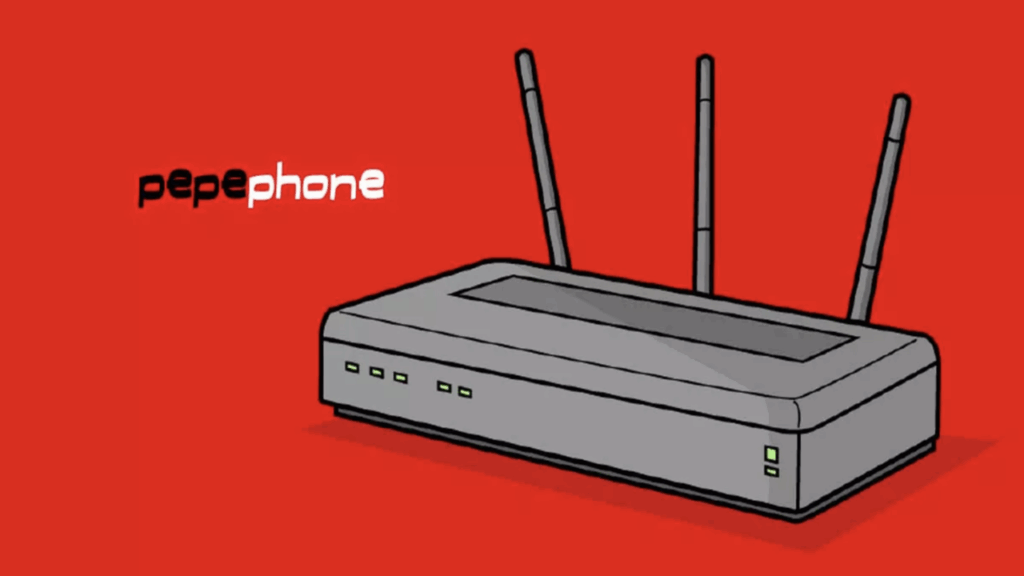
En este artículo te guiaremos a través de los routers que Pepephone proporciona para sus conexiones de fibra y ADSL. Describiremos los modelos más comunes, como el ZTE ZXHN F680 para fibra y los ZTE H267N y NuCom NC-DS224WTV para ADSL. Aprenderás cómo acceder a la configuración de tu router, incluyendo el cambio de la contraseña WiFi y la apertura de puertos, aunque siempre recomendamos contactar a Pepephone para cualquier modificación compleja. Te daremos las claves para una configuración sencilla y segura, sin necesidad de conocimientos técnicos avanzados. El objetivo es que puedas entender fácilmente cómo gestionar tu router Pepephone y sacar el máximo provecho de tu conexión.
Navega por nuestro contenido
Modelos de routers Pepephone (Fibra y ADSL)
Pepephone ofrece diferentes modelos de router dependiendo de la tecnología contratada. Para conexiones de fibra óptica, el equipo más comúnmente proporcionado es el ZTE ZXHN F680 GPON ONT, un router de altas prestaciones que suele llegar al usuario preconfigurado y listo para usar. Su avanzada tecnología GPON garantiza una conexión estable y de alta velocidad. En el caso de las conexiones ADSL, la compañía suele proporcionar el ZTE H267N o el NuCom NC-DS224WTV, routers adecuados para este tipo de conexión aunque con menor capacidad que el modelo de fibra. Ambos modelos ADSL, al igual que el modelo de fibra, se configuran generalmente de forma automática, simplificando el proceso de instalación para el usuario. Es importante destacar que aunque la configuración automática suele ser suficiente, los usuarios pueden acceder a las opciones avanzadas de configuración si lo requieren.
Acceso al router Pepephone
Acceder al router Pepephone es el primer paso para gestionar tu conexión. La dirección IP por defecto suele ser 192.168.1.1, aunque puede variar ligeramente dependiendo del modelo. Introduce esta dirección en la barra de direcciones de tu navegador web. Se te solicitará un nombre de usuario y una contraseña; comúnmente, las credenciales predeterminadas son admin o 1234 para ambos campos. Si has modificado previamente estas credenciales, utiliza las que hayas establecido. Si no recuerdas la contraseña o la configuración de fábrica no funciona, contacta con el servicio de atención al cliente de Pepephone para restablecerla. Recuerda que cualquier modificación incorrecta en la configuración del router puede afectar el funcionamiento de tu conexión a internet, por lo que te aconsejamos extremar la precaución. Una vez accedas, podrás administrar la red WiFi, cambiar la contraseña, abrir puertos y realizar otras configuraciones avanzadas.
Encontrarás una interfaz gráfica intuitiva, aunque su diseño puede variar ligeramente según el modelo de router que tengas (ZTE ZXHN F680, ZTE H267N, o NuCom NC-DS224WTV). La navegación es sencilla e incluye opciones claramente etiquetadas. Explora las diferentes secciones para familiarizarte con las opciones disponibles. Sin embargo, insistimos en la importancia de contactar con Pepephone antes de realizar cualquier ajuste complejo, especialmente si no tienes experiencia en la configuración de routers. Un cambio erróneo puede interrumpir tu servicio de internet y requerir una intervención técnica.
Configuración básica del router Pepephone
La configuración de tu router Pepephone depende del tipo de conexión que tengas. Si dispones de fibra óptica, lo más probable es que tengas un ZTE ZXHN F680 GPON ONT, que generalmente viene preconfigurado de fábrica y solo requiere conectar el cable de fibra y el cable de alimentación. En este caso, la configuración inicial es mínima o nula. Para ADSL, Pepephone suele proporcionar un ZTE H267N o un NuCom NC-DS224WTV, que también suelen estar configurados para funcionar inmediatamente, aunque necesitarás conectar el cable telefónico y el cable de alimentación. En ambos casos, una vez conectado, deberías tener acceso a internet sin necesidad de configuración adicional.
Otro articulo de ayuda: Quattre Internet: Tarifas, Cobertura y Opiniones
Si necesitas acceder a la configuración avanzada del router para cambiar la contraseña Wi-Fi, abrir puertos o realizar otras modificaciones, puedes hacerlo a través de un navegador web, generalmente introduciendo la dirección IP 192.168.1.1 en la barra de direcciones. Las credenciales de acceso suelen ser admin/1234 o admin/admin, aunque Pepephone puede haber asignado una diferente. Es fundamental recordar que modificar la configuración del router sin el conocimiento adecuado puede afectar la estabilidad de tu conexión a internet. Si tienes cualquier duda o problema, contacta directamente con el servicio de atención al cliente de Pepephone antes de realizar cualquier cambio manual. Recuerda cambiar siempre la contraseña de Wi-Fi por una segura y compleja una vez tengas acceso a la configuración del router.
Cambio de contraseña WiFi
Cambiar la contraseña WiFi de tu router Pepephone es crucial para asegurar tu red doméstica. El proceso varía ligeramente dependiendo del modelo de router (ZTE ZXHN F680, ZTE H267N o NuCom NC-DS224WTV), pero el acceso se realiza generalmente a través de la dirección IP 192.168.1.1 en tu navegador web. Una vez dentro, utilizando las credenciales de acceso (normalmente admin o 1234 como nombre de usuario y contraseña), busca la sección de configuración WiFi o inalámbrica. Allí encontrarás la opción para modificar la clave de seguridad (WPA2-PSK es la opción más segura). Crea una contraseña robusta, combinando mayúsculas, minúsculas, números y símbolos, para una mayor protección. Después de guardar los cambios, reinicia el router para que la nueva contraseña surta efecto. Recuerda que Pepephone puede ofrecerte asistencia técnica si encuentras dificultades durante este proceso.
En algunos modelos, la interfaz de usuario puede diferir ligeramente en la ubicación exacta de las opciones de configuración WiFi. Si no encuentras las opciones descritas, consulta el manual del usuario específico de tu modelo de router o contacta con el servicio de atención al cliente de Pepephone para obtener ayuda personalizada. Es importante destacar que cualquier modificación incorrecta en la configuración del router podría afectar la conectividad de tu red. Por lo tanto, asegúrate de seguir cuidadosamente las instrucciones proporcionadas o solicitar asistencia si tienes dudas.
Apertura de puertos
La apertura de puertos en tu router Pepephone es necesaria para ejecutar ciertas aplicaciones, como juegos online o servidores, que requieren una conexión directa desde internet a tu dispositivo interno. Este proceso, aunque sencillo en apariencia, requiere precaución. Antes de realizar cualquier modificación, contacta con el servicio técnico de Pepephone; una configuración incorrecta puede comprometer la seguridad de tu red.
Para acceder a la configuración de puertos, inicia sesión en tu router (usualmente en http://192.168.1.1 con usuario y contraseña – revisa la documentación de tu modelo específico, ya que puede variar). Busca la sección de Enrutamiento, Forwarding o similar, donde encontrarás las opciones para añadir reglas de reenvío de puertos. Necesitarás especificar el puerto o rango de puertos que deseas abrir, la dirección IP interna de tu dispositivo y el protocolo (TCP, UDP o ambos). Recuerda que cada aplicación requiere puertos específicos; consulta la documentación de la aplicación para determinar cuáles debes abrir. Una vez configurado, guarda los cambios y reinicia el router para que los ajustes surtan efecto. Finalmente, verifica que la configuración sea correcta, intentando acceder a la aplicación desde internet.
Solución de problemas comunes
Si experimenta problemas de conexión, primero verifique los cables y conexiones físicas del router. Asegúrese de que el cable de fibra o ADSL esté correctamente conectado al módem y a la toma de pared, y que el cable de alimentación esté firmemente enchufado. Reinicie el router desconectándolo de la corriente durante 30 segundos antes de volver a conectarlo. Si el problema persiste, compruebe la señal Wi-Fi; una señal débil puede indicar la necesidad de reubicar el router o de mejorar la cobertura con un extensor de rango.
Si no puede acceder al router a través de la dirección IP 192.168.1.1, verifique su configuración de red en el ordenador o dispositivo móvil. Asegúrese de que la conexión esté establecida correctamente y pruebe con otros navegadores. Si el problema continúa, intente restablecer el router a los valores de fábrica, pero tenga en cuenta que esto eliminará toda la configuración personalizada. Recuerde que, después de un restablecimiento, deberá configurar de nuevo la conexión Wi-Fi y cualquier otra configuración personalizada. Para evitar problemas, consulte siempre el manual de usuario del modelo específico de su router.
Finalmente, si ninguna de estas soluciones funciona, contacte con el servicio de atención al cliente de Pepephone. Describa el problema con la mayor precisión posible, incluyendo el modelo de router y cualquier mensaje de error que haya recibido. Los agentes de Pepephone pueden diagnosticar problemas más complejos y ofrecer soluciones específicas para su situación.
Consejos y recomendaciones
Antes de realizar cualquier cambio en la configuración de tu router Pepephone, anota la configuración actual, incluyendo el nombre de la red Wi-Fi (SSID) y la contraseña. Esto te ayudará a restaurar la configuración si ocurre algún problema. Recuerda que modificar incorrectamente la configuración puede interrumpir tu conexión a internet. Si experimentas problemas de conectividad después de realizar cambios, reinicia el router desenchufándolo de la corriente durante al menos 30 segundos.
Para optimizar la señal Wi-Fi, coloca el router en una ubicación centralizada en tu hogar, alejado de objetos metálicos y aparatos electrónicos que puedan interferir con la señal. Considera usar un extensor de Wi-Fi si la cobertura no es suficiente en todas las áreas de tu vivienda. Actualiza el firmware de tu router regularmente para beneficiarte de las últimas mejoras de seguridad y rendimiento; Pepephone puede indicarte cómo hacerlo, o puedes buscar información en la página del fabricante. Finalmente, elige una contraseña Wi-Fi robusta y cámbiala periódicamente para proteger tu red de accesos no autorizados.
Contacto con Pepephone para soporte técnico
Antes de intentar cualquier configuración manual de su router Pepephone, le recomendamos encarecidamente que contacte con el servicio de atención al cliente de Pepephone. Sus técnicos especializados pueden ayudarle a solucionar cualquier problema de conectividad o configuración de forma rápida y eficiente, evitando posibles errores que podrían afectar su servicio de internet. Pueden guiarle a través del proceso de cambio de contraseña Wi-Fi, apertura de puertos o cualquier otro ajuste necesario, sin que tenga que arriesgarse a realizar cambios incorrectos.
El contacto con Pepephone se puede realizar a través de diversos canales: teléfono, correo electrónico o su área de cliente online. En su web encontrará los números de teléfono y las direcciones de correo electrónico correspondientes a su tipo de servicio y la mejor vía de contacto para su consulta específica. Recuerde tener a mano su número de línea y cualquier información relevante sobre el problema que esté experimentando para agilizar el proceso de asistencia técnica. Un técnico cualificado podrá diagnosticar el problema de forma remota y proporcionarle las instrucciones precisas para su resolución. Evitar la auto-reparación, excepto en los casos más sencillos, puede ahorrarle tiempo y frustraciones.
Conclusión
Pepephone ofrece una experiencia de configuración generalmente sencilla para sus routers de fibra y ADSL. Si bien la mayoría de las configuraciones son automáticas, comprender cómo acceder al router y realizar cambios básicos como la modificación de la contraseña WiFi o la apertura de puertos puede resultar útil para usuarios avanzados. Sin embargo, recalcamos la importancia de contactar al servicio de atención al cliente de Pepephone antes de realizar cualquier ajuste manual en la configuración, evitando así posibles problemas de conectividad o la pérdida de la garantía. La información proporcionada en este artículo sirve como guía, pero no sustituye la asistencia técnica profesional. Recuerda que una configuración incorrecta puede afectar negativamente el rendimiento de tu conexión a internet.
Llamar al extranjero desde España: Coste y guía

WiFi gratis España: Lugares con conexión gratuita

Tarifas Ilimitadas Móvil: ¡La Más Barata!

Acumular Megas: ¿Qué compañías lo permiten?

5G Vodafone: Activación y guía completa

Internet portátil: WiFi en cualquier lugar
Deja una respuesta
Contenido relacionado