

Descarga Segura de Java Gratuito para Windows Vista: Guía Completa
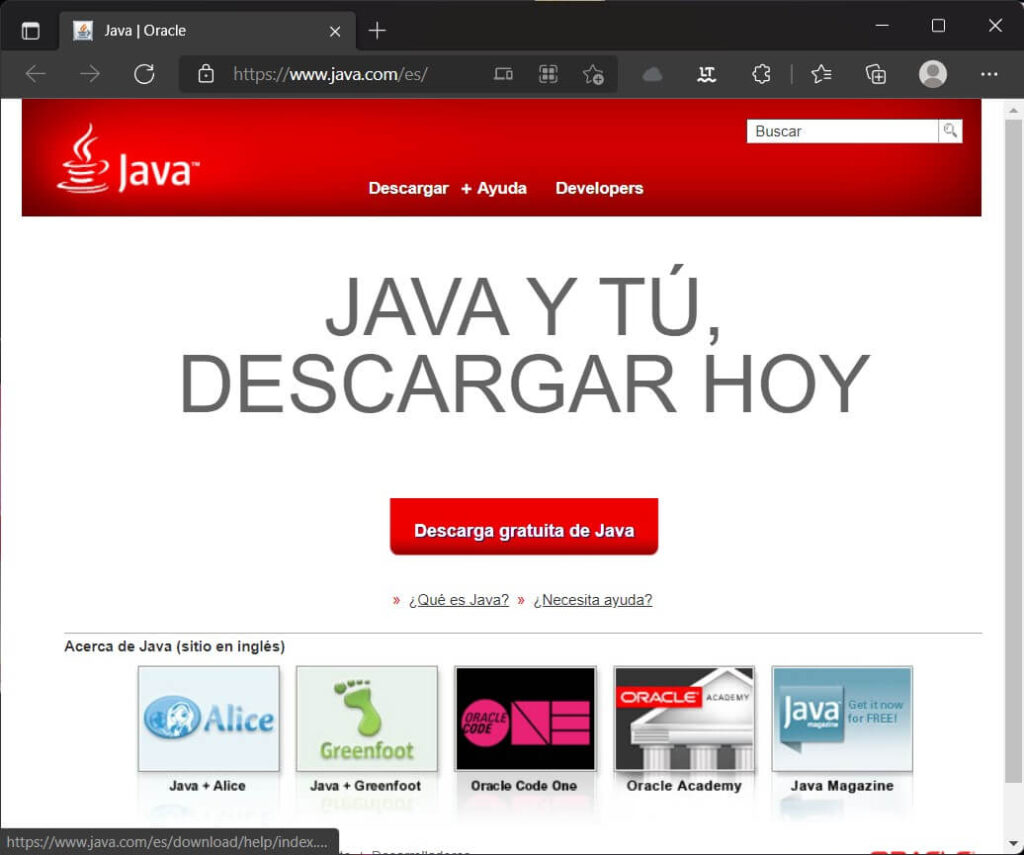
Windows Vista, a pesar de su obsolescencia, aún persiste en algunos entornos. Si necesitas ejecutar aplicaciones que requieren Java en un sistema Windows Vista, es fundamental descargar e instalar la versión correcta del software. La seguridad es primordial, por lo que optar por fuentes oficiales y seguir las instrucciones de instalación paso a paso es crucial para evitar problemas de malware o incompatibilidades. Este artículo proporciona una guía exhaustiva para la descarga e instalación segura de Java en Windows Vista, aclarando dudas comunes y ofreciendo consejos para mantener tu sistema protegido. La correcta instalación de Java puede ser un paso determinante para el buen funcionamiento de diversas aplicaciones, asegurando así una experiencia informática fluida y productiva. La falta de actualizaciones podría comprometer la seguridad del sistema, dejando vulnerable al usuario ante posibles amenazas. Por ello, es crucial mantener el software actualizado y seguro. La elección de la fuente de descarga es fundamental, y este artículo te guiará para evitar riesgos innecesarios y garantizar una instalación óptima.
Navega por nuestro contenido
Verificando la Necesidad de Java en Windows Vista
Antes de proceder con la descarga, es esencial determinar si realmente necesitas Java en tu sistema Windows Vista. Muchas aplicaciones modernas ya no dependen de Java, y su instalación innecesaria puede ocupar espacio en disco y, más importante aún, representar un riesgo de seguridad. Investiga si las aplicaciones que pretendes ejecutar requieren Java revisando sus requisitos del sistema. Muchas veces, la información se encuentra en la página web oficial del desarrollador o en la documentación incluida con el software. Si solo necesitas ejecutar un par de aplicaciones que requieran Java, una alternativa a la instalación completa de Java en tu sistema podría ser ejecutar dichas aplicaciones en una máquina virtual. Esto aisla el entorno de Java y, en caso de problemas, limita su impacto en el sistema operativo principal. Recuerda que mantener un sistema operativo desactualizado como Windows Vista presenta riesgos de seguridad inherentes, por lo que considerar una migración a un sistema operativo más moderno debería ser una prioridad. Evaluar la necesidad real de Java y la situación de seguridad general de tu sistema operativo son pasos cruciales antes de proceder con la descarga e instalación.
Identificando Aplicaciones que Requieren Java
Para identificar las aplicaciones que necesitan Java, revisa la información disponible en sus páginas web oficiales o en la documentación de instalación. A menudo, las aplicaciones indican claramente si requieren Java y qué versión se necesita. Si una aplicación requiere una versión específica de Java, es crucial descargar esa versión para evitar problemas de compatibilidad. Si la aplicación no proporciona detalles sobre sus requisitos, intenta buscar en internet requisitos del sistema [nombre de la aplicación]. En muchos casos, esta búsqueda proporcionará la información necesaria. Finalmente, si después de verificar toda la información, tienes dudas, es preferible no instalar Java si no hay aplicaciones esenciales que lo requieran, reduciendo así el riesgo de seguridad en tu sistema operativo desactualizado.
Descarga Segura de Java para Windows Vista
Una vez confirmada la necesidad de Java, la descarga debe realizarse exclusivamente desde la fuente oficial: el sitio web de Oracle. Evitar sitios web de terceros es fundamental para prevenir la descarga de software malicioso que se disfraza de Java. La página oficial de Oracle te proporciona la versión adecuada y asegura la integridad del archivo de instalación. Antes de iniciar la descarga, asegúrate de identificar la versión correcta de Java para tu sistema operativo de 32 o 64 bits. Instalar una versión incorrecta puede causar problemas de funcionamiento o incluso impedir que la aplicación se ejecute correctamente. Es fundamental leer cuidadosamente las instrucciones y términos de licencia antes de proceder con la instalación. Después de la descarga, verifica la integridad del archivo descargado con un programa antivirus reconocido, asegurándote de que no está infectado con ningún tipo de malware. Este paso adicional protege tu sistema y asegura una instalación segura. Descargar desde sitios web no oficiales puede exponerte a virus, troyanos y otro software malicioso que puede comprometer la seguridad de tu equipo y robar tus datos personales. Asegúrate de siempre obtener el software Java desde la fuente oficial para proteger tu equipo de cualquier posible ataque malicioso.
Verificando la Versión de tu Sistema Operativo
Para determinar si tu sistema operativo es de 32 o 64 bits, realiza los siguientes pasos:
Otro articulo de ayuda:La Búsqueda de iTunes 7.5.5: Una Perspectiva Histórica y las Alternativas Actuales- Abre el Panel de control.
- Busca y selecciona Sistema.
- En la ventana de información del sistema, busca la sección Tipo de sistema. Aquí se indicará si tu sistema es de 32 o 64 bits.
Descargando la versión incorrecta, puede generar errores o incompatibilidades que afecten la ejecución de tus aplicaciones. La correcta identificación de tu sistema operativo es fundamental para la descarga e instalación sin inconvenientes. Una vez identificada la arquitectura del sistema, busca en el sitio de Oracle la versión de Java compatible.
Instalación de Java en Windows Vista
Una vez descargado el archivo de instalación de Java, ejecuta el archivo .exe. Sigue las instrucciones del instalador, aceptando los términos de licencia. Es importante prestar atención a las opciones durante la instalación, ya que pueden influir en la configuración de Java en tu sistema. Si se te presentan opciones de configuración, lee cuidadosamente las descripciones para entender su impacto. Durante el proceso de instalación, el instalador puede solicitar permisos de administrador. Proporciona los permisos necesarios para garantizar que Java se instale correctamente. Una instalación errónea puede provocar fallos en la ejecución de las aplicaciones que requieren Java. Después de la instalación, reinicia tu sistema para aplicar los cambios. Esto asegura que todos los componentes de Java se carguen correctamente y que la aplicación pueda acceder a sus funciones correctamente. Después de reiniciar, verifica si Java está instalado correctamente ejecutando una aplicación que requiera Java. Si la aplicación funciona correctamente, la instalación se ha realizado correctamente. Si la aplicación sigue sin funcionar, deberías revisar la configuración de Java en tu sistema.
Actualizando Java en Windows Vista
Mantener Java actualizado es crucial para la seguridad de tu sistema. Las actualizaciones de Java suelen incluir parches de seguridad que corrigen vulnerabilidades que podrían ser explotadas por malware. Visita regularmente la página web de Oracle para verificar la disponibilidad de actualizaciones. El instalador de Java suele comprobar automáticamente si hay actualizaciones disponibles, pero es recomendable verificar manualmente de forma periódica. Las actualizaciones regulares mejoran el rendimiento y la seguridad de Java en tu sistema. Una versión desactualizada de Java puede ser vulnerable a ataques informáticos que comprometen la seguridad del sistema. Dedica tiempo a actualizar Java a la última versión disponible para garantizar la mejor seguridad y rendimiento posible. Las actualizaciones suelen corregir errores, problemas de rendimiento y vulnerabilidades de seguridad, mejorando la estabilidad y la experiencia de usuario.
Beneficios de Utilizar Java en Windows Vista (de forma segura)
Utilizando Java de manera segura, puedes habilitar la ejecución de aplicaciones que dependen de este entorno de ejecución. Muchas aplicaciones empresariales, educativas y de desarrollo utilizan Java como base. El uso correcto de Java permite acceder a estas aplicaciones sin problemas de compatibilidad, mejorando la productividad y el acceso a herramientas específicas. Sin embargo, la seguridad debe ser siempre la prioridad. Descargar Java desde la fuente oficial y mantenerlo actualizado minimiza los riesgos de seguridad. Una instalación errónea o desactualizada puede dejar tu sistema vulnerable, por lo que siguiendo las instrucciones correctas y actualizando regularmente se mitiga este riesgo, asegurando una experiencia segura y confiable. Con la debida precaución, Java puede resultar una herramienta útil, pero solo cuando se utiliza de forma responsable y segura. Siempre ten presente el riesgo que presenta la utilización de un sistema operativo obsoleto como Windows Vista, que está desprovisto de soporte y actualizaciones de seguridad.
Preguntas Frecuentes (FAQ)
P: ¿Es seguro descargar Java de sitios web que no sean el sitio oficial de Oracle?
R: No, no es seguro. Descargar Java desde fuentes no oficiales aumenta significativamente el riesgo de descargar malware.
P: ¿Qué debo hacer si tengo problemas para ejecutar una aplicación que requiere Java después de instalar Java?
R: Verifica que la versión de Java que has instalado sea compatible con la aplicación. También revisa la configuración de Java en tu Panel de control.
P: ¿Con qué frecuencia debo actualizar Java?
R: Se recomienda actualizar Java tan pronto como se publique una nueva versión, especialmente las actualizaciones de seguridad.
P: ¿Puedo desinstalar Java si ya no lo necesito?
R: Sí, puedes desinstalar Java utilizando la función Agregar o quitar programas del Panel de control.
P: ¿Qué pasa si mi sistema operativo Windows Vista deja de ser compatible con las últimas versiones de Java?
R: En este caso, la mejor opción es considerar la migración a un sistema operativo más moderno para garantizar la seguridad y compatibilidad con las últimas versiones de software.
Conclusión
Descargar e instalar Java en Windows Vista requiere precaución. La prioridad debe ser la seguridad. Descargar exclusivamente desde la página web oficial de Oracle y mantener Java actualizado son pasos esenciales para minimizar los riesgos. Si no hay una necesidad imperativa de Java, considerar la eliminación completa de este software es una opción viable, especialmente teniendo en cuenta la vulnerabilidad inherente de un sistema operativo desactualizado. Recuerda que la seguridad informática debe ser una prioridad para proteger tu información y tu equipo. Una migración a un sistema operativo más moderno es la opción más recomendada para garantizar una experiencia informática segura y eficiente.
Descargar Videos de Vimeo Gratis Sin Instalar Programas Guía Completa y Segura
Guía Completa sobre StuffIt Deluxe para Mac: Obtén la Mejor Compresión y Descompresión de Archivos
Descargar Visual Studio 2017 Gratis para Windows 10 Una Guía Completa
Descubre Cómo Personalizar Tu Windows 7 con Temas Gratuitos y Seguros

Comprendiendo la Búsqueda de Descargas Gratuitas de Total War Rome II y sus Implicaciones

El Riesgo Asociado a la Búsqueda y Descarga de Videos Explícitos Gratuitos Sin Registro
Deja una respuesta
Contenido relacionado