

Guía Completa para Dominar Cool Edit Pro 2.0 en Español de Forma Gratuita
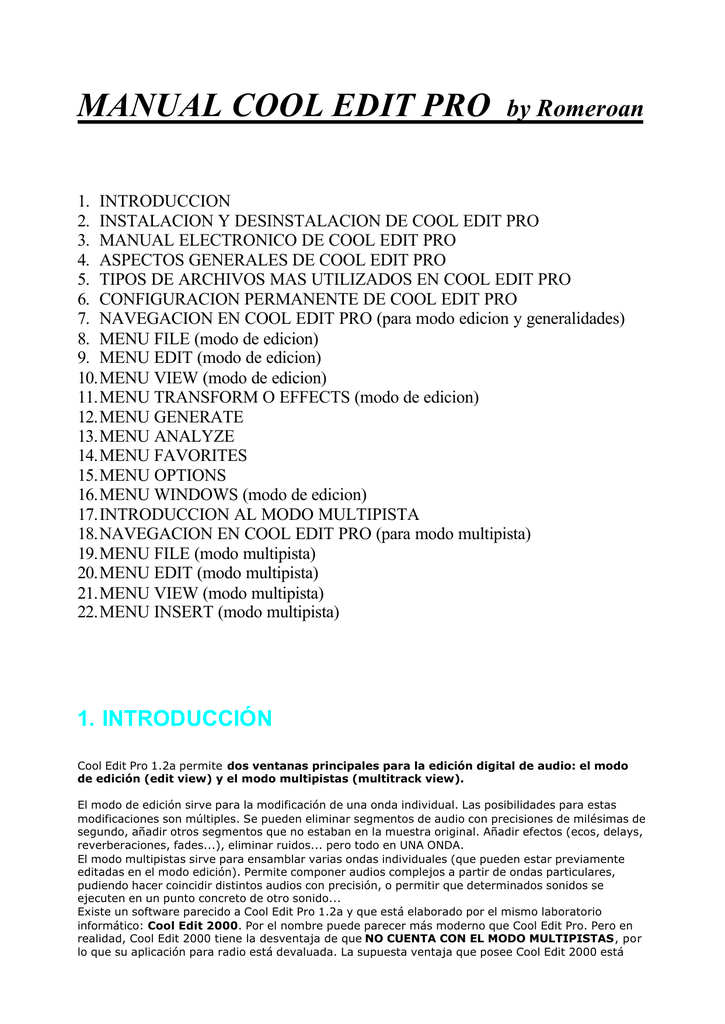
Cool Edit Pro 2.0, aunque una versión anterior de Adobe Audition (su sucesor), sigue siendo una herramienta poderosa y accesible para la edición de audio. Su interfaz intuitiva y su conjunto de características robustas lo convierten en una opción ideal para principiantes y usuarios experimentados que buscan una solución gratuita. Este manual exhaustivo ofrece una guía paso a paso para aprender a utilizar Cool Edit Pro 2.0 en español, desde la instalación y configuración hasta técnicas avanzadas de edición y masterización. Exploraremos cada aspecto del software, proporcionando instrucciones detalladas, consejos prácticos y ejemplos claros para maximizar su potencial creativo. No importa si eres un músico, podcaster, locutor o simplemente alguien interesado en manipular archivos de audio, esta guía te proporcionará los conocimientos y habilidades necesarios para aprovechar al máximo Cool Edit Pro 2.0. La longevidad de este programa es testamento de su eficiencia y facilidad de uso, convirtiéndolo en una excelente alternativa incluso con el surgimiento de programas más modernos. Descubrirás cómo importar, editar, mejorar y exportar tus archivos de audio con confianza y precisión.
En este manual, comenzaremos con una visión general de la interfaz de Cool Edit Pro 2.0, explicando la función de cada herramienta y ventana. A continuación, aprenderemos a grabar audio directamente en el programa y a importar archivos desde diversas fuentes. Nos adentraremos en las técnicas básicas de edición, como cortar, copiar, pegar, silenciar y ajustar el volumen. Exploraremos también las funciones más avanzadas, como la eliminación de ruido, la ecualización, la compresión y la aplicación de efectos especiales. Para aquellos interesados en la producción musical, ofreceremos instrucciones sobre cómo crear loops, samples y arreglos básicos. Además, abordaremos las técnicas de masterización para preparar tus archivos de audio para su distribución en diferentes plataformas. Finalmente, te guiaremos a través del proceso de exportación, asegurando que tus archivos se guarden en el formato correcto y con la calidad deseada. Este manual está diseñado para ser tu compañero constante mientras exploras el mundo de la edición de audio con Cool Edit Pro 2.0.
Más allá de las instrucciones técnicas, este manual enfatiza la importancia de la experimentación y la creatividad. El dominio de Cool Edit Pro 2.0 no se limita a conocer las funciones del software, sino también a desarrollar un oído crítico y una comprensión profunda de los principios del audio. Te animamos a explorar diferentes efectos, configuraciones y técnicas para descubrir tu propio estilo y sonido único. Recuerda que la práctica constante es clave para perfeccionar tus habilidades y convertirte en un verdadero experto en la edición de audio. Este manual te proporciona las herramientas y el conocimiento, pero el éxito final depende de tu dedicación y pasión por el sonido. Considera este manual como un punto de partida en tu viaje hacia la maestría del audio.
Navega por nuestro contenido
Instalación y Configuración Inicial de Cool Edit Pro 2.0
La instalación de Cool Edit Pro 2.0 puede variar ligeramente dependiendo de la fuente desde donde se obtenga el programa, pero generalmente sigue un proceso estándar. Primero, asegúrate de descargar el software desde una fuente confiable y libre de virus. Una vez descargado, localiza el archivo de instalación (generalmente un archivo .exe) y haz doble clic sobre él para iniciar el proceso. Sigue las instrucciones que aparecen en pantalla, aceptando los términos y condiciones y seleccionando la ubicación donde deseas instalar el programa. Durante la instalación, es posible que se te pida que registres el software. Sin embargo, dado que se trata de una versión antigua, es probable que puedas omitir este paso o utilizar una clave de licencia genérica que puedes encontrar fácilmente en línea. Una vez finalizada la instalación, localiza el icono de Cool Edit Pro 2.0 en tu escritorio o menú de inicio y haz doble clic para ejecutarlo. Al abrir el programa por primera vez, es posible que se te pida que configures tus dispositivos de audio.
La configuración de los dispositivos de audio es crucial para asegurar que Cool Edit Pro 2.0 funcione correctamente con tu tarjeta de sonido y micrófono. Para acceder a la configuración de audio, generalmente se encuentra en el menú Options o Edit y luego en la sección Device Order o Audio Hardware Setup. Aquí, podrás seleccionar tus dispositivos de entrada y salida de audio. Asegúrate de seleccionar el micrófono que deseas utilizar para grabar y los altavoces o auriculares que deseas utilizar para escuchar la reproducción. También puedes ajustar la latencia, que es el tiempo que tarda el sonido en viajar desde el micrófono hasta los altavoces. Una latencia demasiado alta puede provocar retrasos molestos durante la grabación. Experimenta con diferentes valores de latencia hasta encontrar una configuración que funcione bien en tu sistema. Además, es recomendable verificar que los controladores de tu tarjeta de sonido estén actualizados para evitar problemas de compatibilidad. Una correcta configuración inicial es esencial para una experiencia de edición de audio fluida y sin interrupciones.
Otro articulo de ayuda: Descubre la Belleza de las Mariposas en Vectores Gratuitos para tus Proyectos Creativos
Una vez configurados los dispositivos de audio, explora las opciones de personalización de la interfaz. Cool Edit Pro 2.0 ofrece diversas opciones para adaptar el espacio de trabajo a tus preferencias. Puedes reorganizar las ventanas, cambiar los colores y ajustar la configuración de visualización. Familiarízate con el menú de opciones para descubrir todas las posibilidades de personalización. Además, explora los atajos de teclado, que pueden acelerar significativamente tu flujo de trabajo. Aprender los atajos más comunes, como Ctrl+C para copiar, Ctrl+V para pegar y Ctrl+Z para deshacer, te permitirá editar audio de forma más rápida y eficiente. La personalización de la interfaz y el dominio de los atajos de teclado son pequeñas acciones que pueden marcar una gran diferencia en tu productividad a largo plazo. Tómate el tiempo necesario para configurar Cool Edit Pro 2.0 a tu gusto y te sentirás más cómodo y eficiente al editar audio.
Entendiendo la Interfaz de Usuario
La interfaz de usuario de Cool Edit Pro 2.0 puede parecer un poco anticuada en comparación con los programas de edición de audio modernos, pero su diseño es funcional y lógico una vez que te familiarizas con él. La ventana principal se divide en varias secciones clave. En la parte superior, encontrarás la barra de menú, que contiene todas las funciones y opciones del programa. Debajo de la barra de menú, se encuentra la barra de herramientas, que ofrece acceso rápido a las funciones más utilizadas, como grabar, reproducir, detener, cortar, copiar y pegar. En el centro de la ventana, se encuentra el editor de audio, donde puedes visualizar y manipular las ondas de sonido. En la parte inferior de la ventana, se encuentra la barra de estado, que muestra información sobre el archivo de audio actual, como su duración, frecuencia de muestreo y formato.
El editor de audio es la sección más importante de la interfaz. Aquí, puedes visualizar la forma de onda del audio y seleccionar las partes que deseas editar. Puedes acercar y alejar la imagen para ver los detalles finos o tener una visión general del archivo. También puedes utilizar las herramientas de selección para marcar las secciones que deseas cortar, copiar, pegar o silenciar. En la parte izquierda del editor de audio, encontrarás los controles de zoom y desplazamiento, que te permiten navegar fácilmente a través del archivo de audio. Familiarízate con las diferentes herramientas de edición disponibles en el editor de audio y aprende a utilizarlas de forma eficiente. La práctica constante te ayudará a dominar la interfaz y a editar audio con mayor rapidez y precisión. Comprender la función de cada elemento de la interfaz es esencial para aprovechar al máximo Cool Edit Pro 2.0.
Además del editor de audio, otras ventanas importantes incluyen el mezclador, el panel de efectos y el panel de historial. El mezclador te permite ajustar los niveles de volumen de diferentes pistas de audio y aplicar efectos en tiempo real. El panel de efectos te ofrece una amplia gama de efectos de audio, como ecualización, compresión, reverberación y delay. El panel de historial te permite deshacer y rehacer acciones, lo que es útil si cometes un error o deseas experimentar con diferentes opciones. Familiarízate con estas ventanas y aprende a utilizarlas para mejorar la calidad y el sonido de tus archivos de audio. La interfaz de Cool Edit Pro 2.0 es intuitiva y fácil de usar una vez que te tomas el tiempo de explorarla y comprenderla.
Configurando Dispositivos de Entrada y Salida
La configuración correcta de los dispositivos de entrada y salida es fundamental para grabar y reproducir audio con Cool Edit Pro 2.0. Para acceder a la configuración de audio, ve al menú Options y selecciona Device Order. En esta ventana, verás una lista de los dispositivos de audio disponibles en tu sistema. Selecciona el micrófono que deseas utilizar como dispositivo de entrada y los altavoces o auriculares que deseas utilizar como dispositivo de salida. Asegúrate de que los dispositivos seleccionados estén activados y funcionando correctamente. Si tienes varios micrófonos o tarjetas de sonido, experimenta con diferentes configuraciones para encontrar la que mejor se adapte a tus necesidades.
Además de seleccionar los dispositivos de entrada y salida, también puedes ajustar la latencia. La latencia es el tiempo que tarda el sonido en viajar desde el micrófono hasta los altavoces. Una latencia demasiado alta puede provocar retrasos molestos durante la grabación. Para ajustar la latencia, haz clic en el botón Settings en la ventana de Device Order. Aquí, podrás seleccionar el tamaño del buffer, que afecta directamente a la latencia. Un tamaño de buffer más pequeño reduce la latencia, pero también puede aumentar la carga en el procesador. Experimenta con diferentes tamaños de buffer hasta encontrar una configuración que funcione bien en tu sistema. Generalmente, un tamaño de buffer de 128 o 256 muestras ofrece un buen equilibrio entre latencia y rendimiento.
Si experimentas problemas con la grabación o reproducción de audio, verifica que los controladores de tu tarjeta de sonido estén actualizados. Los controladores obsoletos pueden causar problemas de compatibilidad con Cool Edit Pro 2.0. Visita el sitio web del fabricante de tu tarjeta de sonido para descargar e instalar los controladores más recientes. Además, asegúrate de que ningún otro programa esté utilizando los dispositivos de audio al mismo tiempo que Cool Edit Pro 2.0. Cerrar otros programas que puedan estar utilizando el micrófono o los altavoces puede solucionar problemas de conflicto. La configuración correcta de los dispositivos de entrada y salida es esencial para una experiencia de edición de audio fluida y sin problemas.
Técnicas Básicas de Edición de Audio
Una vez que hayas instalado y configurado Cool Edit Pro 2.0, estarás listo para comenzar a editar audio. Las técnicas básicas de edición incluyen cortar, copiar, pegar, silenciar, ajustar el volumen y deshacer acciones. Estas técnicas son fundamentales para cualquier proyecto de edición de audio, ya sea que estés creando un podcast, editando música o limpiando grabaciones de voz. Dominar estas técnicas te permitirá manipular el audio con precisión y crear el sonido que deseas. La práctica constante es clave para perfeccionar tus habilidades de edición y convertirte en un experto en Cool Edit Pro 2.0. No tengas miedo de experimentar y explorar diferentes opciones para descubrir tu propio estilo de edición.
Para cortar una sección de audio, selecciona la parte que deseas eliminar utilizando las herramientas de selección en el editor de audio. Luego, haz clic en el botón Cut en la barra de herramientas o presiona Ctrl+X en tu teclado. La sección seleccionada se eliminará del archivo de audio. Para copiar una sección de audio, selecciona la parte que deseas copiar y haz clic en el botón Copy en la barra de herramientas o presiona Ctrl+C en tu teclado. La sección seleccionada se copiará al portapapeles. Para pegar la sección copiada, coloca el cursor en el lugar donde deseas insertarla y haz clic en el botón Paste en la barra de herramientas o presiona Ctrl+V en tu teclado. La sección copiada se insertará en el archivo de audio en la posición del cursor. La capacidad de cortar, copiar y pegar audio es esencial para reorganizar, duplicar y eliminar secciones de un archivo de audio.
Para silenciar una sección de audio, selecciona la parte que deseas silenciar y haz clic en el botón Silence en la barra de herramientas. La sección seleccionada se silenciará, eliminando cualquier sonido en esa parte del archivo. Para ajustar el volumen de una sección de audio, selecciona la parte que deseas ajustar y utiliza el control de volumen en la barra de herramientas o en el panel de efectos. Puedes aumentar o disminuir el volumen según sea necesario. Para deshacer una acción, haz clic en el botón Undo en la barra de herramientas o presiona Ctrl+Z en tu teclado. Puedes deshacer varias acciones en orden inverso a como se realizaron. Estas técnicas básicas de edición son la base de cualquier proyecto de edición de audio y te permitirán manipular el audio con precisión y control.
Cortar, Copiar y Pegar Audio
Las funciones de cortar, copiar y pegar son esenciales en la edición de audio. Permiten reorganizar, duplicar y eliminar secciones de un archivo de audio de manera eficiente. Para cortar una sección, primero debes seleccionarla. Utiliza la herramienta de selección (generalmente representada por un icono de cursor) para marcar el rango de audio que deseas cortar. Haz clic y arrastra el cursor sobre la forma de onda para seleccionar la sección deseada. Una vez seleccionada, puedes cortar el audio presionando Ctrl+X, haciendo clic derecho sobre la selección y eligiendo Cut en el menú contextual, o seleccionando Cut en el menú Edit. La sección cortada se elimina del archivo original y se guarda en el portapapeles, lista para ser pegada en otro lugar.
La función de copiar es similar a la de cortar, pero en lugar de eliminar la sección seleccionada, la duplica en el portapapeles sin modificar el archivo original. Para copiar una sección de audio, selecciónala utilizando la herramienta de selección y luego presiona Ctrl+C, haz clic derecho sobre la selección y elige Copy en el menú contextual, o selecciona Copy en el menú Edit. Una vez copiada, la sección de audio permanece en el archivo original y también está disponible en el portapapeles para ser pegada en otro lugar. La función de copiar es útil cuando deseas duplicar partes de un archivo de audio o utilizar secciones de audio en diferentes proyectos.
Para pegar audio, primero debes colocar el cursor en el punto del archivo donde deseas insertar la sección copiada o cortada. Haz clic en la forma de onda para colocar el cursor en la posición deseada. Luego, presiona Ctrl+V, haz clic derecho en la posición del cursor y elige Paste en el menú contextual, o selecciona Paste en el menú Edit. La sección de audio del portapapeles se insertará en el archivo en la posición del cursor. Puedes pegar audio varias veces para duplicar la sección copiada o cortada en diferentes lugares del archivo. Experimenta con las funciones de cortar, copiar y pegar para dominar la reorganización y manipulación de archivos de audio.
Ajuste de Volumen y Panorámica
El ajuste de volumen y panorámica son herramientas cruciales para equilibrar y mejorar la calidad de tus archivos de audio. El ajuste de volumen te permite controlar la intensidad del sonido, asegurando que las diferentes partes de tu audio sean audibles y no saturen los niveles. La panorámica, por otro lado, te permite colocar el sonido en el campo estéreo, creando una sensación de espacio y dirección. Juntos, estos ajustes pueden transformar un audio plano y monótono en una experiencia auditiva rica y envolvente. Dominar estas técnicas te permitirá crear mezclas de audio profesionales y atractivas.
Para ajustar el volumen en Cool Edit Pro 2.0, puedes utilizar el control deslizante de volumen que se encuentra en la barra de herramientas o en el mezclador. Selecciona la sección de audio que deseas ajustar y mueve el control deslizante hacia arriba para aumentar el volumen o hacia abajo para disminuirlo. También puedes introducir un valor numérico directamente en el campo de volumen para un control más preciso. Es importante tener en cuenta que aumentar el volumen demasiado puede provocar distorsión y saturación, mientras que disminuirlo demasiado puede hacer que el audio sea inaudible. Utiliza tus oídos para encontrar el equilibrio adecuado y presta atención a los medidores de nivel para evitar la saturación.
Para ajustar la panorámica, utiliza el control deslizante de panorámica que se encuentra en el mezclador. Mueve el control deslizante hacia la izquierda para colocar el sonido más a la izquierda en el campo estéreo o hacia la derecha para colocarlo más a la derecha. La panorámica puede utilizarse para crear una sensación de separación entre diferentes instrumentos o voces, o para simular la ubicación de un sonido en un espacio físico. Experimenta con diferentes ajustes de panorámica para crear una imagen estéreo atractiva y equilibrada. Recuerda que un uso excesivo de la panorámica puede resultar confuso o artificial, por lo que es importante utilizarla con moderación y buen gusto.
Eliminación de Ruido y Otros Artefactos
La eliminación de ruido es una habilidad esencial para cualquier editor de audio. Las grabaciones, especialmente las realizadas en entornos no controlados, a menudo contienen ruido de fondo, zumbidos, clics y otros artefactos que pueden distraer y degradar la calidad del audio. Cool Edit Pro 2.0 ofrece varias herramientas para reducir o eliminar estos problemas, permitiéndote limpiar tus grabaciones y obtener un sonido más claro y profesional. Sin embargo, es importante utilizar estas herramientas con cuidado, ya que un uso excesivo puede introducir artefactos no deseados y afectar negativamente la calidad del audio. La clave es encontrar un equilibrio entre la reducción de ruido y la preservación de la señal original.
Una de las herramientas más efectivas para la eliminación de ruido en Cool Edit Pro 2.0 es el filtro de reducción de ruido. Este filtro funciona analizando una sección de la grabación que contiene solo ruido y creando un perfil de ruido. Luego, el filtro utiliza este perfil para identificar y eliminar el ruido en el resto de la grabación. Para utilizar el filtro de reducción de ruido, selecciona una sección de la grabación que contenga solo ruido y ve al menú Effects y selecciona Noise Reduction. En la ventana de configuración, haz clic en el botón Capture Noise Print para crear un perfil de ruido. Luego, ajusta los parámetros de reducción de ruido, como la cantidad de reducción y la sensibilidad, y haz clic en OK para aplicar el filtro. Experimenta con diferentes ajustes para encontrar la configuración que mejor elimine el ruido sin afectar la calidad del audio.
Además del filtro de reducción de ruido, Cool Edit Pro 2.0 ofrece otras herramientas para eliminar artefactos específicos. Por ejemplo, el filtro de eliminación de clics puede utilizarse para eliminar clics y pops que a menudo se encuentran en grabaciones de vinilo o cintas magnéticas. El filtro de eliminación de zumbidos puede utilizarse para eliminar zumbidos de 50 o 60 Hz que a menudo se producen por problemas eléctricos. Experimenta con estas herramientas para eliminar artefactos específicos y mejorar la calidad de tus grabaciones. Recuerda que la clave es utilizar estas herramientas con cuidado y moderación para evitar introducir artefactos no deseados.
Efectos de Audio y Masterización
Los efectos de audio y la masterización son procesos esenciales para pulir y mejorar la calidad de tus grabaciones. Los efectos de audio, como la ecualización, la compresión, la reverberación y el delay, te permiten moldear el sonido y añadir carácter a tus pistas. La masterización, por otro lado, es el proceso final de preparación de tu audio para su distribución, asegurando que suene bien en diferentes dispositivos y plataformas. Juntos, estos procesos pueden transformar una grabación amateur en un producto profesional y atractivo. Dominar los efectos de audio y la masterización requiere práctica y un buen oído, pero las recompensas valen la pena.
La ecualización (EQ) es una herramienta fundamental para moldear el sonido de tus pistas. Te permite ajustar las frecuencias individuales, realzando las que son agradables y atenuando las que son problemáticas. Utiliza la ecualización para eliminar frecuencias bajas embarradas, suavizar frecuencias altas estridentes y realzar frecuencias medias que dan claridad y calidez a tu audio. La compresión, por otro lado, reduce el rango dinámico de tu audio, haciendo que las partes más suaves sean más audibles y las partes más fuertes sean menos intensas. Utiliza la compresión para dar punch, sustain y presencia a tus pistas. La reverberación simula el sonido de un espacio acústico, añadiendo profundidad y ambiente a tu audio. Utiliza la reverberación para crear una sensación de espacio y realismo. El delay repite el sonido después de un cierto tiempo, creando un efecto de eco. Utiliza el delay para añadir interés y movimiento a tus pistas.
La masterización es el proceso final de preparación de tu audio para su distribución. Implica ajustar el volumen general, la ecualización y la compresión para asegurar que tu audio suene bien en diferentes dispositivos y plataformas. La masterización es un proceso delicado que requiere un buen oído y experiencia. Si no te sientes cómodo masterizando tu propio audio, considera contratar a un ingeniero de masterización profesional. Sin embargo, si deseas intentarlo por ti mismo, Cool Edit Pro 2.0 ofrece varias herramientas para ayudarte. Utiliza un analizador de espectro para identificar problemas de frecuencia y un medidor de nivel para asegurarte de que tu audio no esté saturando. Experimenta con diferentes ajustes de ecualización y compresión para encontrar el sonido que deseas. Recuerda que la masterización es un proceso sutil que requiere paciencia y atención al detalle.
Ecualización y Compresión
La ecualización (EQ) y la compresión son dos de los efectos de audio más importantes y utilizados en la producción musical y la edición de audio. La ecualización te permite moldear el sonido de una pista ajustando las frecuencias individuales, mientras que la compresión reduce el rango dinámico, haciendo que las partes más suaves sean más audibles y las partes más fuertes sean menos intensas. Dominar estas dos herramientas es esencial para crear mezclas de audio profesionales y equilibradas. Sin embargo, es importante utilizarlas con cuidado y moderación, ya que un uso excesivo puede introducir artefactos no deseados y afectar negativamente la calidad del audio.
La ecualización se utiliza para corregir problemas de frecuencia, realzar características sonoras deseadas y crear una imagen estéreo clara y definida. Al ecualizar una pista, es importante identificar las frecuencias problemáticas y atenuarlas en lugar de realzar las frecuencias deseadas. Esto ayudará a evitar la acumulación de frecuencias y a mantener una mezcla limpia y equilibrada. Utiliza un ecualizador paramétrico para un control preciso de las frecuencias, el ancho de banda y la ganancia. Experimenta con diferentes ajustes para encontrar el sonido que deseas, pero recuerda que menos es más.
La compresión se utiliza para controlar el rango dinámico de una pista, hacer que las partes más suaves sean más audibles y las partes más fuertes sean menos intensas. Esto puede ayudar a dar punch, sustain y presencia a tus pistas. Al comprimir una pista, es importante ajustar los parámetros de ataque, liberación, ratio y umbral para obtener el sonido deseado. Un ataque rápido puede ayudar a controlar los transitorios, mientras que un ataque lento puede permitir que los transitorios pasen, dando más punch a la pista. Una liberación rápida puede hacer que la pista suene más agresiva, mientras que una liberación lenta puede hacer que suene más suave y natural. Experimenta con diferentes ajustes para encontrar el sonido que deseas, pero recuerda que un uso excesivo de la compresión puede hacer que la pista suene plana y sin vida.
Reverberación y Delay
La reverberación y el delay son efectos de audio que añaden profundidad y ambiente a tus grabaciones. La reverberación simula el sonido de un espacio acústico, creando una sensación de espacio y realismo. El delay repite el sonido después de un cierto tiempo, creando un efecto de eco. Juntos, estos efectos pueden transformar una grabación seca y sin vida en una experiencia auditiva rica y envolvente. Sin embargo, es importante utilizarlos con cuidado y moderación, ya que un uso excesivo puede hacer que la grabación suene artificial y confusa.
La reverberación se utiliza para crear una sensación de espacio y realismo. Diferentes tipos de reverberación simulan diferentes tipos de espacios acústicos, como salas pequeñas, salas grandes, iglesias y estadios. Experimenta con diferentes tipos de reverberación para encontrar el que mejor se adapte a tu grabación. Ajusta los parámetros de tiempo de reverberación, pre-delay y densidad para controlar la cantidad y el carácter de la reverberación. Utiliza la reverberación con moderación, ya que un uso excesivo puede hacer que la grabación suene embarrada y confusa.
El delay repite el sonido después de un cierto tiempo, creando un efecto de eco. Diferentes tipos de delay crean diferentes patrones de repetición, como delays simples, delays en estéreo y delays con feedback. Experimenta con diferentes tipos de delay para encontrar el que mejor se adapte a tu grabación. Ajusta los parámetros de tiempo de delay, feedback y mezcla para controlar la cantidad y el carácter del delay. Utiliza el delay con moderación, ya que un uso excesivo puede hacer que la grabación suene repetitiva y confusa.
Masterización Básica para Principiantes
La masterización es el proceso final de preparación de tu audio para su distribución. Implica ajustar el volumen general, la ecualización y la compresión para asegurar que tu audio suene bien en diferentes dispositivos y plataformas. La masterización es un proceso delicado que requiere un buen oído y experiencia. Si eres un principiante, es importante comenzar con lo básico y evitar hacer cambios drásticos que puedan afectar negativamente la calidad de tu audio. El objetivo principal de la masterización para principiantes es optimizar el volumen y la claridad de tu audio sin introducir artefactos no deseados.
El primer paso en la masterización es ajustar el volumen general de tu audio. Utiliza un medidor de nivel para asegurarte de que tu audio no esté saturando. El volumen máximo recomendado para la masterización es de -0.3 dBFS. Si tu audio está superando este nivel, reduce el volumen general hasta que esté por debajo de -0.3 dBFS. El siguiente paso es ajustar la ecualización. Utiliza un ecualizador para corregir problemas de frecuencia y realzar características sonoras deseadas. Sin embargo, evita hacer cambios drásticos que puedan alterar el sonido original de tu audio. El último paso es ajustar la compresión. Utiliza un compresor para reducir el rango dinámico de tu audio y hacer que las partes más suaves sean más audibles. Sin embargo, evita utilizar demasiada compresión, ya que puede hacer que tu audio suene plano y sin vida.
Una vez que hayas ajustado el volumen, la ecualización y la compresión, escucha tu audio en diferentes dispositivos y plataformas para asegurarte de que suene bien en todos ellos. Si notas algún problema, regresa y ajusta los parámetros según sea necesario. Recuerda que la masterización es un proceso sutil que requiere paciencia y atención al detalle. Si no estás seguro de qué estás haciendo, es mejor dejarlo en manos de un profesional. Sin embargo, si estás dispuesto a aprender y experimentar, puedes lograr resultados sorprendentes con la masterización básica.
Preguntas Frecuentes (FAQ)
- ¿Dónde puedo descargar Cool Edit Pro 2.0 en español de forma gratuita?: Puedes encontrar Cool Edit Pro 2.0 en sitios web de descargas de software, aunque es importante verificar la seguridad del sitio antes de descargar. Dado que es un software antiguo, ten en cuenta que puede no ser compatible con los sistemas operativos más recientes.
- ¿Cool Edit Pro 2.0 es compatible con Windows 10 o macOS?: La compatibilidad no está garantizada. Cool Edit Pro 2.0 fue diseñado para sistemas operativos más antiguos, por lo que es posible que experimentes problemas de compatibilidad en Windows 10 o macOS. Podrías intentar ejecutarlo en modo de compatibilidad.
- ¿Cómo puedo solucionar problemas de audio en Cool Edit Pro 2.0?: Verifica la configuración de tus dispositivos de audio, asegúrate de que los controladores de tu tarjeta de sonido estén actualizados y comprueba que no haya conflictos con otros programas que estén utilizando los mismos dispositivos.
- ¿Qué formatos de audio son compatibles con Cool Edit Pro 2.0?: Cool Edit Pro 2.0 es compatible con formatos de audio comunes como WAV y MP3. Sin embargo, es posible que no sea compatible con formatos más recientes o menos comunes.
- ¿Existen alternativas gratuitas a Cool Edit Pro 2.0?: Sí, existen varias alternativas gratuitas a Cool Edit Pro 2.0, como Audacity, que ofrecen funcionalidades similares y son compatibles con los sistemas operativos más recientes.
Conclusión
Cool Edit Pro 2.0, a pesar de su antigüedad, sigue siendo una herramienta valiosa para la edición de audio, especialmente para aquellos que buscan una opción gratuita y accesible. A través de este manual, hemos explorado los aspectos fundamentales del programa, desde la instalación y configuración inicial hasta las técnicas avanzadas de edición y masterización. Hemos aprendido a navegar por la interfaz, a grabar y editar audio, a eliminar ruido y otros artefactos, a aplicar efectos de audio y a masterizar nuestras grabaciones para su distribución. La clave para dominar Cool Edit Pro 2.0 reside en la práctica constante y la experimentación. No tengas miedo de explorar diferentes opciones, de cometer errores y de aprender de ellos. Con el tiempo, desarrollarás un oído crítico y una comprensión profunda de los principios del audio, lo que te permitirá crear grabaciones de alta calidad que reflejen tu visión creativa.
Este manual ha sido diseñado como una guía completa y exhaustiva, pero el mundo de la edición de audio es vasto y en constante evolución. Te animamos a seguir aprendiendo, a explorar nuevas técnicas y a compartir tus conocimientos con otros. Recuerda que la comunidad de usuarios de Cool Edit Pro 2.0 es grande y activa, y siempre hay alguien dispuesto a ayudarte o a ofrecerte consejos. No dudes en buscar tutoriales en línea, en participar en foros de discusión y en experimentar con diferentes plugins y extensiones. El dominio de Cool Edit Pro 2.0 no es un destino final, sino un viaje continuo de aprendizaje y descubrimiento. Con dedicación y pasión, puedes convertirte en un verdadero experto en la edición de audio y crear grabaciones que inspiren y emocionen a otros.
Descargar Videos de Vimeo Gratis Sin Instalar Programas Guía Completa y Segura
Guía Completa sobre StuffIt Deluxe para Mac: Obtén la Mejor Compresión y Descompresión de Archivos
Descargar Visual Studio 2017 Gratis para Windows 10 Una Guía Completa
Descubre Cómo Personalizar Tu Windows 7 con Temas Gratuitos y Seguros

Comprendiendo la Búsqueda de Descargas Gratuitas de Total War Rome II y sus Implicaciones

El Riesgo Asociado a la Búsqueda y Descarga de Videos Explícitos Gratuitos Sin Registro
Deja una respuesta
Contenido relacionado