
Cómo Grabar la Pantalla de tu PC Gratis con Herramientas Eficientes y Seguras

La capacidad de grabar la pantalla de una PC se ha convertido en una herramienta esencial tanto para profesionales como para usuarios domésticos. Desde la creación de tutoriales y demostraciones de software hasta la documentación de errores técnicos o la captura de momentos importantes en videojuegos, la grabación de pantalla ofrece una solución versátil y práctica. La proliferación de plataformas de video y la creciente demanda de contenido visual han impulsado la necesidad de herramientas accesibles y fáciles de usar que permitan a cualquier persona crear grabaciones de pantalla de alta calidad sin incurrir en costos adicionales.
Dentro del mercado actual, existen numerosas opciones gratuitas para la grabación de pantalla en PC, cada una con sus propias características y funcionalidades. Estas herramientas varían en términos de facilidad de uso, opciones de personalización, calidad de video y audio, y compatibilidad con diferentes sistemas operativos. Es crucial seleccionar la herramienta adecuada que se ajuste a las necesidades específicas del usuario, teniendo en cuenta factores como la duración de las grabaciones, la necesidad de editar el video posteriormente y la importancia de la calidad de audio y video. Una elección informada permite optimizar el proceso de creación de contenido visual y obtener resultados profesionales sin realizar una inversión económica.
Este artículo explora en detalle las mejores opciones gratuitas disponibles para grabar la pantalla de tu PC, analizando sus ventajas y desventajas, y proporcionando una guía completa para ayudarte a elegir la herramienta más adecuada para tus necesidades. Además, se ofrecen consejos prácticos sobre cómo configurar y utilizar estas herramientas de manera efectiva, garantizando que puedas crear grabaciones de pantalla de alta calidad con facilidad y confianza. La información presentada busca empoderar a los usuarios de todos los niveles de experiencia, permitiéndoles aprovechar al máximo el potencial de la grabación de pantalla para diversos fines creativos y profesionales.
Navega por nuestro contenido
Las Mejores Herramientas Gratuitas para Capturar Video de Pantalla en Windows y macOS
La elección de la herramienta adecuada para grabar la pantalla de tu PC depende en gran medida de tus necesidades específicas y del sistema operativo que utilices. Tanto Windows como macOS ofrecen opciones integradas y aplicaciones de terceros que proporcionan diversas funcionalidades, desde la grabación básica hasta la edición avanzada. Entender las fortalezas y debilidades de cada opción te permitirá tomar una decisión informada y optimizar tu flujo de trabajo. La disponibilidad de herramientas gratuitas y de pago complica aún más la elección, pero una evaluación cuidadosa de las características esenciales y los requisitos específicos puede simplificar el proceso.
Para los usuarios de Windows, la barra de juegos integrada ofrece una solución conveniente y fácil de usar para grabar la pantalla, especialmente para capturar momentos destacados en videojuegos. Sin embargo, sus capacidades son limitadas en comparación con aplicaciones de terceros más completas. Estas últimas suelen ofrecer opciones de personalización más amplias, como la selección de áreas específicas de la pantalla, la grabación de audio desde múltiples fuentes y la edición básica de video. La flexibilidad y las características avanzadas de estas aplicaciones de terceros las convierten en una opción atractiva para aquellos que buscan una mayor control sobre el proceso de grabación y edición. Además, algunas de estas aplicaciones ofrecen funciones de transmisión en vivo, lo que las hace ideales para creadores de contenido que desean compartir sus grabaciones en tiempo real.
Otro articulo de ayuda: Guía Completa para Activar Microsoft Word 2010 sin Costo Alguna
En macOS, QuickTime Player es la herramienta predeterminada para la grabación de pantalla, ofreciendo una solución simple y eficiente para capturar video y audio. Aunque QuickTime Player es fácil de usar, también carece de las características avanzadas que ofrecen algunas aplicaciones de terceros, como la edición de video, la anotación en pantalla y la grabación programada. Para aquellos que necesitan funcionalidades más completas, existen numerosas aplicaciones gratuitas y de pago disponibles en la App Store. Estas aplicaciones ofrecen una amplia gama de características, desde la grabación de áreas específicas de la pantalla hasta la edición de video avanzada y la integración con servicios de almacenamiento en la nube. La elección de la herramienta adecuada depende, en última instancia, de las necesidades específicas del usuario y del nivel de control que desee tener sobre el proceso de grabación y edición.
Opción Gratuita Integrada en Windows: La Barra de Juegos
La Barra de Juegos de Windows, accesible mediante la combinación de teclas Windows + G, es una herramienta integrada que permite grabar la pantalla de manera rápida y sencilla, especialmente diseñada para capturar momentos destacados en videojuegos. Esta herramienta ofrece una interfaz intuitiva y fácil de usar, lo que la convierte en una opción ideal para usuarios que buscan una solución rápida y sin complicaciones. La Barra de Juegos permite grabar la pantalla completa o una ventana específica, y también permite grabar el audio del sistema y del micrófono, lo que la hace útil para crear tutoriales y comentarios en vivo. Además, la Barra de Juegos ofrece opciones de personalización limitadas, como la selección de la calidad de video y la configuración del audio.
Si bien la Barra de Juegos es una herramienta conveniente para grabar la pantalla de manera rápida, tiene algunas limitaciones importantes. Una de las principales limitaciones es su enfoque en los videojuegos, lo que significa que puede no funcionar correctamente con algunas aplicaciones que no son juegos. Además, la Barra de Juegos no ofrece opciones de edición de video, lo que significa que tendrás que utilizar otra herramienta para editar tus grabaciones. Otra limitación es la falta de opciones de personalización avanzadas, como la capacidad de agregar anotaciones en pantalla o de grabar áreas específicas de la pantalla. A pesar de estas limitaciones, la Barra de Juegos sigue siendo una opción útil para grabar la pantalla de manera rápida y sencilla, especialmente para capturar momentos destacados en videojuegos.
Para utilizar la Barra de Juegos, simplemente presiona Windows + G para abrir la barra. Luego, haz clic en el botón de grabación para comenzar a grabar la pantalla. Para detener la grabación, haz clic en el botón de detener o presiona Windows + Alt + R. Las grabaciones se guardan automáticamente en la carpeta Videos/Capturas. La Barra de Juegos también ofrece opciones para tomar capturas de pantalla, lo que la convierte en una herramienta versátil para capturar contenido visual en Windows. La Barra de Juegos es una herramienta útil para grabar la pantalla de manera rápida y sencilla, pero sus limitaciones la hacen menos adecuada para usuarios que necesitan opciones de personalización avanzadas o que desean grabar aplicaciones que no son juegos.
Alternativa Nativa para macOS: QuickTime Player
QuickTime Player, preinstalado en todos los sistemas macOS, ofrece una funcionalidad de grabación de pantalla sorprendentemente robusta y accesible. Su interfaz minimalista y su facilidad de uso lo convierten en una opción popular para usuarios de todos los niveles de experiencia. Más allá de su función principal como reproductor multimedia, QuickTime Player permite grabar la pantalla completa o una selección específica, así como capturar audio desde el micrófono integrado o externo. Esta versatilidad lo convierte en una herramienta valiosa para crear tutoriales rápidos, grabar presentaciones o capturar cualquier actividad que se desarrolle en la pantalla de la Mac.
La principal ventaja de QuickTime Player radica en su simplicidad y conveniencia. No requiere la instalación de software adicional y está siempre disponible con solo unos pocos clics. Para iniciar una grabación de pantalla, basta con abrir QuickTime Player, seleccionar Nueva Grabación de Pantalla en el menú Archivo y elegir la opción de grabar la pantalla completa o una porción seleccionada. Antes de iniciar la grabación, el usuario puede seleccionar la fuente de audio y ajustar el volumen del micrófono. Una vez finalizada la grabación, el archivo se guarda automáticamente en formato .mov, listo para ser compartido o editado posteriormente.
Si bien QuickTime Player es una herramienta eficiente para grabaciones básicas, carece de algunas características avanzadas que ofrecen otras aplicaciones de terceros. No permite la edición de video, la adición de anotaciones en pantalla ni la grabación programada. Además, la calidad de video puede no ser tan alta como la que ofrecen algunas alternativas. Sin embargo, para usuarios que buscan una solución rápida y sencilla para grabar la pantalla sin complicaciones, QuickTime Player sigue siendo una excelente opción. Su integración con el sistema operativo macOS y su facilidad de uso lo convierten en una herramienta indispensable para cualquier usuario de Mac.
Software Gratuito de Terceros para Captura de Pantalla con Funcionalidades Avanzadas
Más allá de las opciones integradas en los sistemas operativos, existe una amplia variedad de software de terceros gratuito que ofrece funcionalidades avanzadas para la captura de pantalla. Estas herramientas suelen proporcionar una mayor flexibilidad y control sobre el proceso de grabación, permitiendo a los usuarios personalizar la configuración de video y audio, agregar anotaciones en pantalla, editar las grabaciones y compartirlas fácilmente en diferentes plataformas. La elección del software adecuado dependerá de las necesidades específicas del usuario y del nivel de control que desee tener sobre el proceso de grabación.
Algunas de las opciones más populares incluyen OBS Studio, ShareX y CamStudio. OBS Studio, aunque inicialmente diseñado para la transmisión en vivo, ofrece excelentes capacidades de grabación de pantalla, incluyendo la captura de múltiples fuentes de video y audio, la creación de escenas personalizadas y la configuración avanzada de codificación. ShareX es una herramienta versátil y potente que permite capturar la pantalla completa, ventanas específicas o regiones personalizadas, y ofrece una amplia gama de opciones de edición y anotación. CamStudio, aunque más antiguo, sigue siendo una opción viable para grabaciones básicas y ofrece la posibilidad de guardar las grabaciones en diferentes formatos de video.
Al elegir un software de terceros para la captura de pantalla, es importante considerar factores como la facilidad de uso, las funcionalidades ofrecidas, la calidad de video y audio, la compatibilidad con el sistema operativo y la disponibilidad de soporte técnico. Algunos programas pueden requerir una curva de aprendizaje más pronunciada que otros, por lo que es recomendable probar diferentes opciones antes de tomar una decisión. Además, es importante verificar la reputación del software y asegurarse de que sea seguro y confiable, evitando descargar programas de fuentes no confiables que puedan contener malware o software no deseado. Con una investigación cuidadosa y una evaluación de las necesidades específicas, es posible encontrar el software gratuito perfecto para la captura de pantalla que se adapte a tus necesidades y te permita crear grabaciones de alta calidad de manera eficiente.
OBS Studio: Potencia y Flexibilidad para Grabación y Transmisión
OBS Studio (Open Broadcaster Software) se ha consolidado como una de las herramientas gratuitas más populares y potentes para la grabación de pantalla y la transmisión en vivo. Su naturaleza de código abierto y su amplia gama de funcionalidades lo convierten en una opción ideal para usuarios que buscan un alto grado de control y personalización. Aunque su interfaz puede parecer intimidante al principio, la versatilidad y la flexibilidad que ofrece OBS Studio superan con creces la curva de aprendizaje inicial. Desde la creación de tutoriales y presentaciones hasta la transmisión de videojuegos y eventos en vivo, OBS Studio permite capturar y compartir contenido visual de alta calidad con facilidad.
Una de las principales fortalezas de OBS Studio es su capacidad para capturar múltiples fuentes de video y audio simultáneamente. Puedes grabar la pantalla completa, ventanas específicas, cámaras web, micrófonos y otros dispositivos de entrada, combinándolos en escenas personalizadas. Esto permite crear composiciones complejas y dinámicas, ideales para presentaciones profesionales y transmisiones en vivo. Además, OBS Studio ofrece una amplia gama de opciones de configuración de video y audio, permitiendo ajustar la resolución, la tasa de bits, el códec y otros parámetros para optimizar la calidad de la grabación o la transmisión.
Otra característica destacada de OBS Studio es su capacidad para transmitir en vivo a diferentes plataformas, como YouTube, Twitch y Facebook Live. Puedes configurar fácilmente la transmisión, seleccionar la plataforma de destino y ajustar la configuración de transmisión para garantizar una experiencia fluida y de alta calidad. Además, OBS Studio ofrece herramientas de gestión de escenas y fuentes de audio, permitiendo controlar el flujo de la transmisión y agregar efectos visuales para mejorar la presentación. OBS Studio es una herramienta completa y versátil que ofrece una amplia gama de funcionalidades para la grabación de pantalla y la transmisión en vivo, lo que la convierte en una opción ideal para usuarios que buscan un alto grado de control y personalización.
ShareX se destaca como una herramienta de captura de pantalla y grabación de pantalla de código abierto, diseñada para aumentar la productividad y simplificar el flujo de trabajo. Su amplia gama de funcionalidades y su interfaz intuitiva lo convierten en una opción popular entre usuarios que buscan una solución versátil y fácil de usar. Desde la captura de la pantalla completa o una región específica hasta la grabación de videos y la edición de imágenes, ShareX ofrece una amplia gama de herramientas para capturar, editar y compartir contenido visual de manera eficiente.
Una de las principales ventajas de ShareX es su capacidad para capturar la pantalla de diferentes maneras. Puedes capturar la pantalla completa, una ventana específica, una región personalizada, un área desplazable o incluso una captura de texto OCR. Además, ShareX ofrece una amplia gama de opciones de edición, como la adición de anotaciones, flechas, formas, texto y efectos visuales. Esto permite personalizar las capturas de pantalla y los videos para resaltar información importante o agregar comentarios explicativos. Además, ShareX ofrece una función de grabación programada, que permite capturar la pantalla automáticamente a intervalos regulares.
Otra característica destacada de ShareX es su capacidad para compartir las capturas de pantalla y los videos directamente a diferentes plataformas, como Imgur, Dropbox, Google Drive, Twitter y Facebook. Puedes configurar fácilmente las opciones de compartición y personalizar los nombres de archivo y las URL. Además, ShareX ofrece una función de carga automática, que permite cargar las capturas de pantalla automáticamente a un servicio de almacenamiento en la nube después de la captura. ShareX es una herramienta completa y versátil que ofrece una amplia gama de funcionalidades para la captura, edición y compartición de contenido visual, lo que la convierte en una opción ideal para usuarios que buscan una solución eficiente y fácil de usar.
Consideraciones Finales para Elegir la Herramienta Adecuada
La elección de la herramienta adecuada para grabar la pantalla de tu PC implica evaluar cuidadosamente tus necesidades específicas y comparar las características y funcionalidades de las diferentes opciones disponibles. No existe una solución única que se adapte a todos los usuarios, por lo que es importante considerar factores como la facilidad de uso, la calidad de video y audio, las opciones de personalización, la compatibilidad con el sistema operativo y la disponibilidad de soporte técnico. Además, es recomendable probar diferentes herramientas antes de tomar una decisión, para determinar cuál se adapta mejor a tu flujo de trabajo y te permite crear grabaciones de pantalla de alta calidad de manera eficiente.
Si buscas una solución rápida y sencilla para grabar la pantalla sin complicaciones, las opciones integradas en Windows y macOS, como la Barra de Juegos y QuickTime Player, pueden ser suficientes. Sin embargo, si necesitas funcionalidades más avanzadas, como la grabación de múltiples fuentes de video y audio, la edición de video, la adición de anotaciones en pantalla o la transmisión en vivo, es recomendable considerar software de terceros gratuito como OBS Studio o ShareX. Estas herramientas ofrecen una mayor flexibilidad y control sobre el proceso de grabación, permitiéndote personalizar la configuración y crear grabaciones de pantalla profesionales.
Independientemente de la herramienta que elijas, es importante practicar y experimentar con diferentes configuraciones para optimizar la calidad de las grabaciones y obtener los resultados deseados. Además, es recomendable seguir las mejores prácticas para la grabación de pantalla, como mantener el escritorio ordenado, cerrar aplicaciones innecesarias y ajustar la resolución y la tasa de bits para evitar problemas de rendimiento. Con una planificación cuidadosa y una herramienta adecuada, puedes crear grabaciones de pantalla de alta calidad que te permitan comunicar tus ideas de manera efectiva y compartir tu conocimiento con el mundo.
Preguntas Frecuentes (FAQ)
- ¿Qué herramienta es mejor para grabar videojuegos en PC?: La Barra de Juegos de Windows es una opción sencilla, pero OBS Studio ofrece más control y opciones de personalización para transmisiones y grabaciones de alta calidad.
- ¿Cómo puedo grabar la pantalla con audio interno en Windows?: Algunas herramientas de terceros como OBS Studio permiten capturar el audio interno configurando las fuentes de audio adecuadamente.
- ¿Es seguro descargar software gratuito para grabar la pantalla?: Descarga software solo de fuentes confiables y verifica las reseñas antes de instalarlo.
- ¿Puedo usar estas herramientas en dispositivos móviles?: Este artículo se enfoca en PC, pero existen aplicaciones similares para dispositivos móviles.
- ¿Qué formato de video es mejor para grabar la pantalla?: MP4 es un formato versátil y compatible con la mayoría de los reproductores y plataformas de video.
Conclusión
La habilidad de grabar la pantalla de tu PC de forma gratuita se ha convertido en un activo indispensable para una variedad de propósitos, desde la creación de tutoriales educativos hasta la captura de momentos destacados en videojuegos. La disponibilidad de diversas herramientas, tanto integradas en los sistemas operativos como ofrecidas por terceros, brinda a los usuarios la flexibilidad de elegir la opción que mejor se adapte a sus necesidades específicas. Al considerar factores como la facilidad de uso, la calidad de video y audio, las opciones de personalización y la compatibilidad con el sistema operativo, puedes tomar una decisión informada y optimizar tu flujo de trabajo.
Ya sea que optes por la conveniencia de la Barra de Juegos de Windows o la versatilidad de OBS Studio, es fundamental dedicar tiempo a experimentar y ajustar la configuración para lograr los resultados deseados. La grabación de pantalla, cuando se realiza correctamente, puede ser una herramienta poderosa para la comunicación, la colaboración y la creación de contenido. Al aprovechar las opciones gratuitas disponibles y seguir las mejores prácticas, puedes capturar y compartir tu conocimiento con el mundo de manera efectiva y eficiente.
Descargar Videos de Vimeo Gratis Sin Instalar Programas Guía Completa y Segura
Guía Completa sobre StuffIt Deluxe para Mac: Obtén la Mejor Compresión y Descompresión de Archivos
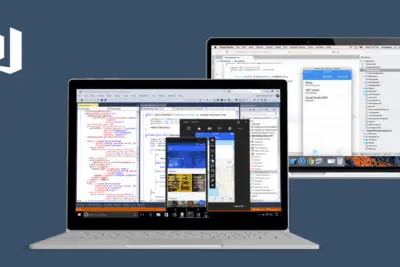
Descargar Visual Studio 2017 Gratis para Windows 10 Una Guía Completa
Descubre Cómo Personalizar Tu Windows 7 con Temas Gratuitos y Seguros

Comprendiendo la Búsqueda de Descargas Gratuitas de Total War Rome II y sus Implicaciones

El Riesgo Asociado a la Búsqueda y Descarga de Videos Explícitos Gratuitos Sin Registro
Deja una respuesta
Contenido relacionado