

Cómo Descargar e Instalar CCleaner Gratis en Español para Windows 10 y Optimizar tu PC
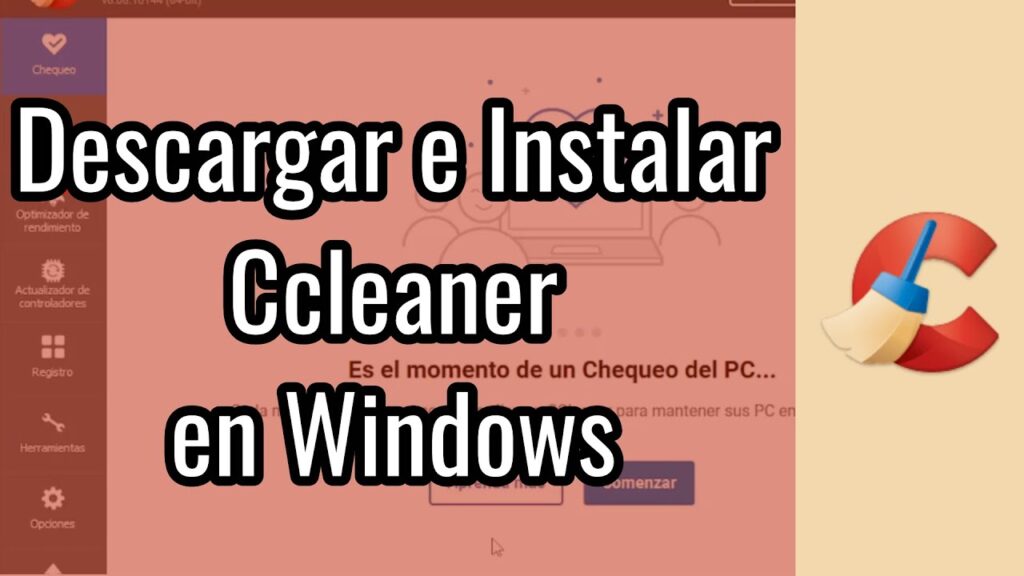
Mantener un ordenador funcionando de manera eficiente requiere atención y cuidado. A medida que instalamos y desinstalamos programas, navegamos por internet y creamos documentos, es inevitable que se acumulen archivos innecesarios y entradas de registro obsoletas. Este desorden digital puede ralentizar significativamente el rendimiento de Windows 10. CCleaner se presenta como una solución integral para limpiar, optimizar y proteger la privacidad de tu equipo. Al eliminar archivos temporales, cookies de rastreo, historiales de navegación y otros elementos redundantes, CCleaner ayuda a liberar espacio en el disco duro y a mejorar la velocidad general del sistema. La interfaz intuitiva y las funciones automatizadas hacen que esta herramienta sea accesible para usuarios de todos los niveles de experiencia, desde principiantes hasta expertos en informática. Con CCleaner, podrás deshacerte de la información que ya no necesitas, evitando la sobrecarga del sistema y contribuyendo a una experiencia informática más fluida y segura. Este programa no solo se enfoca en la limpieza, sino que también ofrece herramientas para la gestión de programas de inicio, la desinstalación de aplicaciones y la supervisión del estado general del sistema, lo que lo convierte en una solución integral para el mantenimiento de Windows 10.
En este artículo, te guiaremos paso a paso a través del proceso de descarga, instalación y configuración de CCleaner en su versión gratuita y en español, garantizando que puedas aprovechar al máximo sus capacidades para mantener tu Windows 10 funcionando de manera óptima. Exploraremos las diferentes funciones que ofrece la versión gratuita y cómo puedes utilizarlas para limpiar tu sistema, proteger tu privacidad y mejorar el rendimiento general de tu PC. Analizaremos la importancia de mantener tu registro de Windows limpio y te explicaremos cómo CCleaner puede ayudarte a hacerlo de forma segura. También discutiremos las alternativas a CCleaner y te ofreceremos consejos para usar la herramienta de manera efectiva y segura, evitando configuraciones que puedan causar problemas en tu sistema. Al finalizar la lectura, tendrás un conocimiento completo de cómo utilizar CCleaner para mantener tu Windows 10 en perfecto estado y disfrutar de una experiencia informática más rápida y eficiente. Asimismo, te proporcionaremos información valiosa sobre las precauciones que debes tomar al utilizar cualquier herramienta de limpieza del sistema, para evitar la eliminación accidental de archivos importantes o la modificación incorrecta de la configuración de Windows.
La popularidad de CCleaner se debe a su efectividad, facilidad de uso y a la disponibilidad de una versión gratuita que cubre las necesidades básicas de limpieza y optimización. Sin embargo, es crucial entender las diferencias entre la versión gratuita y las versiones de pago, que ofrecen funcionalidades adicionales como monitoreo en tiempo real, limpieza automática y soporte prioritario. Independientemente de la versión que elijas, CCleaner puede ser una herramienta valiosa para cualquier usuario de Windows 10 que desee mantener su sistema limpio, rápido y seguro. Pero recuerda siempre realizar copias de seguridad antes de realizar cualquier cambio importante en tu sistema y utilizar CCleaner con precaución, siguiendo las recomendaciones de seguridad que te proporcionaremos a lo largo de este artículo. Al hacerlo, podrás disfrutar de los beneficios de esta herramienta sin correr riesgos innecesarios. Así que, prepárate para descubrir cómo descargar e instalar CCleaner de forma segura, configurarlo para obtener el máximo rendimiento y mantener tu PC funcionando como nuevo.
Navega por nuestro contenido
- Descarga Segura de CCleaner en Español para Windows 10
- Instalación y Configuración Inicial de CCleaner
- Funciones Clave de CCleaner (Versión Gratuita)
- Alternativas a CCleaner para el Mantenimiento de Windows 10
- Precauciones y Consejos de Seguridad al Usar CCleaner
- Preguntas Frecuentes (FAQ)
- Conclusión
Descarga Segura de CCleaner en Español para Windows 10
El primer paso fundamental para utilizar CCleaner de manera segura y efectiva es obtener el software desde una fuente confiable. La descarga desde sitios no oficiales o de dudosa reputación puede exponerte a riesgos de seguridad, como la instalación de malware o software no deseado. La página oficial de CCleaner (piriform.com) es la fuente más segura y recomendada para descargar el programa. Antes de iniciar la descarga, asegúrate de que la dirección del sitio web sea correcta y que la conexión sea segura (HTTPS). Una vez en la página oficial, busca la sección de descargas y localiza la versión gratuita de CCleaner. Es importante verificar que estás descargando la versión compatible con tu sistema operativo Windows 10, ya sea de 32 o 64 bits. Puedes encontrar esta información en la configuración de tu sistema, en la sección Acerca de. Asegúrate de leer detenidamente los términos y condiciones de uso antes de proceder con la descarga.
Una vez que hayas ubicado la versión correcta, haz clic en el botón de descarga y espera a que el archivo se guarde en tu ordenador. Es recomendable guardar el archivo en una ubicación de fácil acceso, como el escritorio o la carpeta de descargas. Una vez finalizada la descarga, es una buena práctica verificar la integridad del archivo utilizando un programa antivirus. Esto te ayudará a asegurarte de que el archivo no ha sido alterado o infectado con malware durante el proceso de descarga. Si tu antivirus detecta alguna amenaza, no continues con la instalación y elimina el archivo inmediatamente. Si el archivo pasa la verificación sin problemas, puedes proceder con el siguiente paso, que es la instalación del programa. Recuerda que la seguridad es primordial al descargar software de internet, por lo que es crucial tomar todas las precauciones necesarias para proteger tu sistema de posibles amenazas. Mantener tu antivirus actualizado y realizar análisis periódicos son medidas adicionales que te ayudarán a garantizar la seguridad de tu equipo.
Otro articulo de ayuda: Descargar FIFA 19 Gratis Para PC Una Guía Detallada y Precauciones Importantes
Finalmente, antes de iniciar la instalación, cierra todos los programas que estén en ejecución, incluyendo tu navegador web y cualquier otra aplicación que pueda interferir con el proceso de instalación. Esto ayudará a evitar errores o problemas durante la instalación de CCleaner. Una vez que hayas cerrado todos los programas, puedes hacer doble clic en el archivo descargado para iniciar el asistente de instalación. Sigue las instrucciones que aparecen en pantalla y lee cuidadosamente cada paso antes de continuar. Durante la instalación, es posible que se te ofrezca la opción de instalar software adicional o cambiar la configuración de tu navegador. Es importante prestar atención a estas opciones y desmarcar cualquier casilla que no desees instalar o modificar. Una vez completada la instalación, puedes iniciar CCleaner y comenzar a utilizarlo para limpiar y optimizar tu sistema Windows 10.
Verificación de la Autenticidad del Archivo Descargado
Una medida adicional para garantizar la seguridad de tu descarga es verificar la autenticidad del archivo mediante la comprobación de su firma digital. CCleaner, como software legítimo, está firmado digitalmente por Piriform, lo que permite verificar que el archivo no ha sido modificado ni alterado por terceros. Para verificar la firma digital, puedes hacer clic derecho sobre el archivo descargado, seleccionar Propiedades y luego la pestaña Firmas digitales. Si el archivo está firmado correctamente, verás una entrada con el nombre de Piriform Ltd. y un mensaje que indica que la firma digital es válida. Si no encuentras esta entrada o si el mensaje indica que la firma es inválida, esto podría ser una señal de que el archivo ha sido alterado y no es seguro instalarlo. En este caso, es recomendable eliminar el archivo y volver a descargarlo desde la página oficial de CCleaner.
Otra forma de verificar la autenticidad del archivo es comparar su hash (una huella digital única del archivo) con el hash publicado en la página oficial de CCleaner. Existen herramientas online gratuitas que te permiten calcular el hash de un archivo. Una vez que hayas calculado el hash del archivo descargado, compáralo con el hash publicado en la página oficial de CCleaner. Si los hashes coinciden, esto confirma que el archivo es auténtico y no ha sido alterado. Si los hashes no coinciden, esto indica que el archivo ha sido modificado y no es seguro instalarlo. Recuerda que estas medidas adicionales de seguridad te ayudarán a proteger tu sistema contra posibles amenazas y a garantizar que estás utilizando una versión legítima de CCleaner.
La verificación de la autenticidad del archivo descargado es un paso crucial para proteger tu sistema contra malware y software no deseado. La comprobación de la firma digital y la comparación del hash son dos métodos efectivos para verificar la integridad del archivo y asegurarte de que estás utilizando una versión legítima de CCleaner. Siempre es recomendable tomar estas precauciones adicionales al descargar software de internet, especialmente de fuentes desconocidas o de dudosa reputación. La seguridad de tu sistema es primordial, y tomar medidas preventivas te ayudará a evitar problemas a largo plazo.
Evitar Sitios Web No Oficiales y Publicidad Engañosa
Es fundamental evitar la descarga de CCleaner desde sitios web no oficiales o que muestren publicidad engañosa. Estos sitios suelen ofrecer versiones modificadas del software que pueden contener malware, spyware o adware. La publicidad engañosa puede llevarte a descargar versiones falsas de CCleaner que se parecen mucho a la versión original, pero que en realidad son programas maliciosos diseñados para robar tu información personal o dañar tu sistema. Siempre verifica la dirección del sitio web antes de descargar cualquier archivo y asegúrate de que estás en la página oficial de CCleaner (piriform.com). Desconfía de los sitios que te ofrecen descargas gratuitas de CCleaner Pro o que te prometen funciones adicionales que no están disponibles en la versión gratuita oficial. Estos sitios suelen ser fraudulentos y su objetivo es engañarte para que descargues software malicioso.
Además, ten cuidado con los banners publicitarios y los enlaces patrocinados que aparecen en los motores de búsqueda. Algunos anunciantes pueden utilizar tácticas engañosas para promocionar versiones falsas de CCleaner. Siempre verifica la fuente del anuncio y asegúrate de que te dirige a la página oficial de CCleaner antes de hacer clic en él. Si tienes dudas sobre la legitimidad de un sitio web o de un anuncio, es mejor prevenir que lamentar. Cierra la página y busca la página oficial de CCleaner directamente en tu navegador web. Recuerda que la seguridad de tu sistema es tu responsabilidad, y tomar medidas preventivas te ayudará a protegerte contra posibles amenazas. Mantente informado sobre las últimas tácticas de phishing y malware y aprende a identificar los sitios web y los anuncios fraudulentos. La educación es la mejor defensa contra las amenazas online.
Evitar sitios web no oficiales y publicidad engañosa es crucial para proteger tu sistema contra malware y software no deseado. Siempre descarga CCleaner desde la página oficial de Piriform (piriform.com) y desconfía de los sitios que te ofrecen descargas gratuitas de versiones Pro o que te prometen funciones adicionales que no están disponibles en la versión gratuita oficial. Verifica la dirección del sitio web, la fuente de los anuncios y la legitimidad de los archivos descargados antes de instalarlos en tu sistema. Mantente informado sobre las últimas tácticas de phishing y malware y aprende a identificar los sitios web y los anuncios fraudulentos. La seguridad de tu sistema es tu responsabilidad, y tomar medidas preventivas te ayudará a evitar problemas a largo plazo.
Instalación y Configuración Inicial de CCleaner
Una vez que hayas descargado el archivo de instalación de CCleaner desde la página oficial, el siguiente paso es instalar el programa en tu ordenador. El proceso de instalación es relativamente sencillo, pero es importante prestar atención a algunas opciones para asegurarte de que estás instalando CCleaner correctamente y evitando la instalación de software no deseado. Haz doble clic en el archivo descargado para iniciar el asistente de instalación. Durante el proceso de instalación, se te presentarán varias opciones, como el idioma de instalación, la ubicación de instalación y la creación de un acceso directo en el escritorio. Selecciona el idioma español y elige la ubicación de instalación que prefieras. Por defecto, CCleaner se instalará en la carpeta Archivos de programa de tu disco duro. Si deseas cambiar la ubicación de instalación, puedes hacerlo haciendo clic en el botón Opciones avanzadas.
Es importante prestar atención a las opciones relacionadas con la instalación de software adicional. Algunas versiones de CCleaner pueden ofrecer la instalación de software de terceros, como barras de herramientas del navegador o programas de optimización del sistema. Es recomendable desmarcar estas opciones para evitar la instalación de software no deseado que pueda ralentizar tu ordenador o comprometer tu privacidad. También se te preguntará si deseas añadir CCleaner al menú contextual de Windows Explorer. Esta opción te permite ejecutar CCleaner directamente desde el menú contextual haciendo clic derecho sobre un archivo o carpeta. Si deseas utilizar esta función, puedes marcar la casilla correspondiente. Una vez que hayas configurado todas las opciones de instalación, haz clic en el botón Instalar para iniciar la instalación de CCleaner. El proceso de instalación tardará unos minutos en completarse.
Una vez finalizada la instalación, se te preguntará si deseas ejecutar CCleaner inmediatamente. Si deseas empezar a utilizar CCleaner de inmediato, marca la casilla correspondiente y haz clic en el botón Finalizar. CCleaner se abrirá y te mostrará la interfaz principal del programa. Antes de empezar a utilizar CCleaner, es recomendable configurar algunas opciones para adaptarlo a tus necesidades. Haz clic en el botón Opciones en la parte izquierda de la interfaz principal para acceder a la configuración de CCleaner. En la sección Configuración, puedes elegir el idioma de la interfaz, la carpeta de copia de seguridad del registro y otras opciones generales. En la sección Cookies, puedes gestionar las cookies que deseas conservar o eliminar. En la sección Incluir, puedes añadir archivos o carpetas que deseas que CCleaner limpie. En la sección Excluir, puedes añadir archivos o carpetas que deseas que CCleaner ignore. Una vez que hayas configurado todas las opciones, puedes empezar a utilizar CCleaner para limpiar y optimizar tu sistema Windows 10.
Configuración de Opciones de Limpieza Personalizadas
Una de las ventajas de CCleaner es su capacidad para personalizar las opciones de limpieza, permitiéndote seleccionar exactamente qué archivos y datos deseas eliminar. Esta flexibilidad es crucial para evitar la eliminación accidental de información importante. Para acceder a las opciones de limpieza personalizadas, haz clic en el botón Limpiador en la parte izquierda de la interfaz principal de CCleaner. En la sección Windows, puedes seleccionar los elementos que deseas limpiar en el sistema operativo Windows, como archivos temporales, caché de internet, historial de navegación, cookies y registros de eventos. Es importante revisar cuidadosamente cada opción antes de marcarla para asegurarte de que no estás eliminando información que necesitas. Por ejemplo, si deseas conservar las contraseñas guardadas en tu navegador, debes desmarcar la opción Contraseñas guardadas.
En la sección Aplicaciones, puedes seleccionar los elementos que deseas limpiar en las aplicaciones instaladas en tu ordenador, como navegadores web, programas de correo electrónico, reproductores multimedia y suites de oficina. Al igual que en la sección Windows, es importante revisar cuidadosamente cada opción antes de marcarla para asegurarte de que no estás eliminando información que necesitas. Por ejemplo, si deseas conservar el historial de navegación de tu navegador web, debes desmarcar la opción Historial. CCleaner también te permite crear reglas de limpieza personalizadas para archivos y carpetas específicas. Para ello, haz clic en el botón Opciones en la parte izquierda de la interfaz principal y luego en la sección Incluir. En esta sección, puedes añadir archivos o carpetas que deseas que CCleaner limpie, incluso si no están incluidos en las opciones de limpieza predeterminadas. También puedes utilizar comodines para incluir varios archivos o carpetas a la vez.
Finalmente, es importante realizar una copia de seguridad del registro de Windows antes de utilizar la función de limpieza del registro de CCleaner. La limpieza del registro puede ser útil para eliminar entradas obsoletas o corruptas, pero también puede ser riesgosa si se realiza incorrectamente. Una copia de seguridad del registro te permitirá restaurar el registro a su estado anterior en caso de que algo salga mal. Para realizar una copia de seguridad del registro, haz clic en el botón Registro en la parte izquierda de la interfaz principal de CCleaner y luego haz clic en el botón Buscar problemas. Una vez que CCleaner haya encontrado los problemas del registro, se te preguntará si deseas realizar una copia de seguridad del registro. Haz clic en el botón Sí para realizar la copia de seguridad. Una vez que hayas realizado la copia de seguridad, puedes hacer clic en el botón Reparar seleccionados para reparar los problemas del registro encontrados por CCleaner.
Programar Limpiezas Automáticas para un Mantenimiento Continuo
Para mantener tu sistema limpio y optimizado de forma continua, puedes programar limpiezas automáticas con CCleaner. Esta función te permite ejecutar CCleaner de forma programada, sin necesidad de intervención manual. Para programar limpiezas automáticas, haz clic en el botón Opciones en la parte izquierda de la interfaz principal de CCleaner y luego en la sección Monitorización. En esta sección, puedes activar la monitorización del sistema, que te permite recibir notificaciones cuando CCleaner detecta archivos o datos que pueden ser eliminados. También puedes activar la limpieza inteligente, que permite a CCleaner limpiar automáticamente tu sistema cuando detecta que está funcionando lentamente.
Para programar limpiezas automáticas más personalizadas, puedes utilizar el programador de tareas de Windows. Para acceder al programador de tareas, busca Programador de tareas en el menú de inicio de Windows y ábrelo. En el programador de tareas, puedes crear una nueva tarea que ejecute CCleaner de forma programada. Para crear una nueva tarea, haz clic en el botón Crear tarea básica en la parte derecha de la ventana. En el asistente para la creación de tareas básicas, introduce un nombre y una descripción para la tarea y haz clic en el botón Siguiente. Selecciona el desencadenador de la tarea, que determina cuándo se ejecutará la tarea. Puedes elegir ejecutar la tarea diariamente, semanalmente, mensualmente o cuando se inicie el sistema. Selecciona el desencadenador que mejor se adapte a tus necesidades y haz clic en el botón Siguiente.
Configura los detalles del desencadenador, como la hora y la fecha de inicio de la tarea, y haz clic en el botón Siguiente. Selecciona la acción de la tarea, que determina qué se ejecutará cuando se desencadene la tarea. Selecciona la opción Iniciar un programa y haz clic en el botón Siguiente. Introduce la ruta de acceso al ejecutable de CCleaner (normalmente C:Program FilesCCleanerCCleaner.exe) y haz clic en el botón Siguiente. Revisa el resumen de la tarea y haz clic en el botón Finalizar para crear la tarea. Una vez que hayas creado la tarea, CCleaner se ejecutará automáticamente según la programación que hayas configurado. Puedes modificar la programación de la tarea en cualquier momento abriendo el programador de tareas y seleccionando la tarea que has creado.
Funciones Clave de CCleaner (Versión Gratuita)
La versión gratuita de CCleaner ofrece una amplia gama de funciones que te permiten mantener tu sistema limpio, optimizado y seguro. Aunque la versión de pago ofrece funcionalidades adicionales, la versión gratuita es suficiente para la mayoría de los usuarios. Una de las funciones clave de CCleaner es el limpiador del sistema, que te permite eliminar archivos temporales, caché de internet, historial de navegación, cookies y otros datos innecesarios de tu ordenador. El limpiador del sistema es muy eficaz para liberar espacio en el disco duro y mejorar el rendimiento del sistema. También puedes utilizar el limpiador del sistema para proteger tu privacidad eliminando el historial de navegación y las cookies que pueden ser utilizadas para rastrearte en internet. Para utilizar el limpiador del sistema, haz clic en el botón Limpiador en la parte izquierda de la interfaz principal de CCleaner y luego haz clic en el botón Analizar. CCleaner analizará tu sistema en busca de archivos y datos que pueden ser eliminados. Una vez finalizado el análisis, revisa los resultados y desmarca cualquier elemento que no desees eliminar. Haz clic en el botón Ejecutar el limpiador para eliminar los archivos y datos seleccionados.
Otra función clave de CCleaner es el limpiador del registro, que te permite eliminar entradas obsoletas o corruptas del registro de Windows. El registro de Windows es una base de datos que almacena la configuración de tu sistema operativo y de las aplicaciones instaladas en tu ordenador. Con el tiempo, el registro puede acumular entradas obsoletas o corruptas que pueden ralentizar tu sistema o causar problemas de estabilidad. El limpiador del registro de CCleaner te permite eliminar estas entradas de forma segura y mejorar el rendimiento de tu sistema. Para utilizar el limpiador del registro, haz clic en el botón Registro en la parte izquierda de la interfaz principal de CCleaner y luego haz clic en el botón Buscar problemas. CCleaner buscará problemas en el registro y te mostrará una lista de las entradas que pueden ser eliminadas. Antes de eliminar las entradas del registro, es recomendable realizar una copia de seguridad del registro para poder restaurarlo en caso de que algo salga mal. Haz clic en el botón Reparar seleccionados para eliminar las entradas del registro seleccionadas.
Además de las funciones de limpieza, CCleaner también ofrece otras herramientas útiles, como el desinstalador de programas, el administrador de inicio y el analizador de disco. El desinstalador de programas te permite desinstalar programas de forma rápida y sencilla. El administrador de inicio te permite desactivar programas que se ejecutan automáticamente al iniciar el sistema, lo que puede mejorar el tiempo de inicio del sistema. El analizador de disco te permite analizar el uso del disco duro y encontrar archivos grandes o duplicados que pueden ser eliminados para liberar espacio. Estas herramientas adicionales hacen de CCleaner una solución completa para el mantenimiento de tu sistema Windows 10. Aunque la versión gratuita de CCleaner no ofrece todas las funciones de la versión de pago, es suficiente para la mayoría de los usuarios y te permite mantener tu sistema limpio, optimizado y seguro.
- Limpieza de archivos temporales y caché: Libera espacio en disco y mejora el rendimiento del sistema.
- Eliminación de historial de navegación y cookies: Protege tu privacidad online.
- Limpieza del registro de Windows: Corrige errores y optimiza el rendimiento del sistema.
- Desinstalación de programas: Elimina programas de forma completa y sencilla.
- Administración de programas de inicio: Acelera el tiempo de inicio del sistema.
Alternativas a CCleaner para el Mantenimiento de Windows 10
Aunque CCleaner es una herramienta popular para el mantenimiento de Windows 10, existen otras alternativas que pueden ser igualmente efectivas. Algunas de estas alternativas son gratuitas, mientras que otras son de pago. La elección de la mejor alternativa dependerá de tus necesidades y preferencias personales. Una de las alternativas más populares a CCleaner es BleachBit, un programa de código abierto que te permite eliminar archivos temporales, caché de internet, historial de navegación, cookies y otros datos innecesarios de tu ordenador. BleachBit es similar a CCleaner en cuanto a funcionalidad, pero ofrece algunas características adicionales, como la capacidad de limpiar archivos de forma segura utilizando algoritmos de sobrescritura que dificultan la recuperación de los archivos eliminados. BleachBit es gratuito y de código abierto, por lo que es una buena opción si buscas una alternativa gratuita a CCleaner.
Otra alternativa a CCleaner es Glary Utilities, un programa de pago que ofrece una amplia gama de herramientas para el mantenimiento y la optimización de Windows 10. Glary Utilities incluye herramientas para la limpieza del sistema, la limpieza del registro, la desfragmentación del disco duro, la optimización de la memoria y la gestión de programas de inicio. Glary Utilities también ofrece funciones de seguridad, como la protección contra malware y la eliminación segura de archivos. Glary Utilities es una buena opción si buscas una solución completa para el mantenimiento de tu sistema Windows 10. Otra alternativa es AVG TuneUp, también de pago, con funciones similares.
Además de estas alternativas, Windows 10 incluye algunas herramientas integradas que pueden ser utilizadas para el mantenimiento del sistema. El Liberador de espacio en disco te permite eliminar archivos temporales, caché de internet y otros datos innecesarios de tu disco duro. El Desfragmentador de disco te permite desfragmentar tu disco duro para mejorar el rendimiento del sistema. El Administrador de tareas te permite desactivar programas que se ejecutan automáticamente al iniciar el sistema. Estas herramientas integradas son gratuitas y pueden ser suficientes para el mantenimiento básico de tu sistema Windows 10. Existen muchas alternativas a CCleaner para el mantenimiento de Windows 10. La elección de la mejor alternativa dependerá de tus necesidades y preferencias personales. Algunas alternativas son gratuitas, mientras que otras son de pago. También puedes utilizar las herramientas integradas de Windows 10 para el mantenimiento básico del sistema.
Precauciones y Consejos de Seguridad al Usar CCleaner
Si bien CCleaner es una herramienta útil para el mantenimiento de Windows 10, es importante tomar precauciones y seguir consejos de seguridad para evitar problemas. La limpieza incorrecta del registro o la eliminación accidental de archivos importantes pueden causar problemas de estabilidad o pérdida de datos. Antes de utilizar CCleaner, es recomendable crear un punto de restauración del sistema. Un punto de restauración del sistema te permite restaurar tu sistema a un estado anterior en caso de que algo salga mal. Para crear un punto de restauración del sistema, busca Crear un punto de restauración en el menú de inicio de Windows y ábrelo. En la ventana Propiedades del sistema, haz clic en el botón Crear y sigue las instrucciones que aparecen en pantalla. Una vez que hayas creado un punto de restauración del sistema, puedes utilizar CCleaner de forma segura.
Es importante revisar cuidadosamente las opciones de limpieza antes de ejecutar CCleaner. Asegúrate de que no estás eliminando archivos o datos que necesitas. Si tienes dudas sobre alguna opción, desmárcala y busca información sobre ella en internet. También es importante realizar una copia de seguridad del registro de Windows antes de utilizar la función de limpieza del registro de CCleaner. La limpieza incorrecta del registro puede causar problemas de estabilidad. CCleaner te preguntará si deseas realizar una copia de seguridad del registro antes de iniciar la limpieza. Asegúrate de responder Sí para crear la copia de seguridad. Si experimentas problemas después de utilizar CCleaner, puedes restaurar el registro a su estado anterior utilizando la copia de seguridad que has creado. Para restaurar el registro, abre CCleaner, haz clic en el botón Registro en la parte izquierda de la interfaz principal y luego haz clic en el botón Restaurar. Selecciona la copia de seguridad que deseas restaurar y sigue las instrucciones que aparecen en pantalla.
Además de estas precauciones, es importante mantener CCleaner actualizado a la última versión. Las versiones antiguas de CCleaner pueden contener errores o vulnerabilidades de seguridad que pueden ser explotadas por malware. CCleaner te notificará cuando haya una nueva versión disponible. Asegúrate de descargar e instalar la última versión lo antes posible. También es importante descargar CCleaner desde la página oficial de Piriform (piriform.com) para evitar descargar versiones falsas o modificadas que pueden contener malware. CCleaner es una herramienta útil para el mantenimiento de Windows 10, pero es importante tomar precauciones y seguir consejos de seguridad para evitar problemas. Crea un punto de restauración del sistema, revisa cuidadosamente las opciones de limpieza, realiza una copia de seguridad del registro y mantén CCleaner actualizado a la última versión. Siguiendo estos consejos, puedes utilizar CCleaner de forma segura y mantener tu sistema limpio, optimizado y seguro.
Preguntas Frecuentes (FAQ)
¿Es CCleaner realmente necesario para Windows 10? Si bien Windows 10 incluye herramientas de mantenimiento, CCleaner ofrece una limpieza más exhaustiva y opciones de personalización adicionales. Puede ser especialmente útil para usuarios que instalan y desinstalan software con frecuencia o que navegan mucho por internet.
¿La versión gratuita de CCleaner es suficiente o necesito la versión de pago? La versión gratuita es suficiente para las necesidades básicas de limpieza y optimización. La versión de pago ofrece funcionalidades adicionales como monitoreo en tiempo real y limpieza automática, que pueden ser útiles para usuarios más exigentes.
¿Es seguro usar CCleaner? Sí, CCleaner es seguro si se utiliza correctamente. Es importante descargar el programa desde la página oficial, revisar cuidadosamente las opciones de limpieza y realizar una copia de seguridad del registro antes de utilizar la función de limpieza del registro.
¿CCleaner puede dañar mi sistema? CCleaner puede dañar tu sistema si se utiliza incorrectamente. La limpieza incorrecta del registro o la eliminación accidental de archivos importantes pueden causar problemas de estabilidad o pérdida de datos. Por eso es importante seguir las precauciones y consejos de seguridad que te hemos proporcionado.
¿Qué debo hacer si experimento problemas después de usar CCleaner? Si experimentas problemas después de usar CCleaner, puedes restaurar el registro a su estado anterior utilizando la copia de seguridad que has creado. También puedes restaurar tu sistema a un punto de restauración anterior.
Conclusión
CCleaner se presenta como una herramienta valiosa para los usuarios de Windows 10 que buscan optimizar y mantener limpios sus sistemas. Al seguir las instrucciones detalladas en este artículo, cualquier usuario puede descargar, instalar y configurar CCleaner de forma segura, aprovechando al máximo sus funcionalidades para mejorar el rendimiento de su ordenador y proteger su privacidad. Hemos cubierto desde los pasos iniciales de descarga segura, enfatizando la importancia de obtener el software desde la página oficial de Piriform, hasta la configuración de opciones de limpieza personalizadas y la programación de limpiezas automáticas para un mantenimiento continuo del sistema. Además, hemos explorado las funciones clave que ofrece la versión gratuita de CCleaner, como la limpieza de archivos temporales, la eliminación del historial de navegación y la optimización del registro de Windows, proporcionando a los usuarios las herramientas necesarias para mantener sus sistemas funcionando sin problemas.
La seguridad y la precaución son fundamentales al utilizar CCleaner o cualquier herramienta de limpieza del sistema. Hemos destacado la importancia de crear un punto de restauración del sistema antes de realizar cambios importantes, así como la necesidad de revisar cuidadosamente las opciones de limpieza para evitar la eliminación accidental de archivos importantes. También hemos discutido las alternativas a CCleaner disponibles en el mercado, permitiendo a los usuarios elegir la herramienta que mejor se adapte a sus necesidades y preferencias. En última instancia, la clave para utilizar CCleaner de manera efectiva radica en comprender sus funcionalidades, seguir las recomendaciones de seguridad y adaptar la configuración a las necesidades específicas de cada usuario. Al hacerlo, se puede aprovechar al máximo los beneficios de esta herramienta sin correr riesgos innecesarios, garantizando un sistema Windows 10 limpio, optimizado y seguro.
Descargar Videos de Vimeo Gratis Sin Instalar Programas Guía Completa y Segura
Guía Completa sobre StuffIt Deluxe para Mac: Obtén la Mejor Compresión y Descompresión de Archivos
Descargar Visual Studio 2017 Gratis para Windows 10 Una Guía Completa
Descubre Cómo Personalizar Tu Windows 7 con Temas Gratuitos y Seguros

Comprendiendo la Búsqueda de Descargas Gratuitas de Total War Rome II y sus Implicaciones

El Riesgo Asociado a la Búsqueda y Descarga de Videos Explícitos Gratuitos Sin Registro
Deja una respuesta
Contenido relacionado