

Cómo conectar un control de PS4 a un PC de manera eficiente
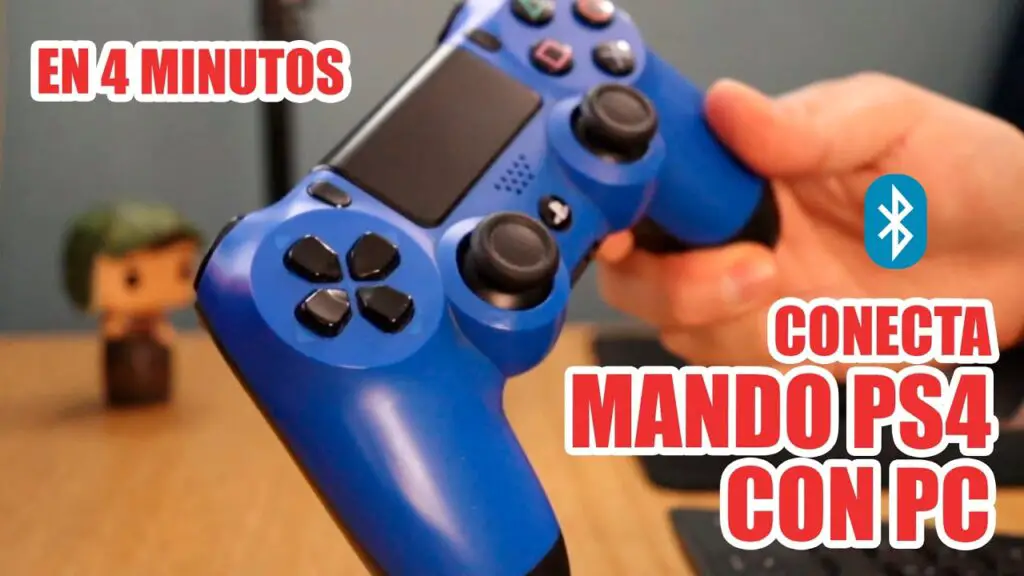
Los videojuegos han evolucionado y se han diversificado, permitiendo a los jugadores disfrutar de sus títulos favoritos en diferentes plataformas. Conectar un control de PS4 a un PC puede mejorar la experiencia de juego, ya que muchos usuarios prefieren la ergonomía del mando de PlayStation.
En este artículo, exploraremos cómo conectar un control de PS4 a un PC de manera eficiente, ofreciendo pasos simples y consejos útiles que facilitarán la sincronización del dispositivo. Ya sea a través de cables USB o mediante Bluetooth, aprenderás las mejores prácticas para disfrutar de tus juegos sin complicaciones.
Navega por nuestro contenido
- Cómo conectar un control de PS4 a un PC por Bluetooth
- Ventajas de usar un control de PS4 en tu computadora
- Pasos para conectar el control de PS4 a Windows 10
- Solución de problemas comunes al conectar un control de PS4 a PC
- Mejores juegos para jugar con un control de PS4 en PC
- Configuración y personalización del control de PS4 en tu computadora
Cómo conectar un control de PS4 a un PC por Bluetooth
Para conectar un control de PS4 a un PC por Bluetooth, es esencial asegurarte de que tu PC cuente con un adaptador Bluetooth. Primero, activa el Bluetooth en tu computadora y asegúrate de que sea visible para otros dispositivos. Luego, enciende el control de PS4 y mantén presionados los botones Share y PS al mismo tiempo hasta que la luz del control parpadee en blanco, lo que indica que está en modo de emparejamiento.
Una vez que el control esté en modo de emparejamiento, regresa a tu PC y dirígete a la configuración de Bluetooth. Selecciona "Agregar dispositivo Bluetooth" y elige el mando de PS4 de la lista de dispositivos disponibles. Cuando aparezca, selecciona el dispositivo y espera a que se complete la conexión. Con esto, ya podrás conectar el mando PS4 por Bluetooth a tu PC y empezar a jugar.
Es importante mencionar que, en ocasiones, puede ser necesario instalar software adicional para garantizar que el mando esté completamente compatible con los juegos en tu PC. Programas como DS4Windows pueden facilitar la configuración y permitirte personalizar los controles. También puedes usar este software para comprobar el mando PS4 en PC y asegurarte de que todos los botones funcionen correctamente.
Otro articulo de ayuda: Cómo conectar una cámara WiFi de forma fácil y efectiva
Si prefieres una conexión más estable, siempre puedes optar por el método por cable. Para ello, simplemente utiliza un cable USB compatible y sigue los pasos de conexión. Sin embargo, si decides usar Bluetooth, recuerda que la distancia y la interferencia pueden afectar la experiencia de juego. Por eso, asegúrate de que no haya obstáculos significativos entre el mando y el receptor del PC para disfrutar de la mejor experiencia posible.
Ventajas de usar un control de PS4 en tu computadora
Utilizar un control de PS4 en tu computadora ofrece una serie de ventajas que mejoran significativamente la experiencia de juego. En primer lugar, el diseño ergonómico del mando permite largas sesiones de juego sin causar molestias, lo que es fundamental para los gamers más apasionados. Además, el control DualShock 4 cuenta con características avanzadas, como el panel táctil y sensores de movimiento, que pueden enriquecer la jugabilidad en varios títulos de PC.
Otra ventaja destacable es la compatibilidad del mando de PS4 con una amplia gama de juegos en PC. Muchos desarrolladores han optimizado sus títulos para funcionar perfectamente con este control, permitiendo un acceso más fácil y directo a configuraciones avanzadas. Así, conectar tu mando de PS4 a la PC, ya sea por cable o Bluetooth, se traduce en un proceso sencillo que no debería presentar complicaciones para la mayoría de los usuarios.
Además, al conectar el mando de PS4 por Bluetooth a tu PC, puedes disfrutar de la libertad de movimiento sin cables que limiten tu espacio de juego. Esto es especialmente útil en juegos que requieren un mayor rango de movimiento. Para quienes prefieren una conexión más estable, utilizar un cable USB es una opción igualmente viable, y el proceso para conectar el mando PS4 a la PC con cable es rápido y fácil.
Por último, al conectar un joystick PS4 a PC, tienes la opción de personalizar la configuración de los controles a través de software como DS4Windows. Esto permite ajustar la sensibilidad, reasignar botones y crear perfiles específicos para cada juego, lo que puede llevar tu experiencia de juego a un nuevo nivel. En resumen, las ventajas de usar un control de PS4 en tu computadora son numerosas y pueden mejorar significativamente tu rendimiento y disfrute en los videojuegos.
Pasos para conectar el control de PS4 a Windows 10
Conectar un control de PS4 a un PC con Windows 10 es un proceso sencillo que puedes realizar tanto por cable como de forma inalámbrica. Si decides utilizar un cable, necesitarás un cable USB tipo A a micro USB. Simplemente conecta el cable al mando y al puerto USB de tu computadora. Para asegurarte de que el mando funcione correctamente, es recomendable que sigas estos pasos adicionales:
- Conecta el cable USB al mando y a un puerto USB del PC.
- Enciende tu PC y espera a que lo reconozca automáticamente.
- Comprobar que el mando está correctamente conectado y visible en la configuración de dispositivos.
Si prefieres utilizar una conexión inalámbrica, puedes conectar el joystick PS4 a tu PC por Bluetooth. Para ello, asegúrate de que tu computadora tenga Bluetooth activado. Luego, sigue estos pasos para conectar el mando:
- Enciende el mando y mantén presionados los botones Share y PS hasta que la luz parpadee.
- Accede a la configuración de Bluetooth de tu PC y selecciona "Agregar dispositivo Bluetooth".
- Selecciona el mando de PS4 de la lista y completa el emparejamiento.
Es importante mencionar que, dependiendo de la versión de Windows, es posible que necesites instalar software adicional para garantizar la compatibilidad del control con todos los juegos. Programas como DS4Windows te permiten personalizar la configuración del mando y facilitar la conexión. Esto es especialmente útil si deseas comprobar el mando PS4 en PC y ajustar cualquier configuración que mejore tu experiencia de juego.
Solución de problemas comunes al conectar un control de PS4 a PC
Al intentar conectar un control de PS4 a un PC, es posible que surjan algunos problemas comunes. Uno de los más frecuentes es que el mando no sea reconocido por el sistema operativo. Para resolver este inconveniente, asegúrate de que el cable esté en buen estado y que esté correctamente conectado. Si estás intentando conectar por Bluetooth, verifica que el adaptador esté habilitado y funcionando. A veces, un simple reinicio del PC puede ayudar a que el dispositivo sea detectado.
Otro problema habitual es la falta de compatibilidad con ciertos juegos. No todos los títulos en PC son compatibles de manera nativa con el mando de PS4. En este caso, puede ser útil instalar software como DS4Windows, que no solo permite la conexión del joystick PS4, sino que también ofrece la posibilidad de personalizar los controles. Asegúrate de configurar el programa correctamente para que reconozca el mando y pueda emular un control de Xbox, que suele tener mejor soporte en muchos juegos.
La desconexión inesperada del control es otro problema que puede presentarse, especialmente al utilizar Bluetooth. Esto puede deberse a interferencias de otros dispositivos inalámbricos o a una baja batería del control. Para evitar problemas, asegúrate de mantener el mando cargado y alejado de otros dispositivos que puedan causar interferencias. Si la desconexión persiste, considera cambiar a una conexión por cable, que generalmente es más estable.
Finalmente, si al intentar comprobar el mando PS4 en PC notas que algunos botones no responden como deberían, revisa la configuración de tu software y asegúrate de que no haya conflictos con otros dispositivos conectados. Puede ser útil desinstalar y reinstalar el controlador del mando o restablecer las configuraciones de control a sus valores predeterminados. Con estos consejos, podrás disfrutar de tu experiencia de juego con el control de PS4 sin inconvenientes.
Mejores juegos para jugar con un control de PS4 en PC
Al explorar los mejores juegos para jugar con un control de PS4 en PC, uno de los títulos más destacados es Rocket League. Este juego combina elementos de fútbol con vehículos, ofreciendo una experiencia única que se siente aún mejor con un mando. La precisión del joystick y la facilidad para realizar trucos y maniobras hacen que el DualShock 4 sea una opción ideal. Además, su compatibilidad con el mando permite personalizar los controles a tu gusto.
Otro juego que brilla en esta categoría es Dark Souls III, conocido por su dificultad y jugabilidad profunda. Utilizar un control de PS4 permite una mayor precisión en los movimientos, lo que es crucial para esquivar y atacar en el momento adecuado. La combinación de la ergonomía del mando con la complejidad del juego crea una experiencia de inmersión inigualable. No olvides que puedes conectar el mando de PS4 a la PC con cable para asegurar una conexión sólida y sin retrasos.
Para los amantes de los juegos de rol, The Witcher 3: Wild Hunt es una elección perfecta. La jugabilidad fluida y los controles intuitivos del DualShock 4 mejoran la experiencia de exploración y combate. Además, con la opción de conectar el joystick PS4 a PC por Bluetooth, disfrutas de la libertad de movimiento sin las limitaciones de los cables, lo cual es especialmente útil en este vasto mundo abierto.
Finalmente, no se puede dejar de mencionar Street Fighter V, un clásico de los juegos de lucha. La disposición de los botones en el mando de PS4 facilita la ejecución de combos y movimientos especiales, lo que lo convierte en una herramienta ideal para los competidores. Al conectar el mando PS4 por Bluetooth a tu PC, puedes sumergirte en intensos combates sin preocuparte por la latencia, logrando así un rendimiento óptimo en cada partida.
Configuración y personalización del control de PS4 en tu computadora
La configuración y personalización del control de PS4 en tu computadora puede marcar una gran diferencia en tu experiencia de juego. Al conectar el mando, ya sea por cable o Bluetooth, es fundamental asegurarte de que todos los botones funcionen correctamente. Utilizar aplicaciones como DS4Windows no solo facilita la conexión, sino que también permite realizar ajustes en la configuración de los controles, como la reasignación de botones y la calibración de la sensibilidad del joystick.
Además, la personalización de los controles puede mejorar tu rendimiento en juegos específicos. Por ejemplo, puedes crear perfiles individuales para cada juego y adaptar la configuración según tus preferencias. Esto es especialmente útil en títulos que requieren diferentes estilos de juego. Para iniciar el proceso de personalización, sigue estos pasos:
- Conecta el control de PS4 a tu PC.
- Instala y abre DS4Windows.
- Accede a la sección de perfiles y comienza a ajustar los parámetros deseados.
Si decides conectar el mando PS4 a la PC con cable, la configuración será aún más sencilla, ya que no necesitarás preocuparte por las desconexiones que pueden ocurrir con Bluetooth. Con un cable USB, simplemente conecta el mando y accede a la configuración del sistema. Sin embargo, si optas por la conexión inalámbrica, asegúrate de que el adaptador Bluetooth esté actualizado para evitar problemas de compatibilidad.
Por último, es recomendable que después de realizar cambios en la configuración, pruebes el mando en diferentes juegos para verificar que todas las modificaciones se ajusten a tu estilo de juego. Al comprobar el mando PS4 en PC, podrás identificar cualquier fallo en la personalización y hacer los ajustes necesarios. Esta atención al detalle puede mejorar enormemente tu experiencia de juego y ayudarte a aprovechar al máximo el control de PS4 en tu computadora.
Llamar al extranjero desde España: Coste y guía

WiFi gratis España: Lugares con conexión gratuita

Tarifas Ilimitadas Móvil: ¡La Más Barata!

Acumular Megas: ¿Qué compañías lo permiten?

5G Vodafone: Activación y guía completa

Internet portátil: WiFi en cualquier lugar
Deja una respuesta
Contenido relacionado