

Cómo Conectar Una Impresora HP Por Wifi Paso A Paso
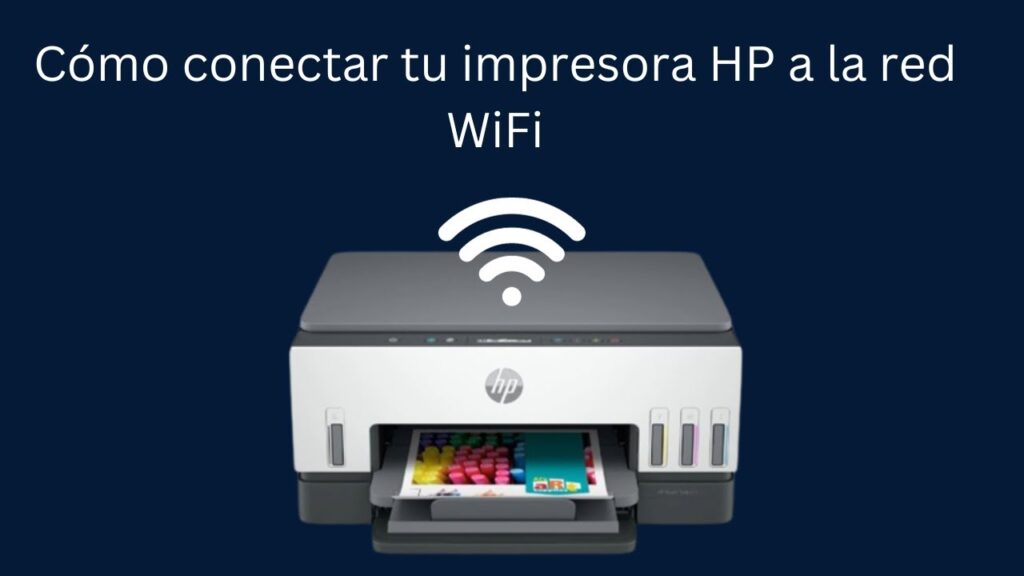
Conectar una impresora HP por WiFi puede parecer complicado, pero siguiendo algunos pasos sencillos, podrás disfrutar de la comodidad de imprimir sin necesidad de cables. En este artículo, te guiaremos a través del proceso de forma clara y concisa, para que puedas configurar tu impresora en minutos.
Aprender Cómo Conectar Una Impresora HP Por Wifi Paso A Paso no solo optimiza tu espacio de trabajo, sino que también mejora la eficiencia en tus tareas diarias. Ya sea que necesites imprimir documentos importantes o fotografías, tener una conexión inalámbrica te permitirá hacerlo de manera rápida y efectiva.
Navega por nuestro contenido
- Requisitos previos para conectar una impresora HP por WiFi
- Paso a paso para configurar la red WiFi en tu impresora HP
- Cómo encontrar la dirección IP de tu impresora HP
- Solución de problemas comunes al conectar una impresora HP por WiFi
- Ventajas de usar una impresora HP con conexión WiFi
- Consejos para mejorar la conexión WiFi de tu impresora HP
Requisitos previos para conectar una impresora HP por WiFi
Antes de proceder a conectar tu impresora HP por WiFi, es fundamental asegurarte de que cumples con ciertos requisitos previos. Primero, verifica que tu impresora sea compatible con conexión inalámbrica. La mayoría de los modelos recientes de HP cuentan con esta característica, pero siempre es bueno confirmar en el manual del usuario o en la página web de HP.
Otro aspecto clave es tener acceso a una red WiFi estable. Asegúrate de que tu router esté encendido y funcionando correctamente. Debes conocer la clave de seguridad de red impresora HP, que es necesaria para conectar la impresora a tu red. Si no tienes esta información, puedes encontrarla en la parte posterior del router o en la documentación que te proporcionó tu proveedor de internet.
Además, es recomendable que tu computadora o dispositivo móvil esté conectado a la misma red WiFi que planeas usar para la impresora. Esto facilitará el proceso de agregar impresora HP WiFi. También verifica que los controladores de la impresora estén actualizados, lo cual puedes hacer desde la página oficial de HP o mediante el software de instalación que vino con tu impresora.
Otro articulo de ayuda: Cómo conectar 4 bocinas a un amplificador de 2 canales de forma efectiva
Por último, es posible que necesites utilizar el botón wireless impresora HP o el botón WPS impresora HP para facilitar la conexión. Al presionar estos botones, podrás iniciar el proceso de conexión de manera más eficiente. Consulta el manual de tu impresora para obtener instrucciones específicas sobre cómo utilizar estos botones y así asegurar una conexión exitosa.
Paso a paso para configurar la red WiFi en tu impresora HP
Para configurar la red WiFi en tu impresora HP, comienza asegurándote de que la impresora esté encendida y en un lugar donde pueda recibir la señal del router. Luego, accede al panel de control de la impresora y busca el menú de configuración de red. Este proceso puede variar ligeramente según el modelo, pero generalmente tendrás que seleccionar la opción de "Configuración de red" o "Conexión inalámbrica".
Una vez en el menú de conexión, elige la opción que te permita conectar mediante WiFi. Si tu impresora cuenta con un botón WPS impresora HP, puedes utilizarlo para facilitar la conexión. Simplemente presiona el botón WPS en tu router y luego el botón wireless HP en la impresora dentro de un intervalo de tiempo específico para establecer la conexión automáticamente.
Si prefieres no usar el método WPS, puedes seleccionar tu red WiFi de la lista que aparece en la pantalla de tu impresora. Luego, ingresa la clave de seguridad de red impresora HP cuando se te solicite. Asegúrate de que la clave esté escrita correctamente, ya que un error impedirá que se conecte a la red.
Una vez que la impresora esté conectada, realiza una prueba de impresión para asegurarte de que todo funciona correctamente. Si tienes problemas, verifica la configuración de red en la impresora y asegúrate de que esté conectada a la misma red WiFi que tu computadora o dispositivo móvil. Siguiendo estos pasos, podrás agregar impresora HP WiFi de manera efectiva y disfrutar de la comodidad de imprimir de forma inalámbrica.
Cómo encontrar la dirección IP de tu impresora HP
Para encontrar la dirección IP de tu impresora HP, primero asegúrate de que esté encendida y conectada a la red WiFi. Una de las maneras más sencillas es a través del panel de control de la impresora. Busca el menú de "Configuración de red" o "Información de red". Allí podrás ver la dirección IP asignada a tu dispositivo.
Otra opción es imprimir un informe de configuración de red. En el menú de la impresora, selecciona "Imprimir informe de red" o "Configuración de red", y obtendrás una página que incluye la dirección IP junto con otros detalles importantes. Esta información puede ser útil si necesitas realizar ajustes en la configuración inalámbrica.
Si prefieres utilizar un ordenador, puedes acceder a la configuración de la impresora desde el software de HP instalado en tu PC. Sigue estos pasos:
- Abre el programa de "HP Smart" o "HP Printer Assistant".
- Selecciona tu impresora y ve a la sección de "Configuración de red".
- La dirección IP aparecerá en la pantalla, lista para ser utilizada.
Finalmente, si tu impresora está conectada a la red, también puedes encontrar la dirección IP a través de la configuración de tu router. Accede a la interfaz del router y busca en la sección de dispositivos conectados. Allí podrás identificar tu impresora y ver su dirección IP asignada, lo que te ayudará a agregar impresora HP WiFi o cambiar la conexión a WiFi si es necesario.
Solución de problemas comunes al conectar una impresora HP por WiFi
Al intentar conectar tu impresora HP por WiFi, es común encontrarse con algunos problemas. Uno de los más frecuentes es que la impresora no detecte la red. En este caso, asegúrate de que la impresora esté dentro del rango del router y que no haya obstrucciones físicas que interfieran con la señal. También es importante verificar que has ingresado correctamente la clave wifi impresora HP al realizar la conexión.
Otro inconveniente habitual es la falta de comunicación entre la impresora y el ordenador. Asegúrate de que ambos dispositivos estén conectados a la misma red WiFi. Para resolver este problema, puedes intentar reiniciar tanto la impresora como el router. A veces, un simple reinicio puede solucionar problemas de conexión y permitirte agregar impresora HP WiFi sin complicaciones.
Si la impresora sigue sin conectarse, puede ser útil utilizar el botón conexión inalámbrica HP o el botón WPS impresora HP. Este método a menudo simplifica el proceso de conexión al permitir que la impresora se conecte automáticamente a la red. Asegúrate de seguir las instrucciones del manual para utilizar estos botones correctamente y evitar frustraciones durante la configuración.
Finalmente, si has realizado los pasos anteriores y la impresora aún no se conecta, verifica si necesitas actualizar el firmware de la impresora. A veces, una conexión de red puede fallar debido a un software desactualizado. Consulta la página de soporte de HP para obtener información sobre cómo actualizar el wifi de mi impresora HP y asegúrate de que tu dispositivo esté siempre al día.
Ventajas de usar una impresora HP con conexión WiFi
Usar una impresora HP con conexión WiFi ofrece una gran flexibilidad a la hora de imprimir. Al eliminar los cables, puedes colocar la impresora en cualquier lugar de la casa u oficina, siempre que esté dentro del alcance de la red WiFi. Esto te permite optimizar el espacio y mantener un entorno de trabajo más ordenado, sin enredos de cables que puedan ser incómodos o peligrosos.
Otra ventaja significativa es la facilidad de acceso desde múltiples dispositivos. Con una impresora HP conectada a WiFi, puedes imprimir desde tu computadora, tablet o smartphone sin necesidad de estar físicamente conectado a la impresora. Esto significa que puedes enviar documentos a imprimir desde cualquier lugar de tu hogar o lugar de trabajo, lo que resulta muy conveniente especialmente en entornos colaborativos.
Además, muchas impresoras HP ofrecen la opción de impresión a través de aplicaciones móviles, lo que te permite enviar trabajos de impresión directamente desde tu dispositivo móvil. Así, puedes agregar impresora HP WiFi y disfrutar de funcionalidades avanzadas como la impresión remota y el escaneo a la nube, facilitando aún más tus tareas diarias y aumentando tu productividad.
Finalmente, la conectividad inalámbrica de las impresoras HP permite una configuración sencilla y rápida. Gracias a funciones como el botón wireless impresora HP o el botón WPS impresora HP, puedes conectar tu impresora a la red de manera intuitiva. Esto reduce el tiempo de instalación y evita complicaciones técnicas, permitiéndote comenzar a imprimir en cuestión de minutos.
Consejos para mejorar la conexión WiFi de tu impresora HP
Para mejorar la conexión WiFi de tu impresora HP, es esencial elegir un lugar adecuado para su instalación. Coloca la impresora en un lugar elevado y cerca del router, evitando obstáculos como paredes gruesas o muebles que puedan interferir con la señal. Esto ayudará a maximizar la fuerza de la señal y garantizar una conexión más estable. Recuerda que una señal débil puede dificultar el proceso para agregar impresora HP WiFi.
Además, asegúrate de que tu red WiFi esté configurada correctamente. Cambia el canal de tu router si experimentas interferencias, ya que otros dispositivos en la misma frecuencia pueden afectar la calidad de la conexión. También es recomendable verificar que utilizas una clave wifi impresora HP segura y que tu red esté protegida para evitar conexiones no autorizadas. Esto no solo mejora la seguridad, sino que también puede optimizar el rendimiento de la red.
Si experimentas problemas de conexión, considera reiniciar tanto tu impresora como el router. A veces, una simple desconexión y reconexión puede resolver problemas temporales y mejorar la estabilidad de la conexión. Si tu impresora cuenta con un botón wireless impresora HP, utilízalo para reconectar de forma fácil y rápida a la red, asegurándote de seguir las instrucciones del manual para una configuración adecuada.
Finalmente, mantener el firmware de la impresora actualizado es crucial para mejorar su rendimiento y compatibilidad con redes WiFi. Verifica periódicamente si hay actualizaciones disponibles en la página oficial de HP, ya que estas pueden incluir mejoras que optimizan la conexión WiFi. Asegúrate de que tu impresora esté siempre al día para disfrutar de la mejor experiencia al conectar a internet mi impresora HP.
Llamar al extranjero desde España: Coste y guía

WiFi gratis España: Lugares con conexión gratuita

Tarifas Ilimitadas Móvil: ¡La Más Barata!

Acumular Megas: ¿Qué compañías lo permiten?

5G Vodafone: Activación y guía completa

Internet portátil: WiFi en cualquier lugar
Deja una respuesta
Contenido relacionado