
Descargar Google Duo Gratis para PC Una Guía Completa y Segura
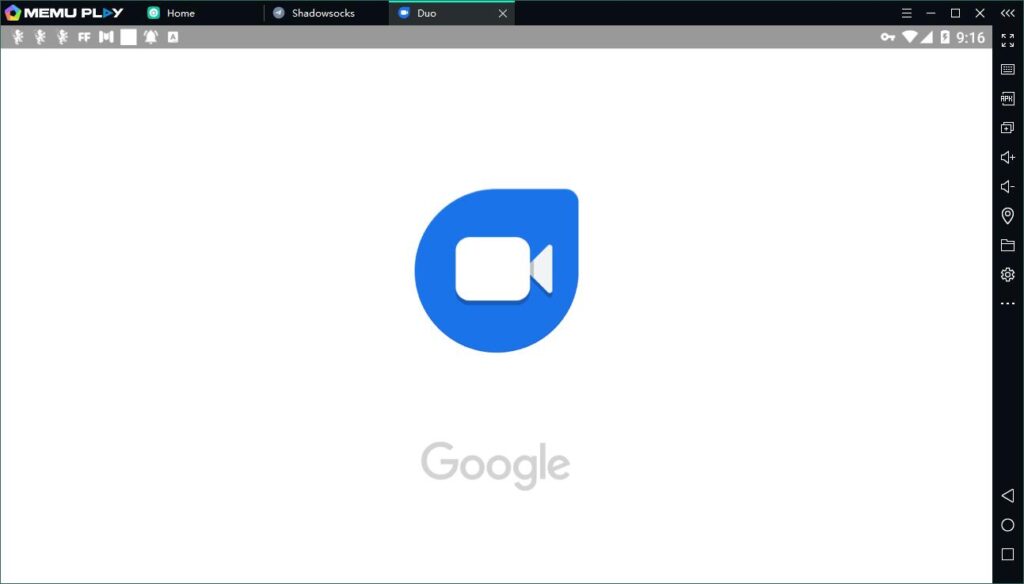
Google Duo, originalmente diseñado para videollamadas de alta calidad en dispositivos móviles, ha extendido su funcionalidad a las computadoras personales, ofreciendo una alternativa conveniente y versátil para la comunicación visual. La posibilidad de realizar videollamadas desde la PC, ya sea en un entorno profesional para reuniones virtuales o en un ámbito personal para conectar con familiares y amigos, se ha vuelto esencial en la era digital actual. Esta guía completa tiene como objetivo proporcionar una ruta clara y segura para descargar e instalar Google Duo en tu PC, abordando los requisitos del sistema, los pasos de instalación detallados y las posibles soluciones a problemas comunes. La descarga e instalación correctas permiten disfrutar de una experiencia de videollamada fluida y optimizada, aprovechando la calidad de audio y video que caracteriza a Google Duo. De igual manera, se explorarán las diversas funcionalidades y configuraciones que Google Duo ofrece para personalizar la experiencia del usuario y maximizar su utilidad en diferentes contextos. Además, se ofrecerá información valiosa sobre cómo solucionar problemas técnicos que puedan surgir durante el proceso de instalación o al utilizar la aplicación, asegurando que puedas disfrutar de una comunicación ininterrumpida y eficiente.
La expansión de las herramientas de comunicación digital ha transformado la forma en que interactuamos, haciendo que la disponibilidad en múltiples plataformas sea una necesidad. Google Duo para PC no solo facilita la comunicación, sino que también promueve la accesibilidad al permitir que usuarios con diferentes dispositivos se conecten fácilmente. La integración con otras aplicaciones y servicios de Google mejora aún más la experiencia del usuario, ofreciendo una plataforma de comunicación unificada. Con esta guía, pretendemos simplificar el proceso de descarga e instalación, garantizando que todos puedan acceder a esta valiosa herramienta y aprovechar al máximo sus funcionalidades. Abordaremos cada aspecto técnico con claridad y precisión, proporcionando instrucciones detalladas que sean fáciles de seguir, incluso para aquellos con poca experiencia en la instalación de software. Nuestro objetivo es que, al finalizar esta guía, tengas una comprensión completa de cómo descargar, instalar y utilizar Google Duo en tu PC, sin importar tu nivel de conocimiento técnico.
Antes de iniciar cualquier proceso de instalación, es fundamental comprender los requisitos del sistema y las precauciones necesarias para garantizar una descarga segura y sin problemas. Los requisitos del sistema pueden variar según el sistema operativo de tu PC, y es importante asegurarse de que tu hardware sea compatible para evitar problemas de rendimiento. Del mismo modo, la seguridad es una prioridad clave al descargar cualquier software, y es crucial obtener la aplicación de fuentes confiables para proteger tu sistema contra posibles amenazas. Esta guía te proporcionará información detallada sobre cómo verificar la autenticidad de la fuente de descarga y cómo proteger tu PC contra malware o virus durante el proceso. Además, exploraremos las diferentes opciones de descarga disponibles, incluyendo la descarga directa desde el sitio web oficial de Google Duo y el uso de plataformas de distribución de software confiables. Al abordar estos aspectos preliminares, te asegurarás de que el proceso de instalación sea lo más seguro y eficiente posible, permitiéndote disfrutar de todas las ventajas que Google Duo tiene para ofrecer en tu PC.
Navega por nuestro contenido
Requisitos del Sistema para Google Duo en PC
Antes de intentar descargar Google Duo para tu PC, es crucial verificar que tu sistema cumpla con los requisitos mínimos. Esto garantiza una experiencia de usuario fluida y sin interrupciones. El incumplimiento de estos requisitos puede resultar en un rendimiento deficiente, problemas de compatibilidad o incluso la imposibilidad de ejecutar la aplicación correctamente. Asegurarse de que tu PC cumple con los requisitos del sistema no solo optimiza la experiencia con Google Duo, sino que también evita posibles frustraciones y pérdida de tiempo. Además, al verificar los requisitos del sistema con anticipación, puedes identificar posibles actualizaciones necesarias para tu hardware o software, lo que puede mejorar el rendimiento general de tu PC y prepararlo para futuras aplicaciones y programas. Es importante recordar que los requisitos del sistema pueden variar con las actualizaciones de la aplicación, por lo que es recomendable verificar periódicamente la información más reciente en el sitio web oficial de Google Duo o en las fuentes de soporte técnico. La compatibilidad del sistema es un factor clave para disfrutar de una experiencia de videollamada de alta calidad y aprovechar al máximo todas las funcionalidades que Google Duo tiene para ofrecer en tu PC.
Generalmente, Google Duo requiere un sistema operativo Windows 7 o superior, o una versión reciente de macOS. Es fundamental contar con una conexión a internet estable y de alta velocidad, ya que las videollamadas consumen un ancho de banda significativo. Además, es esencial tener instalados los controladores de audio y video más recientes para garantizar que la cámara y el micrófono funcionen correctamente. La falta de controladores actualizados puede provocar problemas de audio y video durante las videollamadas, lo que afecta la calidad de la comunicación. Por lo tanto, antes de proceder con la instalación, es recomendable verificar y actualizar todos los controladores de hardware relevantes. Adicionalmente, asegúrate de tener suficiente espacio libre en el disco duro para la instalación de la aplicación y para el almacenamiento temporal de datos durante las videollamadas. Un disco duro con poco espacio disponible puede afectar el rendimiento de la aplicación y provocar errores. Finalmente, considera la posibilidad de utilizar un antivirus actualizado para proteger tu sistema contra posibles amenazas durante la descarga e instalación de Google Duo. La seguridad es un aspecto crucial, y contar con un antivirus activo te ayudará a prevenir la instalación de software malicioso que pueda comprometer tu sistema.
Otro articulo de ayuda: Encuentra los Mejores Tonos Navideños Gratuitos para Personalizar tu Android
Un punto importante a considerar es la configuración de hardware de tu PC. Si bien Google Duo puede funcionar en sistemas con especificaciones más bajas, una cámara web de buena calidad y un micrófono con cancelación de ruido mejorarán significativamente la calidad de tus videollamadas. Invertir en periféricos de alta calidad puede marcar una gran diferencia en la experiencia de usuario, especialmente si planeas utilizar Google Duo con frecuencia para reuniones profesionales o videollamadas familiares. Además, verifica la configuración de privacidad de tu cámara y micrófono en la configuración del sistema operativo para asegurarte de que Google Duo tenga los permisos necesarios para acceder a estos dispositivos. La falta de permisos puede impedir que la aplicación acceda a la cámara y el micrófono, lo que imposibilitará realizar videollamadas. Asegúrate de ajustar la configuración de privacidad según tus preferencias y necesidades, permitiendo que Google Duo acceda a los dispositivos necesarios para funcionar correctamente. Verificar los requisitos del sistema, actualizar los controladores, asegurar suficiente espacio en el disco duro y optimizar la configuración de hardware y privacidad son pasos esenciales para garantizar una experiencia fluida y satisfactoria con Google Duo en tu PC.
Cómo Verificar la Compatibilidad de tu PC
Verificar la compatibilidad de tu PC con Google Duo es un proceso sencillo pero fundamental. Comienza por identificar la versión de tu sistema operativo. En Windows, puedes encontrar esta información haciendo clic derecho en Este equipo y seleccionando Propiedades. En macOS, ve al menú Apple y selecciona Acerca de esta Mac. Una vez que tengas esta información, compárala con los requisitos mínimos de sistema especificados por Google Duo. Asegúrate de que tu sistema operativo cumpla con la versión mínima requerida. Además, verifica la cantidad de memoria RAM disponible en tu PC. Aunque Google Duo no requiere una gran cantidad de RAM, es recomendable tener al menos 4 GB para asegurar un rendimiento óptimo, especialmente si tienes otras aplicaciones ejecutándose en segundo plano. La falta de RAM puede provocar lentitud y retrasos durante las videollamadas, lo que afecta la calidad de la comunicación. Por lo tanto, asegúrate de que tu PC tenga suficiente memoria RAM para ejecutar Google Duo sin problemas.
Otro aspecto importante es verificar la disponibilidad de actualizaciones para tu sistema operativo. Las actualizaciones suelen incluir mejoras de rendimiento y correcciones de errores que pueden mejorar la compatibilidad con nuevas aplicaciones como Google Duo. En Windows, puedes buscar actualizaciones en Configuración > Actualización y seguridad > Windows Update. En macOS, ve al menú Apple y selecciona Preferencias del sistema > Actualización de software. Instalar las actualizaciones más recientes puede solucionar problemas de compatibilidad y mejorar la estabilidad del sistema. Además, verifica que tengas instalados los controladores de audio y video más recientes. Puedes encontrar actualizaciones para estos controladores en el sitio web del fabricante de tu tarjeta de sonido y tarjeta gráfica, respectivamente. Asegurarte de que tienes los controladores más recientes garantiza que tu cámara y micrófono funcionen correctamente con Google Duo. La falta de controladores actualizados puede provocar problemas de audio y video durante las videollamadas, lo que afecta la calidad de la comunicación.
Finalmente, realiza una prueba de velocidad de internet para verificar que tienes una conexión estable y de alta velocidad. Puedes utilizar herramientas en línea como Speedtest.net para medir tu velocidad de descarga y carga. Google Duo requiere una conexión de internet estable para funcionar correctamente, especialmente durante las videollamadas. Una conexión lenta o inestable puede provocar interrupciones y retrasos en la comunicación. Si tu velocidad de internet es baja, considera mejorar tu plan de internet o acercarte al router para obtener una mejor señal. Verificar la versión de tu sistema operativo, la cantidad de RAM disponible, la disponibilidad de actualizaciones, los controladores de audio y video y la velocidad de internet son pasos esenciales para asegurar que tu PC es compatible con Google Duo y para garantizar una experiencia de usuario fluida y sin interrupciones. Al realizar estas verificaciones, puedes identificar posibles problemas y tomar medidas correctivas antes de intentar descargar e instalar la aplicación.
Consideraciones de Seguridad al Descargar Google Duo
La seguridad es un aspecto primordial al descargar cualquier software, incluyendo Google Duo para PC. Siempre descarga la aplicación desde fuentes oficiales y confiables para evitar la instalación de malware o software no deseado. El sitio web oficial de Google Duo es la fuente más segura para descargar la aplicación. Evita descargar Google Duo desde sitios web de terceros o fuentes no verificadas, ya que estos pueden contener versiones modificadas de la aplicación que incluyen software malicioso. Antes de descargar cualquier archivo, verifica que la dirección del sitio web sea correcta y que el sitio tenga un certificado SSL válido. Un certificado SSL garantiza que la conexión entre tu navegador y el servidor web está encriptada, lo que protege tus datos contra posibles interceptaciones. Busca el icono de un candado en la barra de direcciones del navegador para verificar que el sitio web tiene un certificado SSL válido.
Además, ten cuidado con los anuncios y enlaces sospechosos que puedan aparecer en internet. Los ciberdelincuentes a menudo utilizan anuncios engañosos para distribuir malware. Evita hacer clic en anuncios que prometen descargas gratuitas o que parecen demasiado buenos para ser verdad. Antes de hacer clic en cualquier enlace, verifica la dirección del sitio web al que te redirige el enlace. Si la dirección del sitio web parece sospechosa o desconocida, evita hacer clic en el enlace. También es recomendable utilizar un antivirus actualizado y realizar un análisis completo de tu sistema después de descargar e instalar Google Duo. Un antivirus actualizado puede detectar y eliminar posibles amenazas que puedan haber sido instaladas junto con la aplicación. Asegúrate de que tu antivirus está configurado para realizar análisis automáticos periódicos para proteger tu sistema contra nuevas amenazas.
Otro consejo importante es habilitar la función de Protección en tiempo real en tu antivirus. Esta función monitorea constantemente tu sistema en busca de actividad sospechosa y te alerta si detecta una amenaza. Además, considera la posibilidad de utilizar un firewall para proteger tu sistema contra accesos no autorizados. Un firewall actúa como una barrera entre tu PC e internet, bloqueando el tráfico no deseado y protegiendo tu sistema contra posibles ataques. Descargar Google Duo desde fuentes oficiales, tener cuidado con los anuncios y enlaces sospechosos, utilizar un antivirus actualizado y habilitar la función de Protección en tiempo real son medidas esenciales para garantizar la seguridad de tu sistema durante la descarga e instalación de Google Duo. Al seguir estos consejos, puedes proteger tu PC contra malware y software no deseado y disfrutar de una experiencia segura y sin problemas con Google Duo.
Pasos para Descargar e Instalar Google Duo en tu PC
Una vez que hayas verificado los requisitos del sistema y tomado las precauciones de seguridad necesarias, estás listo para descargar e instalar Google Duo en tu PC. El proceso de instalación es relativamente sencillo, pero es importante seguir los pasos cuidadosamente para evitar problemas. El primer paso es acceder al sitio web oficial de Google Duo. Puedes encontrar la página de descarga buscando Google Duo descarga para PC en tu motor de búsqueda preferido. Asegúrate de hacer clic en el enlace que te redirige al sitio web oficial de Google. Una vez que estés en el sitio web oficial, busca el botón de descarga para la versión de escritorio de Google Duo. Este botón puede tener diferentes etiquetas, como Descargar para PC o Obtener Google Duo. Haz clic en el botón de descarga para comenzar la descarga del archivo de instalación. El archivo de instalación se descargará en la carpeta de descargas predeterminada de tu navegador.
Una vez que se haya completado la descarga, localiza el archivo de instalación en tu carpeta de descargas y haz doble clic en él para iniciar el proceso de instalación. Es posible que tu sistema operativo te solicite permiso para ejecutar el archivo de instalación. Si aparece una ventana de diálogo solicitando permiso, haz clic en Sí o Ejecutar para continuar con la instalación. Sigue las instrucciones que aparecen en pantalla para completar la instalación. Durante el proceso de instalación, es posible que se te solicite aceptar los términos y condiciones de uso de Google Duo. Lee los términos y condiciones cuidadosamente antes de aceptarlos. Si estás de acuerdo con los términos y condiciones, marca la casilla de verificación correspondiente y haz clic en Aceptar o Continuar para proceder con la instalación.
Una vez que la instalación se haya completado, puedes iniciar Google Duo desde el menú de inicio de tu sistema operativo o desde el icono de acceso directo que se haya creado en tu escritorio. Al iniciar Google Duo por primera vez, es posible que se te solicite iniciar sesión con tu cuenta de Google. Si tienes una cuenta de Google, introduce tu dirección de correo electrónico y contraseña para iniciar sesión. Si no tienes una cuenta de Google, puedes crear una cuenta nueva siguiendo las instrucciones que aparecen en pantalla. Una vez que hayas iniciado sesión, Google Duo te pedirá permiso para acceder a tu cámara y micrófono. Permite que Google Duo acceda a tu cámara y micrófono para poder realizar videollamadas. Acceder al sitio web oficial de Google Duo, descargar el archivo de instalación, ejecutar el archivo de instalación, seguir las instrucciones que aparecen en pantalla, aceptar los términos y condiciones de uso, iniciar sesión con tu cuenta de Google y permitir que Google Duo acceda a tu cámara y micrófono son los pasos esenciales para descargar e instalar Google Duo en tu PC. Al seguir estos pasos cuidadosamente, puedes instalar Google Duo sin problemas y empezar a disfrutar de videollamadas de alta calidad con tus amigos y familiares.
Descarga Directa desde el Sitio Web de Google Duo
La descarga directa desde el sitio web oficial de Google Duo es el método más seguro y recomendado para obtener la aplicación en tu PC. Este método garantiza que estás descargando la versión más reciente y auténtica de la aplicación, libre de malware o software no deseado. Para acceder al sitio web oficial de Google Duo, simplemente busca Google Duo en tu motor de búsqueda preferido y haz clic en el enlace que te redirige al sitio web oficial de Google. Una vez que estés en el sitio web oficial, busca la sección de descarga para la versión de escritorio de Google Duo. El sitio web puede tener diferentes diseños y estructuras, pero generalmente encontrarás un botón o enlace que te permite descargar la aplicación para tu sistema operativo. Haz clic en el botón o enlace de descarga para iniciar la descarga del archivo de instalación.
Durante el proceso de descarga, verifica que la dirección del sitio web en la barra de direcciones de tu navegador sea la dirección oficial de Google. Esto te ayudará a asegurarte de que estás descargando la aplicación desde la fuente correcta. Una vez que se haya completado la descarga, localiza el archivo de instalación en tu carpeta de descargas y verifica su autenticidad. Puedes verificar la autenticidad del archivo comparando su suma de verificación (checksum) con la suma de verificación proporcionada por Google en su sitio web. La suma de verificación es un valor único que se calcula a partir del contenido del archivo. Si la suma de verificación del archivo descargado coincide con la suma de verificación proporcionada por Google, puedes estar seguro de que el archivo no ha sido alterado y es auténtico.
Una vez que hayas verificado la autenticidad del archivo, haz doble clic en él para iniciar el proceso de instalación. Sigue las instrucciones que aparecen en pantalla para completar la instalación. Durante el proceso de instalación, es posible que se te solicite aceptar los términos y condiciones de uso de Google Duo. Lee los términos y condiciones cuidadosamente antes de aceptarlos. Acceder al sitio web oficial de Google Duo, buscar la sección de descarga para la versión de escritorio, verificar la dirección del sitio web, descargar el archivo de instalación, verificar la autenticidad del archivo y seguir las instrucciones que aparecen en pantalla son los pasos esenciales para descargar Google Duo directamente desde el sitio web oficial. Al seguir estos pasos, puedes estar seguro de que estás obteniendo la versión más reciente y segura de la aplicación.
Consideraciones Adicionales Durante la Instalación
Durante el proceso de instalación de Google Duo en tu PC, hay algunas consideraciones adicionales que debes tener en cuenta para asegurar una instalación exitosa y sin problemas. Primero, asegúrate de cerrar todas las demás aplicaciones que estén ejecutándose en tu PC antes de iniciar la instalación. Esto liberará recursos del sistema y evitará posibles conflictos con el proceso de instalación. Además, verifica que tienes suficiente espacio libre en el disco duro para la instalación de la aplicación. Si no tienes suficiente espacio libre, la instalación puede fallar o la aplicación puede no funcionar correctamente. Libera espacio en el disco duro eliminando archivos o programas que ya no necesites.
Otro aspecto importante es desactivar temporalmente tu antivirus durante el proceso de instalación. Algunos antivirus pueden interferir con la instalación de Google Duo y bloquear ciertos archivos o procesos, lo que puede provocar errores o fallos en la instalación. Desactiva temporalmente tu antivirus y vuelve a activarlo una vez que la instalación se haya completado. Sin embargo, ten cuidado al desactivar tu antivirus y asegúrate de volver a activarlo lo antes posible para proteger tu sistema contra posibles amenazas. Además, si estás utilizando un firewall, verifica que está configurado para permitir que Google Duo acceda a internet. Un firewall puede bloquear el acceso de Google Duo a internet, lo que impide que la aplicación funcione correctamente. Configura tu firewall para permitir que Google Duo acceda a internet y puedas disfrutar de todas sus funcionalidades.
Finalmente, si encuentras algún problema durante la instalación, consulta la documentación de ayuda de Google Duo o busca soluciones en foros en línea. Es posible que otros usuarios hayan experimentado el mismo problema y hayan encontrado una solución. Además, asegúrate de que tu sistema operativo está actualizado con las últimas actualizaciones de seguridad y correcciones de errores. Las actualizaciones de sistema operativo pueden solucionar problemas de compatibilidad y mejorar la estabilidad del sistema. Cerrar todas las demás aplicaciones, verificar el espacio libre en el disco duro, desactivar temporalmente el antivirus, configurar el firewall y consultar la documentación de ayuda son consideraciones adicionales que debes tener en cuenta durante la instalación de Google Duo en tu PC. Al seguir estos consejos, puedes asegurar una instalación exitosa y sin problemas.
Solución de Problemas Comunes al Instalar Google Duo
A pesar de seguir todos los pasos correctamente, es posible que te encuentres con algunos problemas comunes durante la instalación de Google Duo en tu PC. Uno de los problemas más comunes es la aparición de un mensaje de error que indica que la instalación no se pudo completar. Este mensaje de error puede deberse a varias razones, como archivos de instalación corruptos, falta de espacio en el disco duro o conflictos con otras aplicaciones. Si te encuentras con este problema, intenta descargar el archivo de instalación de nuevo desde el sitio web oficial de Google Duo. Asegúrate de que la descarga se completa correctamente y de que el archivo no está corrupto. Además, verifica que tienes suficiente espacio libre en el disco duro y cierra todas las demás aplicaciones que estén ejecutándose en tu PC. Si el problema persiste, intenta deshabilitar temporalmente tu antivirus y firewall durante el proceso de instalación.
Otro problema común es la falta de reconocimiento de la cámara o el micrófono por parte de Google Duo. Si la aplicación no reconoce tu cámara o micrófono, verifica que están correctamente conectados a tu PC y que los controladores están instalados correctamente. Además, verifica que Google Duo tiene permiso para acceder a tu cámara y micrófono en la configuración de privacidad de tu sistema operativo. En Windows, puedes encontrar esta configuración en Configuración > Privacidad > Cámara y Micrófono. En macOS, ve al menú Apple y selecciona Preferencias del sistema > Seguridad y privacidad > Privacidad > Cámara y Micrófono. Asegúrate de que Google Duo tiene permiso para acceder a tu cámara y micrófono. Si el problema persiste, intenta reiniciar tu PC o reinstalar los controladores de tu cámara y micrófono.
Finalmente, si experimentas problemas de rendimiento con Google Duo, como retrasos en el audio o el video, verifica que tu conexión a internet es estable y de alta velocidad. Una conexión a internet lenta o inestable puede provocar problemas de rendimiento con la aplicación. Cierra todas las demás aplicaciones que estén utilizando tu conexión a internet y acércate al router para obtener una mejor señal. Además, verifica que tu PC cumple con los requisitos mínimos del sistema para Google Duo. Si tu PC no cumple con los requisitos mínimos del sistema, es posible que experimentes problemas de rendimiento con la aplicación. Descargar el archivo de instalación de nuevo, verificar el espacio libre en el disco duro, deshabilitar temporalmente el antivirus y firewall, verificar la conexión de la cámara y el micrófono, verificar los permisos de privacidad, reiniciar la PC y verificar la conexión a internet son soluciones comunes para problemas durante la instalación de Google Duo. Al seguir estos consejos, puedes solucionar la mayoría de los problemas que puedas encontrar y disfrutar de una experiencia fluida y sin problemas con Google Duo.
Funcionalidades Clave de Google Duo en PC
Google Duo en PC ofrece una serie de funcionalidades clave que lo convierten en una herramienta valiosa para la comunicación visual. Una de las funcionalidades más destacadas es la capacidad de realizar videollamadas de alta calidad. Google Duo utiliza una tecnología de codificación de video avanzada para garantizar una calidad de imagen nítida y clara, incluso en conexiones a internet de baja velocidad. Además, la aplicación optimiza automáticamente la calidad del video en función del ancho de banda disponible, lo que garantiza una experiencia de videollamada fluida y sin interrupciones. La calidad de video y audio es un factor clave para una comunicación efectiva, especialmente en entornos profesionales donde la claridad es esencial. La capacidad de Google Duo para adaptarse a diferentes condiciones de red y ofrecer una calidad de video constante lo convierte en una opción confiable para videollamadas en PC.
Otra funcionalidad clave de Google Duo es la capacidad de realizar llamadas de voz. Si no tienes una cámara web o prefieres no mostrar tu video, puedes utilizar Google Duo para realizar llamadas de voz. La calidad de audio en las llamadas de voz es excelente, gracias a la tecnología de cancelación de ruido que reduce el ruido de fondo y mejora la claridad del audio. Además, Google Duo te permite enviar mensajes de video y voz a tus contactos. Si un contacto no está disponible para responder a tu llamada, puedes dejarle un mensaje de video o voz que podrá ver o escuchar más tarde. Esta funcionalidad es especialmente útil para comunicarse con personas que se encuentran en diferentes zonas horarias o que tienen horarios ocupados.
Además, Google Duo se integra con tu lista de contactos de Google, lo que facilita la búsqueda y conexión con tus amigos y familiares. Puedes buscar contactos por nombre, número de teléfono o dirección de correo electrónico. Google Duo también te permite crear grupos de contactos para realizar videollamadas grupales. Esta funcionalidad es ideal para reuniones familiares o para colaborar con tus compañeros de trabajo. Finalmente, Google Duo ofrece una serie de opciones de personalización que te permiten adaptar la aplicación a tus preferencias. Puedes cambiar el tema de la aplicación, ajustar la configuración de video y audio y configurar notificaciones personalizadas. Videollamadas de alta calidad, llamadas de voz, mensajes de video y voz, integración con la lista de contactos de Google, videollamadas grupales y opciones de personalización son funcionalidades clave que hacen de Google Duo una herramienta valiosa para la comunicación visual en PC.
Preguntas Frecuentes (FAQ)
- ¿Google Duo es completamente gratuito para PC? Sí, la descarga y el uso de Google Duo en PC son completamente gratuitos. No hay costos ocultos ni suscripciones requeridas. Solo necesitas una cuenta de Google y una conexión a internet para empezar a usar la aplicación.
- ¿Puedo usar Google Duo en PC con cualquier sistema operativo? Google Duo es compatible con Windows 7 o superior y con las versiones recientes de macOS. Asegúrate de que tu sistema operativo cumple con los requisitos mínimos del sistema para evitar problemas de compatibilidad.
- ¿Cómo puedo solucionar problemas de audio o video en Google Duo para PC? Verifica que tu cámara y micrófono están correctamente conectados a tu PC y que los controladores están instalados correctamente. Además, verifica que Google Duo tiene permiso para acceder a tu cámara y micrófono en la configuración de privacidad de tu sistema operativo.
- ¿Cómo puedo mejorar la calidad de las videollamadas en Google Duo para PC? Asegúrate de tener una conexión a internet estable y de alta velocidad. Además, cierra todas las demás aplicaciones que estén utilizando tu conexión a internet. También puedes intentar reducir la resolución de video en la configuración de Google Duo.
- ¿Es seguro descargar Google Duo para PC desde sitios web de terceros? No, no es seguro descargar Google Duo para PC desde sitios web de terceros. Siempre descarga la aplicación desde el sitio web oficial de Google Duo para evitar la instalación de malware o software no deseado.
Conclusión
Descargar Google Duo gratis para PC es un proceso relativamente sencillo que permite disfrutar de videollamadas de alta calidad y comunicación efectiva desde la comodidad de tu computadora. A lo largo de este artículo, hemos abordado los requisitos del sistema, los pasos detallados para la descarga e instalación, las consideraciones de seguridad y la solución de problemas comunes. Siguiendo cuidadosamente las instrucciones proporcionadas, puedes asegurarte de que la instalación se realice sin problemas y de que la aplicación funcione correctamente en tu PC. Google Duo ofrece una serie de funcionalidades clave que lo convierten en una herramienta valiosa para la comunicación visual, incluyendo videollamadas de alta calidad, llamadas de voz, mensajes de video y voz, integración con la lista de contactos de Google y videollamadas grupales. Además, la aplicación es completamente gratuita y compatible con la mayoría de los sistemas operativos.
La expansión de Google Duo a las computadoras personales ha ampliado significativamente su alcance y utilidad, permitiendo a los usuarios conectarse con amigos, familiares y colegas desde cualquier lugar y en cualquier momento. La facilidad de uso y la calidad de las videollamadas hacen de Google Duo una opción atractiva para aquellos que buscan una herramienta de comunicación visual confiable y eficiente. Además, la integración con otras aplicaciones y servicios de Google mejora aún más la experiencia del usuario, ofreciendo una plataforma de comunicación unificada. Con esta guía completa, esperamos haber proporcionado la información necesaria para descargar, instalar y utilizar Google Duo en tu PC de manera segura y efectiva. Recuerda seguir los pasos cuidadosamente y tomar las precauciones de seguridad necesarias para proteger tu sistema contra posibles amenazas.
Descargar Videoder para PC Windows 8 Gratis Guía Completa y Segura

Cómo Descargar Twitter Gratis en Español para PC: Guía Completa y Actualizada

Descargar Temas Personalizados para WhatsApp Plus: Una Guía Completa
Descargar Virtual DJ Licencia Gratis en Español Completo Una Guía Detallada
Guía Completa para Descargar e Instalar Traktor DJ Gratis en Windows 10
Encuentra los Mejores Tonos Navideños Gratuitos para Personalizar tu Android
Deja una respuesta
Contenido relacionado