

Cómo compartir la conexión de datos de tu teléfono Android de manera efectiva
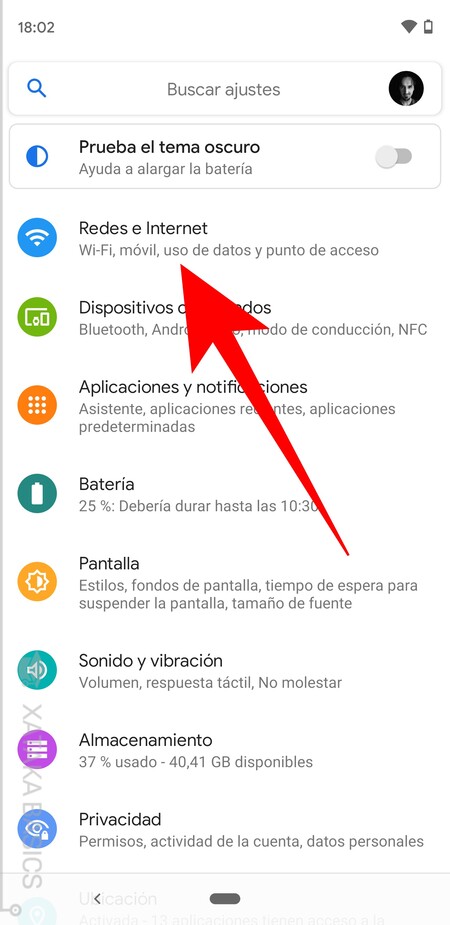
En la era digital actual, la necesidad de compartir la conexión a Internet se ha vuelto esencial, especialmente cuando nos encontramos fuera de casa, viajando o en áreas donde el acceso a Wi-Fi es limitado. Muchas personas buscan cómo router su Android para facilitar la navegación en otros dispositivos sin depender de una red fija. Este proceso, también conocido como anclaje de red, permite que tu teléfono funcione como un punto de acceso, compartiendo su conexión de datos móviles con otros dispositivos.
Además de ser una solución práctica, el anclaje de red puede resultar crucial en situaciones de emergencia o durante viajes. Aprenderás en este artículo los distintos métodos para convertir tu teléfono en un router Wi-Fi, qué configuraciones pueden mejorar tu experiencia y algunos consejos de seguridad que debes considerar. Llevar a cabo este procedimiento no requiere altos niveles de habilidad técnica y cualquiera puede realizarlo fácilmente.
Navega por nuestro contenido
- Tipos de anclaje de red en dispositivos Android
- Cómo activar el hotspot Wi-Fi en Android
- Configuración de la red y seguridad en el hotspot
- Cómo usar el anclaje Bluetooth en Android
- Anclaje de red por USB para una conexión más estable
- Consejos para optimizar el uso de tu hotspot
- Posibles problemas al usar el hotspot y cómo solucionarlos
- Alternativas al anclaje de red en Android
Tipos de anclaje de red en dispositivos Android
El anclaje de red es una funcionalidad soportada por la mayoría de los dispositivos Android en la actualidad. Sin embargo, existen diferentes métodos a través de los cuales se puede compartir la conexión a Internet. Los más comunes son el hotspot Wi-Fi, Bluetooth y el cable USB.
El hotspot Wi-Fi es el método más utilizado, ya que permite que múltiples dispositivos se conecten a Internet de manera simultánea. Este tipo de anclaje es ideal para compartir la conexión con laptops, tablets o incluso otros teléfonos. Para activar un hotspot Wi-Fi, debes acceder a la configuración de tu dispositivo y buscar la opción de Anclaje de red y punto de acceso portátil. Ahí podrás configurarlo a tu gusto.
El segundo método es a través de Bluetooth. Aunque no permite la conexión de varios dispositivos al mismo tiempo como lo hace el hotspot Wi-Fi, es útil si solo necesitas compartir la conexión con un dispositivo específico. Es recomendable que ambos dispositivos estén emparejados previamente para facilitar la conexión.
Otro articulo de ayuda: ¿Cuál es el mejor router para fibra óptica y qué características debes considerar
Finalmente, el anclaje por USB es otro método que puedes utilizar. Esto es útil cuando deseas conectar tu dispositivo a una computadora. Simplemente conecta el teléfono al ordenador mediante un cable USB y activa la opción de anclaje USB en la configuración de tu teléfono. Este método tiende a ser más estable y rápido que el hotspot Wi-Fi o Bluetooth.
Cómo activar el hotspot Wi-Fi en Android
Activar el hotspot Wi-Fi en tu dispositivo Android es un proceso sencillo que no debería llevar más de unos pocos minutos. Primero, dirígete a la aplicación de configuración en tu teléfono. A continuación, busca la sección de Conexiones o Redes donde podrás encontrar las opciones de anclaje. La ubicación exacta puede variar según el modelo y la versión de Android que utilices.
Una vez que estés en la sección de anclaje de red, selecciona Punto de acceso portátil y enciéndelo. Deberías ver la opción para configurar tu red, la cual incluye el nombre del dispositivo y la contraseña. Es importante elegir una contraseña segura para evitar el acceso no autorizado a tu red.
Al activar el hotspot, comúnmente verás un ícono en la barra de estado de tu teléfono, indicando que la conexión está activa. Puedes conectar otros dispositivos buscando el nombre de tu punto de acceso en la lista de redes Wi-Fi disponibles y ingresando la contraseña que configuraste.
Recuerda que el uso del hotspot Wi-Fi puede agotar rápidamente la batería de tu dispositivo. Por lo tanto, es recomendable tener el teléfono conectado a una fuente de alimentación, especialmente si planeas compartir la conexión durante un período prolongado.
Configuración de la red y seguridad en el hotspot
Una vez que hayas activado el hotspot Wi-Fi, será fundamental que revises y ajustes la configuración de seguridad. La mayoría de los dispositivos Android ofrecen la opción de elegir entre varios tipos de seguridad, siendo el WPA2 el más recomendado por su robustez. Asegúrate de que la opción de seguridad esté activada para proteger tu conexión contra intrusos no deseados.
Además de elegir una contraseña segura, puedes considerar cambiar el nombre de tu punto de acceso por algo que no revele información personal o que no sea fácilmente relacionable contigo. Evita incluir detalles como tu nombre o el modelo de tu dispositivo, ya que esto podría facilitar que alguien intente acceder a tu red.
También es importante mencionar que debes monitorear los dispositivos conectados a tu hotspot. Muchos teléfonos permiten ver una lista de dispositivos que actualmente están utilizando tu conexión. Si notas algo inusual, puedes desconectar dichos dispositivos inmediatamente desde la configuración del hotspot.
Finalmente, recuerda que algunos proveedores de servicios móviles pueden tener restricciones respecto al uso del anclaje de datos. Es recomendable consultar con tu operador para asegurarte de que tu plan de datos lo permita y para conocer sobre las posibles tarifas adicionales que podrían aplicar.
Cómo usar el anclaje Bluetooth en Android
El anclaje por Bluetooth es una alternativa muy útil cuando no puedes o no deseas usar Wi-Fi. Este método es un poco más técnico, pero no es complicado. Para comenzar, asegúrate de que el Bluetooth esté activado en ambos dispositivos que deseas conectar.
Primero, en tu teléfono Android, ve a la sección de configuración de Bluetooth y haz que tu dispositivo sea visible para otros. Al mismo tiempo, realiza la búsqueda de dispositivos en el otro aparato al que deseas conectar. Una vez que ambos dispositivos se reconozcan, debes emparejarlos.
Una vez emparejados, regresa a la configuración de tu Android y localiza la opción de Anclaje de red. Activa el anclaje Bluetooth. En el dispositivo receptor, hay una opción para conectarse a su red de datos. Al seleccionarla, el dispositivo comenzará a utilizar la conexión de datos de tu teléfono.
Es importante mencionar que, aunque el anclaje Bluetooth no consume tantos datos como el método de hotspot Wi-Fi, puede ser un poco más lento en términos de velocidad de conexión. Sin embargo, puede ser más eficiente para tareas ligeras como la navegación web o mensajería.
Anclaje de red por USB para una conexión más estable
El anclaje a través de USB es uno de los métodos más estables y rápidos para compartir la conexión de datos de tu Android. Este método es particularmente útil si planeas conectar tu teléfono a una computadora portátil, ya que ofrece una conexión directa y evita problemas de interferencia que podrías tener con Wi-Fi.
Para activar el anclaje por USB, primero conecta tu teléfono al ordenador utilizando un cable USB. Después de la conexión, accede a la configuración de tu teléfono y dirígete a la sección de Anclaje de red. Dentro de esta opción, deberías encontrar algo similar a Anclaje USB. Actívalo y tu computadora comenzará a reconocer automáticamente la conexión a Internet.
Este método no solo proporciona una conexión más constante, sino que también permite cargar tu dispositivo mientras se utiliza. Esto se traduce en que no tienes que preocuparte por la duración de la batería, siempre que estés conectado al ordenador.
Sin embargo, es importante recordar que algunos sistemas operativos pueden requerir que instales controladores adicionales para que la conexión funcione sin problemas. Por lo general, los sistemas operativos modernos ya tienen preinstalados los controladores necesarios para realizar el anclaje.
Consejos para optimizar el uso de tu hotspot
Una vez que hayas configurado tu hotspot Wi-Fi, es esencial maximizar su rendimiento para tener una experiencia más fluida. Primero, considera siempre la ubicación donde estás utilizando tu dispositivo. Mantener el teléfono en un lugar donde la señal sea fuerte y sin obstrucciones puede hacer una gran diferencia en la velocidad de conexión.
Además, limita el número de dispositivos conectados a tu hotspot. Aunque tu teléfono pueda manejar múltiples conexiones, tener demasiados dispositivos conectados puede reducir significativamente la velocidad de Internet. Es recomendable desconectar cualquier dispositivo que no estés utilizando activamente.
Asimismo, verifica regularmente el consumo de datos en tu dispositivo. Al compartir tu conexión, es fácil exceder el límite de datos de tu plan celular. Muchos dispositivos ofrecen herramientas para monitorear el uso de datos, permitiéndote gestionar mejor cuánto consumes mientras usas el hotspot.
Finalmente, ten en cuenta las condiciones ambientales. Si estás en un área con poca recepción, es probable que la conexión a Internet sea intermitente. Evita áreas donde la señal puede ser débil, y si es posible, utiliza la conexión de datos en espacios al aire libre.
Posibles problemas al usar el hotspot y cómo solucionarlos
A pesar de lo sencillo que puede ser usar el hotspot de tu Android, es común encontrarse con algunos problemas. Uno de los problemas más frecuentes es la conexión intermitente o caída de la señal. Esta situación suele ocurrir si tu teléfono no está en un lugar con buena recepción de señal.
Si experimentas una conexión lenta, intenta reiniciar tanto el teléfono como el dispositivo receptor. Esto a menudo soluciona problemas de conectividad temporales. También es válido intentar cambiar la banda de frecuencia del hotspot si tu dispositivo lo permite; algunas emisiones ofrecen mejores velocidades en longitudes de onda más altas.
Otra cuestión a considerar es el uso de datos. Si tu plan tiene un límite de datos, es posible que el proveedor esté reduciendo la velocidad una vez alcanzado ese límite. Confirma tu estado de datos en la configuración del dispositivo y con tu proveedor de servicios para asegurarte de que no estás sobrepasando las restricciones.
Por último, si un dispositivo no puede conectarse a tu hotspot, asegúrate de que la contraseña sea correcta y de que el dispositivo esté dentro del alcance. Conectar menos dispositivos también puede reducir la carga en el hotspot y facilitar la conexión.
Alternativas al anclaje de red en Android
Si bien el anclaje de red en Android es muy práctico, existen otras opciones que pueden resultar convenientes dependiendo de tus necesidades. Una alternativa popular es utilizar dispositivos portátiles de hotspot, los cuales son dispositivos dedicados a compartir una conexión de datos. Estos pueden ser una opción económica y efectiva en muchos casos.
Además, algunas compañías telefónicas ofrecen planes de datos específicos para el uso de hotspot. Si planeas usar el anclaje de red frecuentemente, podría valer la pena investigar estas alternativas. Los planes diseñados específicamente para esto generalmente incluyen mayores límites de datos.
Otra opción es buscar puntos de acceso Wi-Fi públicos disponibles. Aunque hay que ser cauteloso al usarlos, puede ser útil cuando no se necesita acceso constante. Aplicaciones móviles están disponibles para ayudarte a localizar puntos de acceso Wi-Fi gratuitos a tu alrededor.
Finalmente, asegúrate de estar siempre pendiente de los avances tecnológicos. Muchos dispositivos móviles están evolucionando rápidamente, así que no debería sorprenderte si aparecen nuevos métodos o dispositivos que podrían facilitar aún más la conectividad entre tus dispositivos.
| Método de Anclaje | Conexión Múltiple | Velocidad de Conexión | Facilidad de Configuración | Uso de Datos |
|---|---|---|---|---|
| Hotspot Wi-Fi | Sí | Rápida | Fácil | Alto |
| Bluetooth | No | Media | Moderada | Bajo |
| USB | No | Alta | Fácil | Moderado |
El uso de tu dispositivo Android como router es una habilidad valiosa en el mundo actual. Ya sea que prefieras el hotspot Wi-Fi, Bluetooth o USB, cada método tiene sus ventajas y desventajas. Siempre recuerda ajustar tus configuraciones de seguridad para mantener tu conexión protegida. Con el conocimiento que aquí has adquirido, podrás compartir tu conexión de datos de forma segura y efectiva, asegurando que tú y tus dispositivos permanezcan conectados en cualquier lugar donde te encuentres.
Llamar al extranjero desde España: Coste y guía

WiFi gratis España: Lugares con conexión gratuita

Tarifas Ilimitadas Móvil: ¡La Más Barata!

Acumular Megas: ¿Qué compañías lo permiten?

5G Vodafone: Activación y guía completa

Internet portátil: WiFi en cualquier lugar
Deja una respuesta
Contenido relacionado