

Cómo conectar dispositivos TP-Link de manera efectiva y sencilla
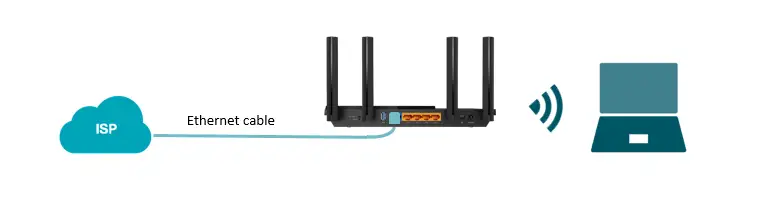
Conectar dispositivos TP-Link puede parecer un desafío para algunos, pero en realidad es un proceso bastante sencillo si se siguen los pasos adecuados. Estos dispositivos, que incluyen routers, extensores de rango y adaptadores, están diseñados para ofrecer una experiencia de usuario eficiente y accesible.
En este artículo, exploraremos cómo conectar dispositivos TP-Link de manera efectiva y sencilla, proporcionando instrucciones claras y fáciles de seguir. Aprenderás a optimizar tu red doméstica y a aprovechar al máximo las características que TP-Link tiene para ofrecer.
Navega por nuestro contenido
- Cómo configurar tu router TP-Link para una conexión óptima
- Pasos para conectar dispositivos TP-Link a tu red Wi-Fi
- Solución de problemas comunes al conectar dispositivos TP-Link
- Ventajas de utilizar dispositivos TP-Link en tu hogar
- Guía completa para extender la señal Wi-Fi con TP-Link
- Cómo asegurar una conexión estable con dispositivos TP-Link
Cómo configurar tu router TP-Link para una conexión óptima
Configurar tu router TP-Link para una conexión óptima es esencial para disfrutar de una experiencia de navegación fluida. Primero, asegúrate de conectarte a tu router utilizando un cable Ethernet o a través de la red Wi-Fi que genera el dispositivo. Accede a la interfaz de configuración ingresando la dirección IP que generalmente es 192.168.0.1 o 192.168.1.1 en tu navegador web. Una vez dentro, podrás realizar ajustes importantes.
Una de las configuraciones más relevantes es elegir el modo de operación adecuado. Si tienes un dispositivo bridge, asegúrate de configurarlo en modo puente para extender la señal sin interferencias. Puedes seguir estos pasos:
- Dirígete a la sección de "Configuración de red".
- Selecciona "Modo de operación".
- Elige "Modo puente" si es necesario.
- Guarda los cambios y reinicia el router.
Además, es recomendable ajustar la frecuencia de la red Wi-Fi para evitar congestión. Asegúrate de cambiar el canal de la red a uno menos saturado. Puedes consultar una tabla de frecuencias y su rendimiento para tomar la mejor decisión:
Otro articulo de ayuda: Cómo conectar Disney Plus al TV desde el móvil de manera sencilla y eficiente
| Canal | Frecuencia (GHz) | Uso recomendado |
|---|---|---|
| 1 | 2.4 | Bajo tráfico |
| 6 | 2.4 | Tráfico moderado |
| 11 | 2.4 | Bajo tráfico |
Finalmente, asegúrate de actualizar el firmware del router TP-Link para obtener las últimas mejoras de seguridad y rendimiento. Puedes encontrar la opción de actualización en la sección de "Mantenimiento" dentro de la configuración. Recuerda que tener un TP-Link bien configurado no solo mejora la red, sino que también facilita el proceso de conectar dispositivos TP-Link a la red Wi-Fi de manera más eficiente.
Pasos para conectar dispositivos TP-Link a tu red Wi-Fi
Para conectar dispositivos TP-Link a tu red Wi-Fi, comienza asegurándote de que el dispositivo esté encendido y cerca del router. Si es un dispositivo que se conecta por cable, como un adaptador, simplemente conecta un extremo del cable Ethernet al dispositivo TP-Link y el otro extremo al puerto LAN del router. Si estás usando un dispositivo inalámbrico, asegúrate de que esté listo para conectarse.
A continuación, si deseas conectarte a TP-Link de manera inalámbrica, busca la red Wi-Fi del dispositivo en la lista de redes disponibles en tu teléfono, tablet o computadora. Selecciona la red que generalmente tiene el nombre que aparece en una etiqueta en el dispositivo y proporciona la contraseña correspondiente, que también suele estar en la misma etiqueta. Una vez que te hayas conectado, podrás acceder a la interfaz de configuración del dispositivo.
Para configurar el dispositivo TP-Link, abre un navegador web e ingresa la dirección IP (como 192.168.0.1). Desde aquí, sigue las instrucciones en pantalla para completar la configuración. Es útil seleccionar cómo se conecta TP-Link a la red, ya sea como un router principal, un repetidor o un punto de acceso, según tus necesidades específicas. Asegúrate de guardar todos los cambios realizados.
Por último, verifica que la conexión sea estable realizando pruebas de velocidad a través de servicios en línea. Esto te permitirá comprobar si la conexión TP-Link es efectiva y si estás recibiendo la velocidad esperada de tu proveedor de internet. Si encuentras problemas, puedes intentar reiniciar el dispositivo o revisar la configuración para asegurar que todo esté configurado correctamente.
Solución de problemas comunes al conectar dispositivos TP-Link
Al intentar conectar dispositivos TP-Link, es común enfrentar algunos problemas de conexión. Uno de los inconvenientes más frecuentes es la incapacidad de acceder a la interfaz de configuración. Si no puedes conectarte a la dirección IP del dispositivo, asegúrate de que estás utilizando el cable Ethernet correcto o de que el dispositivo esté bien conectado a la red Wi-Fi. También verifica que no haya errores tipográficos en la dirección IP introducida.
Otro problema habitual es la dificultad para conectarse a TP-Link de manera inalámbrica. Si el dispositivo no aparece en la lista de redes disponibles, intenta reiniciar tanto el router como el dispositivo TP-Link. Si eso no funciona, revisa la configuración del canal Wi-Fi y asegúrate de que el dispositivo esté dentro del rango del router. Aquí hay algunas recomendaciones:
- Reiniciar el router y el dispositivo TP-Link.
- Confirmar que la función Wi-Fi está habilitada en el TP-Link.
- Verificar la contraseña de la red Wi-Fi para asegurar que sea correcta.
Si estás utilizando un dispositivo que se conecta por cable, como un adaptador, y no hay conexión, revisa el estado del cable Ethernet. Asegúrate de que esté correctamente enchufado en ambos extremos y prueba con otro cable si es necesario. Si el dispositivo aún no se conecta, consulta si hay actualizaciones de firmware disponibles que podrían mejorar la conexión TP-Link y resolver problemas de compatibilidad.
Finalmente, si todos los pasos anteriores no funcionan, considera restablecer el dispositivo TP-Link a su configuración de fábrica. Esto puede resolver configuraciones erróneas que impidan la conexión. Recuerda que después de un restablecimiento, deberás reconfigurar el dispositivo desde cero para conectar TP-Link a Wi-Fi nuevamente.
Ventajas de utilizar dispositivos TP-Link en tu hogar
Utilizar dispositivos TP-Link en tu hogar ofrece múltiples ventajas que mejoran la experiencia de conexión a internet. Uno de los beneficios más destacados es la facilidad de instalación, ya que muchos de estos dispositivos cuentan con asistentes de configuración que permiten conectar TP-Link a Wi-Fi de manera rápida y sencilla. Esto es especialmente útil para usuarios que no son expertos en tecnología, permitiendo que cualquier persona pueda disfrutar de una red eficiente sin complicaciones.
Otra ventaja significativa es la amplitud de cobertura que ofrecen los dispositivos TP-Link, como routers y extensores de rango. Esto se traduce en una señal más fuerte y una conexión más estable en áreas de la casa donde antes la señal era débil o inexistente. Gracias a sus funciones avanzadas, tales como el modo puente y la capacidad de conectarse a múltiples dispositivos, puedes optimizar tu red y garantizar una experiencia de navegación fluida en todos tus dispositivos.
La seguridad es un aspecto crucial, y los dispositivos TP-Link están equipados con diversas características que ayudan a proteger tu red doméstica. Con funciones como la encriptación WPA/WPA2 y la posibilidad de gestionar el acceso de invitados, puedes tener la tranquilidad de que tu información está a salvo. Además, el mantenimiento regular y las actualizaciones de firmware aseguran que tu dispositivo esté siempre protegido contra vulnerabilidades.
Por último, otro punto a favor de los dispositivos TP-Link es su compatibilidad con una amplia gama de dispositivos y servicios de internet. No importa si necesitas conectar un dispositivo bridge o simplemente integrarte a un router TP-Link existente, la versatilidad de estos productos permite que se adapten a tus necesidades específicas. Esto facilita no solo conectarse a TP-Link, sino también disfrutar de una configuración personalizada que maximiza el rendimiento de tu red.
Guía completa para extender la señal Wi-Fi con TP-Link
Para extender la señal Wi-Fi con dispositivos TP-Link de manera efectiva, primero es importante identificar el tipo de dispositivo que vas a utilizar, ya sea un extensor de rango, un punto de acceso o un router. Cada uno de estos dispositivos tiene un método específico de conexión, así que asegúrate de consultar el manual o guía del usuario. Una vez que hayas elegido el dispositivo adecuado, sigue los pasos para conectar TP-Link a Wi-Fi, que generalmente incluyen acceder a la interfaz de configuración a través de un navegador web e ingresar los datos de la red existente.
Al conectar dispositivos TP-Link para extender la señal, considera la ubicación del extensor o punto de acceso. Debe estar en un lugar donde aún reciba una señal fuerte del router principal. Una buena práctica es colocarlo a mitad de camino entre el router y el área donde la señal es débil. Esto ayudará a maximizar la cobertura y asegurar una conexión estable. Recuerda que la calidad de la señal también puede depender de los materiales de construcción de tu hogar, así que experimenta con diferentes ubicaciones hasta encontrar la más efectiva.
Configurando correctamente la red, podrás aprovechar al máximo las capacidades de tu dispositivo. Por ejemplo, los extensores de rango TP-Link ofrecen la opción de configurar un nombre de red (SSID) diferente o el mismo que el de tu router principal. Utilizar el mismo SSID puede ofrecer una transición más fluida entre las redes al moverte por tu hogar. Además, asegúrate de seleccionar el modo de operación adecuado, especialmente si usas un dispositivo bridge, para garantizar que la señal se extienda sin interrupciones.
Finalmente, mantener tu firmware actualizado es clave para optimizar el rendimiento de tus dispositivos TP-Link. Las actualizaciones suelen incluir mejoras de seguridad y estabilidad que son esenciales para el funcionamiento eficiente de tu red. Puedes verificar las actualizaciones directamente en la sección de mantenimiento de la interfaz de configuración. Este simple paso te permitirá disfrutar de una experiencia de navegación más rápida y segura, asegurando que tu conexión TP-Link esté siempre en su mejor estado.
Cómo asegurar una conexión estable con dispositivos TP-Link
Para asegurar una conexión estable con dispositivos TP-Link, es fundamental elegir la ubicación adecuada para el router o extensor. Colocarlo en un lugar central de tu hogar minimiza las interferencias y optimiza la cobertura. Además, evita situarlo cerca de objetos metálicos o dispositivos electrónicos que puedan causar interferencias. Recuerda que una buena ubicación puede ser la diferencia entre una conexión rápida y una señal débil.
Es recomendable también utilizar un cable Ethernet de calidad si decides conectar TP-Link con cable Ethernet. Esto no solo garantiza una conexión más estable, sino que también puede mejorar la velocidad de transferencia de datos. Configura siempre el dispositivo en su modo correcto al conectarte a TP-Link, ya sea como un router, repetidor o punto de acceso, según tus necesidades específicas.
Además, actualizar regularmente el firmware de tus dispositivos TP-Link es clave para mantener una conexión eficiente. Las actualizaciones suelen incluir mejoras de seguridad y rendimiento, lo que puede evitar problemas de conectividad. Siempre verifica la sección de "Mantenimiento" en la interfaz de configuración para comprobar si hay actualizaciones disponibles.
Por último, asegúrate de gestionar adecuadamente el tráfico de tu red. Limitar el número de dispositivos conectados simultáneamente y priorizar aquellos que requieren mayor ancho de banda puede hacer una gran diferencia. Puedes crear una lista de prioridades en la configuración del router TP-Link, lo que te permitirá disfrutar de una experiencia de navegación más fluida y estable.
Llamar al extranjero desde España: Coste y guía

WiFi gratis España: Lugares con conexión gratuita

Tarifas Ilimitadas Móvil: ¡La Más Barata!

Acumular Megas: ¿Qué compañías lo permiten?

5G Vodafone: Activación y guía completa

Internet portátil: WiFi en cualquier lugar
Deja una respuesta
Contenido relacionado