

Cómo conectar mi celular a mi PC con cable USB de manera sencilla y efectiva
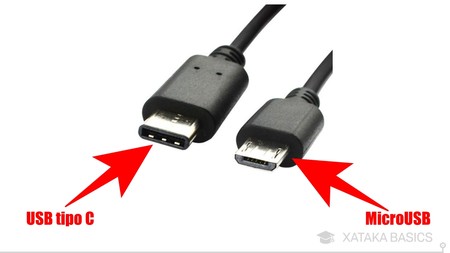
Conectar tu celular a la PC puede abrir un mundo de posibilidades, desde transferir archivos hasta sincronizar datos. Sin embargo, muchos usuarios se sienten intimidados por el proceso. En este artículo, te mostraremos cómo conectar mi celular a mi PC con cable USB de manera sencilla y efectiva, para que puedas aprovechar al máximo tu dispositivo móvil.
Usar un cable USB para realizar esta conexión es una de las formas más rápidas y confiables. A través de unos simples pasos, podrás transferir fotos, videos y documentos entre tu celular y tu computadora sin complicaciones. A continuación, te explicaremos el proceso para que puedas hacerlo sin dificultades.
Navega por nuestro contenido
- Cómo conectar mi celular a mi PC con cable USB: Guía paso a paso
- Beneficios de conectar tu celular a la PC mediante USB
- Errores comunes al intentar conectar el celular a la PC y cómo solucionarlos
- Configura tu celular para una conexión USB exitosa
- Transferencia de archivos: ¿Qué puedes hacer al conectar tu celular a la PC?
- Mejores prácticas para conectar tu dispositivo móvil a la computadora
Cómo conectar mi celular a mi PC con cable USB: Guía paso a paso
Para conectar tu celular a la PC de manera efectiva, primero asegúrate de tener a mano un cable USB compatible. Una vez que lo tengas, simplemente conecta un extremo al puerto USB de tu computadora y el otro extremo al puerto de tu celular. En la pantalla de tu dispositivo, puede aparecer una notificación que te permitirá elegir el modo de conexión, como "Transferencia de archivos" o "MTP". Selecciona la opción adecuada para empezar a intercambiar datos.
Es importante tener en cuenta que, si deseas acceder a tu PC desde tu celular, necesitarás asegurarte de que ambos dispositivos estén configurados correctamente. Verifica que tu computadora reconozca el celular; si es la primera vez que lo conectas, puede que necesites instalar controladores específicos. Una vez reconocido, podrás explorar las carpetas de tu celular desde tu PC y viceversa.
Además de la transferencia de archivos, este método también te permite compartir internet de tu celular a tu PC. Para hacerlo, asegúrate de que la opción de "Anclaje USB" esté habilitada en la configuración de conexión de tu celular. Esto te dará acceso a internet en tu computadora utilizando la red de datos móviles de tu dispositivo, ideal para cuando no hay acceso a Wi-Fi.
Otro articulo de ayuda: Cómo conectar a Internet sin contraseña de manera efectiva y segura
A continuación, te mostramos un resumen de los pasos para conectar el celular a la computadora con cable USB:
- Conecta el cable USB a ambos dispositivos.
- Selecciona el modo de conexión en tu celular.
- Asegúrate de que la PC reconozca el dispositivo.
- Utiliza la opción de anclaje USB si deseas compartir Internet.
Beneficios de conectar tu celular a la PC mediante USB
Conectar tu celular a la PC mediante USB ofrece una serie de beneficios significativos. Uno de los principales es la transferencia rápida de archivos. Con este método, puedes mover fotos, videos y documentos entre tus dispositivos en cuestión de minutos, sin la necesidad de una conexión a internet. Esto es especialmente útil cuando se trata de archivos grandes que tardarían mucho más en enviarse por correo electrónico o a través de servicios en la nube.
Otro beneficio importante es la sincronización de datos. Al conectar tu celular al PC, puedes realizar copias de seguridad de contactos, calendarios y otros datos importantes de forma sencilla. Esto te permite tener acceso a tu información en ambos dispositivos, lo que facilita el manejo de tus datos. Además, puedes acceder a tu PC desde tu celular y viceversa, lo que amplía las posibilidades de gestión de tus archivos.
También es fundamental mencionar que esta conexión permite compartir internet de tu celular a tu PC de manera eficiente. Si activas la función de anclaje USB, podrás utilizar la conexión de datos móviles de tu celular para navegar en tu computadora, lo que es especialmente conveniente en lugares donde el Wi-Fi es inestable o inexistente. Esto te brinda una solución rápida para mantenerte conectado en todo momento.
Por último, la conexión USB es una opción más segura en comparación con las conexiones inalámbricas. Al usar un cable, reduces el riesgo de interceptación de datos, lo que resulta en una mayor protección de tu información personal. En resumen, aprender cómo conectar tu celular a la PC con cable USB puede mejorar tu experiencia tecnológica y facilitar el manejo de tus archivos y datos.
Errores comunes al intentar conectar el celular a la PC y cómo solucionarlos
Uno de los errores más comunes al intentar conectar el celular a la PC es la selección incorrecta del modo de conexión. Cuando conectas el dispositivo, es crucial elegir la opción "Transferencia de archivos" (MTP) para que tu computadora pueda acceder a los datos. Si seleccionas "Solo Cargar", no podrás transferir archivos. Asegúrate siempre de revisar esta configuración en la notificación que aparece en la pantalla de tu celular.
Otro problema habitual es la falta de controladores instalados en la computadora. Si tu PC no reconoce el celular, puede ser necesario instalar los controladores específicos del fabricante. En muchos casos, el sistema operativo debería hacerlo automáticamente, pero si no es así, puedes visitar la página oficial del fabricante para descargarlos. Aquí tienes algunos pasos a seguir:
- Conecta el celular a la PC.
- Busca en el administrador de dispositivos si aparece algún mensaje de error.
- Descarga los controladores desde el sitio web del fabricante.
- Reinicia tu computadora y vuelve a intentar la conexión.
Asimismo, otro error común es usar un cable USB dañado o incompatible. Un cable en mal estado puede impedir que se establezca la conexión correctamente. Para asegurarte de que esto no sea un problema, prueba con otro cable USB y verifica si el problema persiste. Ten en cuenta que no todos los cables son iguales; algunos solo sirven para cargar y no permiten la transferencia de datos. Asegúrate de utilizar un cable de datos adecuado para conectar el celular a la computadora.
Finalmente, la configuración de seguridad de tu celular puede interferir con la conexión. Si tienes activada la opción de bloqueo de pantalla, asegúrate de desbloquear el dispositivo antes de conectarlo a la PC. También revisa que no existan restricciones de acceso en la configuración de USB. En algunas ocasiones, desactivar temporalmente funciones como "Bloqueo automático" puede ayudar a facilitar la conexión.
Configura tu celular para una conexión USB exitosa
Antes de comenzar el proceso de conexión, es fundamental que configures correctamente tu celular para una conexión USB exitosa. Primero, dirígete a la sección de "Ajustes" de tu dispositivo y busca la opción de "Conexiones" o "Redes". Asegúrate de que la opción de "Depuración USB" esté habilitada, ya que esto permitirá una comunicación más efectiva entre tu celular y la PC. Sin esta configuración, es posible que no logres conectar el celular al computador de manera eficiente.
Una vez que hayas permitido la depuración, conecta el cable USB a ambos dispositivos. En tu celular, aparecerá una notificación que te permitirá elegir el tipo de conexión. Para acceder a tu celular desde tu PC, selecciona la opción "Transferencia de archivos" o "MTP". Esto te habilitará para transferir documentos, fotos y otros archivos entre el celular y la computadora sin inconvenientes.
Además, si deseas compartir internet de tu celular a tu PC, asegúrate de que la opción de "Anclaje USB" esté activada en el menú de conexiones de tu celular. Esto te permitirá utilizar la conexión de datos móviles de tu dispositivo para navegar en tu PC. Recuerda que este método es ideal cuando no tienes acceso a una red Wi-Fi estable, brindándote así una alternativa efectiva para mantenerte conectado.
Por último, verifica que tu PC tenga los controladores necesarios para reconocer tu dispositivo. Esto es especialmente importante si es la primera vez que conectas tu celular. Si no se instalan automáticamente, puedes descargarlos desde el sitio web del fabricante. Con estas configuraciones en orden, estarás listo para conectar tu celular a la PC con cable USB de forma exitosa y sin complicaciones.
Transferencia de archivos: ¿Qué puedes hacer al conectar tu celular a la PC?
Al conectar tu celular a la PC mediante un cable USB, puedes realizar una transferencia de archivos de manera rápida y eficiente. Esto incluye mover fotos, videos, documentos y cualquier otro tipo de archivo entre ambos dispositivos. Por ejemplo, si necesitas guardar tus fotos en la computadora, simplemente selecciona las imágenes en tu celular y arrástralas a la carpeta deseada en tu PC. Este método es especialmente útil para archivos de gran tamaño que podrían tardar mucho en enviarse por correo electrónico o aplicaciones de mensajería.
Además de la transferencia de archivos, también puedes sincronizar datos entre tu celular y tu computadora. Esto te permitirá mantener una copia de seguridad de contactos, calendarios y aplicaciones importantes. La sincronización asegura que tu información esté actualizada en ambos dispositivos, facilitando el acceso a datos cruciales cuando los necesitas. Puedes configurar esta sincronización a través de software específico del fabricante de tu celular o mediante aplicaciones de terceros.
Otro uso práctico es acceder a tu PC desde tu celular. Al conectar ambos dispositivos, puedes explorar las carpetas de tu computadora directamente desde tu dispositivo móvil. Esto es especialmente útil si necesitas acceder a archivos almacenados en tu PC mientras estás en movimiento. Simplemente abre el explorador de archivos en tu celular y busca tu computadora en la red local para acceder a tus documentos sin complicaciones.
Por último, conectar tu celular a la computadora te permite compartir internet de forma eficiente. Si configuras correctamente la opción de "Anclaje USB" en tu celular, podrás utilizar la conexión de datos móviles de tu dispositivo para navegar en tu PC. Esto es una solución ideal cuando te encuentras en un lugar sin acceso a Wi-Fi, asegurándote de que tu computadora esté siempre conectada a internet. Así, puedes realizar tus tareas en línea sin interrupciones.
Mejores prácticas para conectar tu dispositivo móvil a la computadora
Para garantizar una conexión exitosa entre tu celular y tu PC, es fundamental seguir algunas mejores prácticas. Primero, utiliza un cable USB de buena calidad que soporte la transferencia de datos, ya que algunos cables solo permiten la carga. Asegúrate de que ambos extremos del cable estén bien conectados y en buen estado para evitar interrupciones durante el proceso de conexión.
Además, antes de conectar tu celular, verifica que la opción de depuración USB esté habilitada en tu dispositivo. Esto no solo facilitará la conexión, sino que también permitirá una comunicación más fluida entre ambos equipos. Si no estás seguro de cómo activar esta opción, consulta el manual de tu celular o busca en la sección de ajustes de desarrollador.
Es recomendable también desbloquear tu celular antes de realizar la conexión. Esto evitará posibles problemas de acceso y permitirá que tu computadora reconozca el dispositivo de inmediato. Si deseas acceder a tu PC desde tu celular o viceversa, asegúrate de que ambos dispositivos estén en la misma red y que no haya restricciones de acceso activadas en la configuración de USB.
Por último, si planeas compartir internet de tu celular a tu PC, activa la función de anclaje USB en la configuración de conexiones de tu celular. Esto te permitirá utilizar la red de datos móviles de tu dispositivo y mantener tu computadora conectada sin necesidad de una red Wi-Fi. Asegúrate de que esta opción esté habilitada cada vez que necesites compartir internet y verifica que tu proveedor de servicios móviles permita esta función.
Llamar al extranjero desde España: Coste y guía

WiFi gratis España: Lugares con conexión gratuita

Tarifas Ilimitadas Móvil: ¡La Más Barata!

Acumular Megas: ¿Qué compañías lo permiten?

5G Vodafone: Activación y guía completa

Internet portátil: WiFi en cualquier lugar
Deja una respuesta
Contenido relacionado