

Cómo conectar tu celular a la impresora para una impresión rápida y eficiente
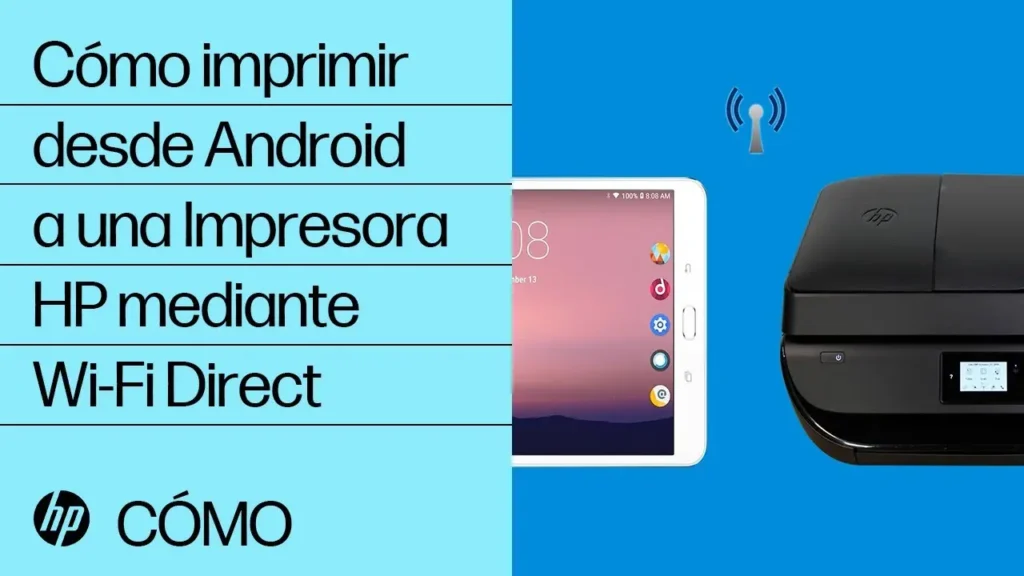
En la era digital, la necesidad de imprimir documentos y fotos directamente desde nuestros dispositivos móviles se ha vuelto cada vez más común. Conectar tu celular a una impresora puede parecer complicado, pero hoy en día existen múltiples opciones que facilitan este proceso, permitiendo una impresión rápida y eficiente.
En este artículo, exploraremos los métodos más efectivos y sencillos de cómo conectar tu celular a la impresora para una impresión rápida y eficiente. Ya sea a través de Wi-Fi, Bluetooth o aplicaciones específicas, te proporcionaremos los pasos necesarios para que puedas obtener tus impresiones sin complicaciones.
Navega por nuestro contenido
- Cómo conectar tu celular a la impresora mediante Wi-Fi: guía paso a paso
- Impresión rápida desde tu smartphone: configuraciones esenciales que necesitas
- Los mejores métodos para imprimir desde tu celular: selección de apps y opciones
- Solución de problemas comunes al conectar el celular a la impresora
- Ventajas de imprimir desde tu móvil: comodidad y eficiencia en el hogar
- Consejos para optimizar la calidad de impresión desde tu smartphone
Cómo conectar tu celular a la impresora mediante Wi-Fi: guía paso a paso
Conectar tu celular a la impresora mediante Wi-Fi es un proceso sencillo que te permitirá imprimir documentos y fotos de manera eficiente. Para comenzar, asegúrate de que tanto tu celular como la impresora estén conectados a la misma red Wi-Fi. Esto es fundamental, ya que sin esta conexión, la transferencia de datos no será posible.
El primer paso en esta guía de cómo conectar el celular a la impresora es acceder a la configuración de la impresora. Busca el menú de red y selecciona Wi-Fi. La impresora buscará las redes disponibles; elige la que corresponde a tu conexión. Luego, introduce la contraseña si es necesario. Una vez que la impresora esté conectada, el siguiente paso es configurar tu celular.
En tu dispositivo móvil, dirígete a la configuración de impresión. Aquí puedes gestionar las impresoras vinculadas. Si tu impresora soporta AirPrint o Google Cloud Print, podrás añadirla fácilmente. Simplemente selecciona la opción para añadir impresora y elige tu dispositivo de la lista. En caso de que no aparezca, verifica que ambos dispositivos estén en la misma red y que la impresora esté encendida.
Otro articulo de ayuda: Cómo conectar el solenoide de arranque de una moto correctamente
Cuando hayas completado estos pasos, podrás imprimir directamente desde cualquier aplicación que soporte impresión. Para hacerlo, selecciona el documento o imagen que deseas imprimir, toca el icono de compartir y elige la opción de imprimir. Esto facilitará cómo conectar tu impresora a tu celular y hacer que la impresión sea más accesible y rápida.
Impresión rápida desde tu smartphone: configuraciones esenciales que necesitas
Para disfrutar de una impresión rápida desde tu smartphone, es esencial que tu dispositivo esté correctamente configurado. Primero, asegúrate de que tu celular para imprimir esté actualizado con la última versión del sistema operativo. Esto garantizará que todas las funciones de impresión estén disponibles y que tu dispositivo sea compatible con la impresora. Además, es recomendable tener instalada cualquier aplicación necesaria proporcionada por el fabricante de la impresora.
Otro aspecto fundamental es la conexión a la red. Verifica que tu celular y la impresora estén conectados a la misma red Wi-Fi. Esto es crucial, ya que la mayoría de las impresoras utilizan esta conexión para recibir órdenes de impresión. Asegúrate también de que la impresora esté encendida y lista para recibir documentos. Si tienes dudas sobre cómo conectar la impresora al celular, consulta el manual de usuario de la impresora para obtener instrucciones específicas.
Además de las configuraciones de red, considera la configuración de las opciones de impresión desde tu smartphone. Puedes acceder a la opción de impresión desde cualquier aplicación que soporte esta función, como correos electrónicos, visualizadores de documentos o galerías de fotos. Una vez dentro de la opción de impresión, selecciona la impresora deseada y ajusta las preferencias como el tamaño del papel, número de copias y calidad de impresión. Esto facilitará cómo conectar tu impresora a tu celular para obtener resultados óptimos.
Finalmente, si tienes problemas al intentar imprimir, no dudes en reiniciar tanto el celular como la impresora. Muchas veces, un simple reinicio puede resolver problemas de conexión. Considera también consultar foros en línea o la sección de soporte técnico del fabricante para obtener más consejos sobre cómo conectar el móvil a la impresora y resolver inconvenientes comunes.
Los mejores métodos para imprimir desde tu celular: selección de apps y opciones
Existen varias aplicaciones que facilitan cómo conectar el celular a la impresora. Entre las más populares se encuentran las siguientes:
- Google Cloud Print: Ideal para usuarios de Android, permite imprimir desde cualquier lugar conectado a Internet.
- AirPrint: Exclusivo para dispositivos Apple, permite imprimir fácilmente sin necesidad de instalar controladores.
- HP Smart: Perfecta para impresoras HP, ofrece opciones de escaneo y gestión de impresión desde el móvil.
- Canon PRINT: Diseñada para impresoras Canon, permite la impresión de fotos y documentos de manera rápida.
Además de las aplicaciones, también es importante considerar la conexión. Los métodos más comunes para conectar la impresora al celular son:
- Wi-Fi Direct: Permite la impresión sin necesidad de red Wi-Fi, conectando directamente la impresora y el móvil.
- Bluetooth: Ideal para impresoras compatibles, proporciona una conexión rápida y sin cables.
- Red Wi-Fi: La forma más común, asegurando que ambos dispositivos estén en la misma red para facilitar la impresión.
Es fundamental que antes de imprimir, revises las configuraciones de tu dispositivo móvil. Asegúrate de que tu celular para imprimir esté actualizado y que las opciones de impresión estén habilitadas. Esto incluye comprobar que la impresora está conectada y disponible en la configuración del teléfono. Si necesitas ayuda sobre cómo conectar tu impresora a tu celular, consulta la sección de ayuda de la aplicación que estés utilizando.
Finalmente, para optimizar la experiencia de impresión desde tu móvil, es recomendable familiarizarse con las configuraciones de cada aplicación. Cada una ofrece diferentes opciones para ajustar la calidad de impresión y la disposición de las páginas. Si sigues estos consejos, podrás disfrutar de una impresión rápida y eficiente desde tu celular.
Solución de problemas comunes al conectar el celular a la impresora
Cuando intentas conectar el celular a la impresora y no logras establecer la conexión, es probable que se deba a problemas de red. Asegúrate de que tanto el celular como la impresora estén conectados a la misma red Wi-Fi. Si la impresora no aparece en la lista de dispositivos disponibles, intenta reiniciar ambos dispositivos. A veces, una simple desconexión y reconexión puede resolver el problema.
Otro inconveniente común es que el celular para imprimir no reconozca la impresora. Para solucionar esto, verifica que la impresora esté encendida y en modo de conexión. También es útil comprobar si has instalado las aplicaciones necesarias, como las proporcionadas por el fabricante. Consulta el manual de la impresora para asegurarte de que tienes todas las configuraciones correctas y sigue las instrucciones de cómo conectar el celular a la impresora.
Si encuentras errores de impresión, como documentos que no se envían, revisa la configuración de la impresora. Confirma que el tamaño del papel y la calidad de impresión sean las adecuadas. Asegúrate de que no haya atascos de papel y que el nivel de tinta sea suficiente. Estos problemas pueden interrumpir el proceso de imprimir desde tu celular, por lo que deben ser atendidos para asegurar una impresión eficiente.
Finalmente, si después de seguir todos estos pasos aún enfrentas dificultades, considera actualizar el software de la impresora y de tu celular. A veces, el desactualizado firmware de la impresora puede causar incompatibilidades. Investiga sobre la opción de cómo conectar el movil a la impresora mediante aplicaciones de soporte del fabricante, que a menudo ofrecen soluciones adicionales para problemas comunes.
Ventajas de imprimir desde tu móvil: comodidad y eficiencia en el hogar
Imprimir desde tu móvil ofrece una comodidad inigualable en el hogar. Ya no es necesario trasladarse a una computadora para gestionar documentos y fotos. Con solo unos toques en la pantalla de tu celular, puedes seleccionar qué quieres imprimir y enviarlo directamente a la impresora. Esto ahorra tiempo y esfuerzo, permitiéndote realizar otras actividades mientras el documento se imprime.
Además, la eficiencia es otro de los grandes beneficios de imprimir desde tu celular. Con aplicaciones específicas, como Google Cloud Print o AirPrint, puedes enviar documentos a la impresora sin la necesidad de estar físicamente cerca de ella. Esto significa que puedes imprimir desde cualquier habitación de tu casa, o incluso desde el patio, mientras disfrutas de un día al aire libre. Así, la conexión entre el celular y la impresora proporciona flexibilidad en el uso del espacio.
Otro aspecto a considerar es la optimización del espacio en tu hogar. Al usar tu celular para imprimir, puedes reducir la necesidad de tener una computadora dedicada exclusivamente para esta tarea. Esto se traduce en un entorno más organizado y menos dispositivos electrónicos. Además, muchos modelos de impresoras son compactos y están diseñados para trabajar eficientemente con dispositivos móviles, lo que contribuye a una mejor distribución del espacio en tu hogar.
Finalmente, imprimir desde tu celular también incrementa la productividad. Al poder acceder a documentos y fotos de manera ágil, puedes realizar tareas de forma más rápida. Ya sea que necesites imprimir una receta mientras cocinas o un documento importante mientras trabajas desde casa, tener la posibilidad de hacerlo desde tu móvil facilita la gestión del tiempo y mejora la eficiencia en el hogar. Conoce cómo conectar el celular a la impresora y aprovecha al máximo estas ventajas.
Consejos para optimizar la calidad de impresión desde tu smartphone
Para lograr una impresión de alta calidad desde tu celular, es fundamental comenzar por seleccionar el formato adecuado del documento o imagen que deseas imprimir. Asegúrate de que tu archivo esté en un formato compatible con la impresora, como PDF o JPEG, lo cual facilitará la correcta interpretación de los colores y detalles. Verifica también que la resolución de la imagen sea suficiente para evitar impresiones pixeladas; una resolución de al menos 300 DPI es ideal para fotografías.
Además, personalizar las configuraciones de impresión puede marcar una gran diferencia. En las opciones de impresión de tu celular para imprimir, ajusta parámetros como la calidad de impresión, el tipo de papel y el tamaño del mismo. Selecciona “alta calidad” cuando imprimas imágenes o documentos importantes. También puedes optar por imprimir en modo “borrador” para documentos que no requieren una presentación perfecta, lo que ahorra tinta y papel.
No olvides revisar el estado de tu impresora antes de realizar cualquier impresión. Asegúrate de que tenga suficiente tinta y que el papel esté correctamente cargado. Un celular para imprimir puede estar perfectamente conectado, pero si la impresora tiene problemas, la calidad de la impresión se verá comprometida. Hacer una prueba de impresión también te ayudará a detectar posibles errores antes de enviar documentos importantes.
Por último, considera utilizar aplicaciones que ofrezcan opciones avanzadas de edición e impresión. Algunas aplicaciones permiten mejorar la calidad de tus imágenes, ajustar el brillo y el contraste antes de imprimir. Esto no solo optimiza la calidad de la impresión, sino que también garantiza que el resultado final sea el que esperabas al conectar el celular a la impresora. Familiarízate con estas herramientas para aprovechar al máximo tus sesiones de impresión.
Llamar al extranjero desde España: Coste y guía

WiFi gratis España: Lugares con conexión gratuita

Tarifas Ilimitadas Móvil: ¡La Más Barata!

Acumular Megas: ¿Qué compañías lo permiten?

5G Vodafone: Activación y guía completa

Internet portátil: WiFi en cualquier lugar
Deja una respuesta
Contenido relacionado