

Cómo conectar WhatsApp Web de manera fácil y rápida para mejorar tu experiencia de mensajería
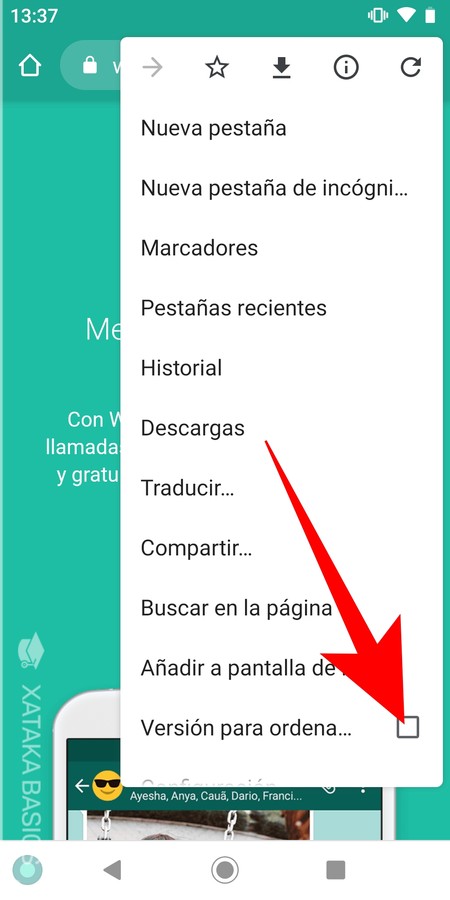
WhatsApp Web se ha convertido en una herramienta esencial para quienes desean mantenerse conectados mientras trabajan en su computadora. A través de esta plataforma, puedes enviar y recibir mensajes, compartir archivos y gestionar tus conversaciones de manera más eficiente. Conocer los pasos adecuados es clave para disfrutar de todas sus ventajas.
En este artículo, te enseñaremos cómo conectar WhatsApp Web de manera fácil y rápida para mejorar tu experiencia de mensajería. Siguiendo unos sencillos pasos, podrás acceder a tus chats de WhatsApp desde cualquier navegador, lo que te permitirá optimizar tu tiempo y aumentar tu productividad. ¡Vamos a comenzar!
Navega por nuestro contenido
- Cómo instalar WhatsApp Web en tu ordenador de manera sencilla
- Paso a paso: Cómo escanear el código QR de WhatsApp Web
- Mejores consejos para optimizar tu experiencia en WhatsApp Web
- Solución de problemas comunes al usar WhatsApp Web
- Funciones y características destacadas de WhatsApp Web que debes conocer
- Cómo mantener la seguridad en WhatsApp Web durante tus conversaciones
Cómo instalar WhatsApp Web en tu ordenador de manera sencilla
Instalar WhatsApp Web en tu ordenador es un proceso sencillo que te permitirá acceder a tus mensajes de forma rápida. Primero, asegúrate de tener instalada la aplicación de WhatsApp en tu teléfono móvil. Luego, abre tu navegador y dirígete a la página oficial de WhatsApp Web (web.whatsapp.com). Allí verás un código QR que necesitarás escanear con tu teléfono.
Para escanear el código QR, abre la aplicación de WhatsApp en tu teléfono y selecciona la opción de WhatsApp Web en el menú. Esto te permitirá utilizar la cámara para captar el código en tu pantalla. Una vez escaneado, tus chats se sincronizarán automáticamente y podrás empezar a disfrutar de la mensajería en tu ordenador.
Es importante tener en cuenta algunos puntos para asegurar una experiencia óptima al usar WhatsApp Web:
Otro articulo de ayuda: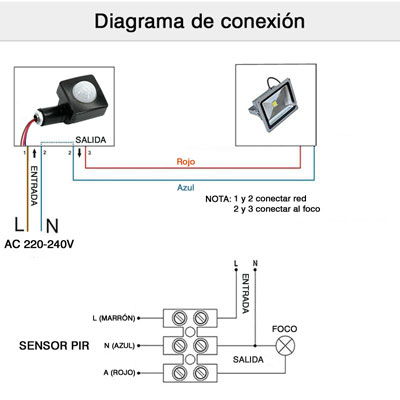 Cómo conectar un sensor de movimiento a un foco y optimizar su funcionalidad
- Conexión a Internet: Asegúrate de que tanto tu teléfono como el ordenador estén conectados a Internet para evitar interrupciones.
- Seguridad: Siempre cierra sesión en dispositivos compartidos o públicos para proteger tu información.
- Compatibilidad: WhatsApp Web es compatible con la mayoría de los navegadores modernos, pero es recomendable usar Chrome o Firefox para un mejor rendimiento.
Al seguir estos pasos, podrás instalar WhatsApp Web de manera sencilla y disfrutar de todas sus funcionalidades. Si alguna vez tienes problemas durante el proceso, puedes intentar actualizar el navegador o reiniciar tu teléfono para resolver inconvenientes de sincronización.
Paso a paso: Cómo escanear el código QR de WhatsApp Web
Para escanear el código QR de WhatsApp Web, primero asegúrate de tener abierta la página de WhatsApp Web en tu navegador. Al acceder a web.whatsapp.com, verás un código QR que debes capturar con la cámara de tu teléfono. Este paso es esencial para iniciar sesión y sincronizar tus conversaciones de manera efectiva.
En tu teléfono, abre la aplicación de WhatsApp y dirígete a la sección de WhatsApp Web, que generalmente se encuentra en el menú de opciones. Una vez allí, toca en Escanear código QR. Esto abrirá la cámara de tu dispositivo, listo para captar el código que aparece en la pantalla de tu computadora.
Es recomendable asegurarte de que el ambiente donde estás escaneando el código tenga buena iluminación, ya que esto facilitará la captura del código QR y evitará posibles errores. Una vez que el escaneo sea exitoso, tus chats se cargarán automáticamente en la pantalla del ordenador.
Si llegas a tener problemas durante el escaneo, verifica que la conexión a Internet de ambos dispositivos sea estable. Además, asegúrate de que no haya obstrucciones entre la cámara de tu teléfono y la pantalla del ordenador. Siguiendo estos consejos, podrás disfrutar de una experiencia de mensajería más fluida y eficiente en WhatsApp Web.
Mejores consejos para optimizar tu experiencia en WhatsApp Web
Para mejorar tu experiencia en WhatsApp Web, es fundamental organizar tus chats de manera efectiva. Puedes crear grupos para conversaciones frecuentes o utilizar las etiquetas disponibles en la aplicación. Esto no solo facilita el acceso a las conversaciones importantes, sino que también te permite gestionar mejor tu tiempo. Además, considera silenciar aquellas conversaciones que no son urgentes para evitar distracciones.
Otro consejo útil es utilizar atajos de teclado para navegar más rápidamente por la interfaz de WhatsApp Web. Algunos atajos que puedes aprovechar son:
- Ctrl + N: Iniciar un nuevo chat.
- Ctrl + Shift + ]: Ir al siguiente chat.
- Ctrl + Shift + [: Volver al chat anterior.
- Ctrl + E: Archivar el chat seleccionado.
Además, asegúrate de mantener tu aplicación actualizada en el teléfono, ya que esto garantiza que todas las funciones de WhatsApp Web funcionen correctamente. Recuerda también revisar la configuración de notificaciones en tu navegador, ya que activar las notificaciones puede ayudarte a no perderte mensajes importantes mientras trabajas en otras tareas.
Finalmente, si deseas compartir documentos o imágenes a través de WhatsApp Web, considera utilizar la opción de arrastrar y soltar archivos directamente en la ventana del chat. Esto puede ahorrar tiempo y simplificar el proceso de compartir información. Aprovecha estas funcionalidades para optimizar tu experiencia de mensajería y mantenerte siempre conectado de manera eficiente.
Solución de problemas comunes al usar WhatsApp Web
Uno de los problemas más comunes al usar WhatsApp Web es la dificultad para sincronizar los chats. Si experimentas este inconveniente, asegúrate de que tu teléfono permanezca conectado a Internet. Si la conexión es inestable, considera reiniciar tu dispositivo o tu router para restablecer la conexión. También es útil cerrar y volver a abrir el navegador para forzar una nueva sincronización.
Otro error recurrente es el código QR que no se escanea correctamente. Para evitar esto, verifica que la cámara de tu teléfono esté limpia y que haya buena iluminación. Si el escaneo sigue fallando, intenta acercar o alejar el dispositivo hasta que el código sea reconocido. Además, asegúrate de que no haya interferencias, como reflejos en la pantalla del ordenador.
Si encuentras que WhatsApp Web no responde o se congela, puede ser debido a un problema con el navegador. Prueba a borrar la caché y las cookies de tu navegador o intenta acceder desde uno diferente. También asegúrate de que tu navegador esté actualizado a la última versión, ya que esto puede afectar el rendimiento de la aplicación.
Finalmente, si no recibes notificaciones de nuevos mensajes en WhatsApp Web, verifica la configuración de notificaciones de tu navegador. Asegúrate de que estén habilitadas y que no estén bloqueadas por una extensión del navegador. También revisa la configuración de tu teléfono para permitir que WhatsApp envíe notificaciones mientras está conectado a la versión web.
Funciones y características destacadas de WhatsApp Web que debes conocer
WhatsApp Web ofrece varias funciones y características que mejoran la experiencia del usuario. Una de las más destacadas es la posibilidad de enviar y recibir archivos multimedia, como imágenes, videos y documentos, de manera rápida y sencilla. Además, puedes arrastrar y soltar archivos directamente en la ventana del chat, facilitando aún más el proceso de compartir información con tus contactos. Esta funcionalidad es especialmente útil para usuarios que trabajan con documentos y necesitan enviarlos frecuentemente.
Otra característica importante es la sincronización de mensajes en tiempo real. Esto significa que cualquier acción que realices en tu teléfono se reflejará instantáneamente en WhatsApp Web. Así, si lees un mensaje o lo marcas como no leído, ese cambio será visible en ambos dispositivos. Esta sincronización fluida asegura que siempre estés al tanto de tus conversaciones, independientemente de si usas el móvil o la computadora.
Además, WhatsApp Web permite gestionar múltiples chats con facilidad gracias a su interfaz intuitiva. Puedes ver todos tus chats en una lista lateral, lo que facilita la navegación entre conversaciones. También puedes utilizar la barra de búsqueda para encontrar contactos o mensajes específicos sin tener que desplazarte manualmente por la lista. Esta opción mejora significativamente la eficiencia en la mensajería, especialmente para aquellos que manejan una gran cantidad de conversaciones simultáneamente.
Por último, la función de notificaciones permite que te mantengas informado sobre nuevos mensajes sin necesidad de estar en la ventana de WhatsApp Web. Al activar las notificaciones del navegador, recibirás alertas cada vez que te llegue un mensaje nuevo, lo que te ayudará a no perderte ninguna comunicación importante mientras trabajas en otras tareas. Esta característica es fundamental para quienes desean estar siempre conectados y al tanto de sus chats.
Cómo mantener la seguridad en WhatsApp Web durante tus conversaciones
La seguridad en WhatsApp Web es crucial para proteger tu información personal y tus conversaciones. Es recomendable cerrar sesión en cualquier dispositivo que no sea de confianza después de usar la aplicación. Esto previene que otras personas accedan a tus chats, especialmente en computadoras compartidas o públicas. Recuerda que siempre tienes la opción de cerrar todas las sesiones activas desde la aplicación de tu teléfono.
Además, es vital que verifiques la conexión que utilizas al acceder a WhatsApp Web. Evita conectarte a redes Wi-Fi públicas que puedan ser inseguras, ya que los hackers pueden interceptar tus datos. Opta por usar una red privada y asegúrate de que tu conexión sea estable y segura, utilizando herramientas como VPN para mayor protección.
Es aconsejable habilitar la autenticación en dos pasos en tu cuenta de WhatsApp. Esta opción agrega una capa extra de seguridad al requerir un código adicional al acceder a tu cuenta desde un nuevo dispositivo. Esto significa que, incluso si alguien obtiene acceso a tu número de teléfono, no podrá ingresar sin el código de verificación.
Por último, mantén siempre tu navegador y la aplicación de WhatsApp actualizados. Las actualizaciones suelen incluir parches de seguridad que protegen contra vulnerabilidades. Además, presta atención a los mensajes sospechosos y evita hacer clic en enlaces desconocidos, ya que pueden llevar a intentos de phishing que comprometan tu información personal.
Llamar al extranjero desde España: Coste y guía

WiFi gratis España: Lugares con conexión gratuita

Tarifas Ilimitadas Móvil: ¡La Más Barata!

Acumular Megas: ¿Qué compañías lo permiten?

5G Vodafone: Activación y guía completa

Internet portátil: WiFi en cualquier lugar
Deja una respuesta
Contenido relacionado