

Cómo establecer conexión WiFi con Chromecast para disfrutar de una transmisión sin interrupciones
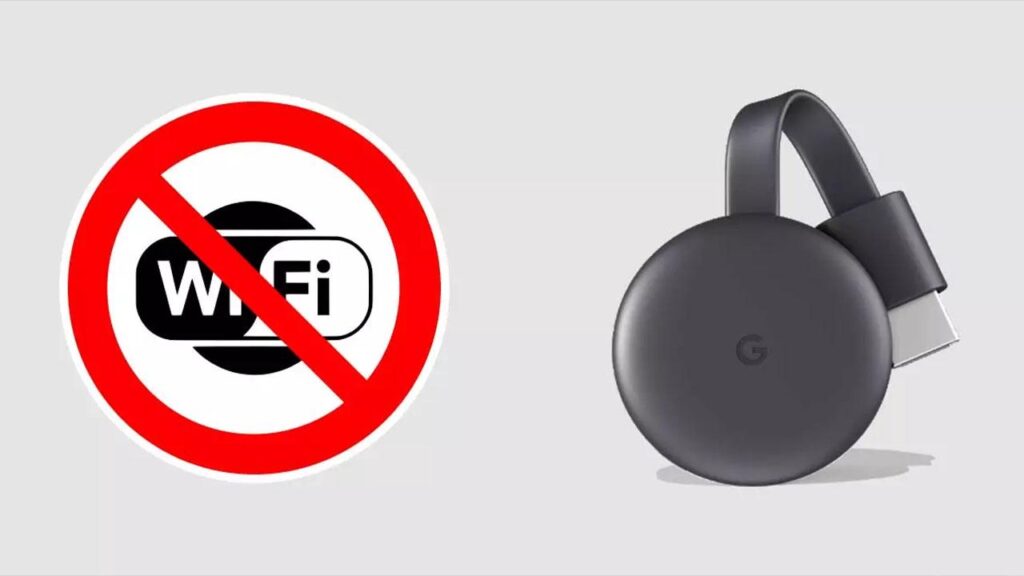
La conexión de Chromecast a una red WiFi permite que los usuarios transmitan contenido multimedia a su televisor de manera fácil y rápida. Este dispositivo ha revolucionado la forma en que consumimos contenido, y establecer la conexión correcta es un paso esencial para disfrutar de su funcionalidad.
Configurar Chromecast para que funcione adecuadamente con su red WiFi puede parecer una tarea complicada, sobre todo para los que no están familiarizados con la tecnología. Sin embargo, este proceso es más sencillo de lo que muchos piensan. En este artículo, se guiará a los lectores a través de cada paso para garantizar que su dispositivo Chromecast esté correctamente conectado a WiFi.
Al concluir este tutorial, los usuarios estarán equipados con el conocimiento necesario para conectar su Chromecast a cualquier red WiFi. Además, se proporcionarán consejos y soluciones a problemas comunes que pueden surgir durante el proceso de conexión. Con la información adecuada, cada usuario podrá disfrutar de una experiencia de transmisión de alta calidad, sin interrupciones.
Navega por nuestro contenido
- Comprendiendo qué es Chromecast y su utilidad en la conexión WiFi
- Requisitos necesarios para realizar la conexión de Chromecast a WiFi
- Pasos para configurar la conexión WiFi para el Chromecast
- Elegir la red WiFi e ingresar la contraseña correspondiente
- Solución de problemas comunes al conectar Chromecast a WiFi
- Consejos adicionales para optimizar el rendimiento del Chromecast
- Explorando la funcionalidad adicional de Chromecast
- Conectando Chromecast a redes WiFi adicionales y gestión de dispositivos
- Alternativas a Chromecast y su comparación en el mercado
- Las ventajas de utilizar Chromecast como dispositivo principal de transmisión
- Cierre sobre la experiencia de configurar y utilizar Chromecast
Comprendiendo qué es Chromecast y su utilidad en la conexión WiFi
Chromecast es un dispositivo desarrollado por Google que permite la transmisión de contenido multimedia desde dispositivos inteligentes a un televisor. Funciona como un intermediario que recibe datos desde una aplicación en un teléfono, tablet o computadora y los envía a través de la red WiFi al televisor conectado. Esta tecnología ha hecho que la experiencia de ver televisión sea más interactiva y diversificada.
Una de las principales características de Chromecast es su capacidad para conectar múltiples dispositivos al mismo tiempo. Esto significa que cualquier persona en la red local puede enviar contenido a la pantalla grande sin complicaciones. El sistema es especialmente eficaz para compartir videos, música y fotos desde diferentes plataformas como Netflix, YouTube y Spotify, entre otras.
Otro articulo de ayuda: Cómo conectarme a Club Totalplay de manera efectiva y sencilla
Para que el Chromecast funcione sin problemas, es fundamental que esté vinculado a una red WiFi estable y de alta velocidad. Una conexión lenta o intermitente puede causar problemas de buffering y una mala experiencia de visualización. Por lo tanto, comprender la importancia de establecer una conexión WiFi adecuada es clave para maximizar el uso de este dispositivo.
El proceso de configuración inicial es bastante sencillo, pero requiere un poco de atención, sobre todo cuando se trata de identificar la red a la cual se desea conectar el Chromecast. Al seguir los pasos correctos, los usuarios aseguraran una conexión WiFi eficiente que optimizará su experiencia de entretenimiento.
Requisitos necesarios para realizar la conexión de Chromecast a WiFi
Antes de iniciar el proceso de conexión, es importante conocer los requisitos básicos que se deben tener en cuenta. En primer lugar, necesita un dispositivo Chromecast, que puede variar en modelo y generación, y que debe estar correctamente enchufado al puerto HDMI de su televisor.
Además, es imprescindible contar con un dispositivo compatible, que puede ser un teléfono inteligente, tablet o computadora que soporte la aplicación Google Home. Este dispositivo será el que controle el Chromecast y gestione las configuraciones necesarias para la conexión WiFi.
La red WiFi a la que se conectará debe ser estable y preferentemente de 2.4GHz o 5GHz. Las redes de 5GHz ofrecen velocidades más altas, pero tienen un alcance menor; sin embargo, son ideales para la transmisión sin lag. En cambio, las redes de 2.4GHz son más lentas pero cuentan con un mayor alcance.
Finalmente, asegúrese de tener acceso a la contraseña de la red WiFi a la que desea conectar el dispositivo. Sin esta información, no será posible completar el proceso de conexión y el dispositivo no podrá recibir los datos necesarios para operar.
Pasos para configurar la conexión WiFi para el Chromecast
Para comenzar la configuración de Chromecast, el primer paso es asegurarse de que el dispositivo esté correctamente instalado en el televisor. Enchufe el Chromecast en un puerto HDMI y asegúrese de alimentarlo con el cable USB incluido, conectándolo a una fuente de energía.
A continuación, encienda el televisor y seleccione la entrada HDMI a la que conectó el dispositivo. Al iniciar, verá la pantalla de bienvenida de Chromecast, que le indicará que debe usar la aplicación Google Home para continuar con la configuración.
Descargue e instale la aplicación Google Home en su dispositivo móvil, ya sea Android o iOS. Al abrir la aplicación, se le solicitará que inicie sesión con su cuenta de Google. Esto es necesario para gestionar los dispositivos conectados a su red y facilitar la sincronización.
Una vez que la aplicación esté abierta, toque el botón “agregar” y seleccione “configurar dispositivo”. La aplicación comenzará a buscar dispositivos disponibles en su red. Cuando encuentre su Chromecast, lo seleccionará para continuar el proceso de configuración.
Elegir la red WiFi e ingresar la contraseña correspondiente
Después de que la aplicación Google Home haya detectado el Chromecast, se procederá a seleccionar la red WiFi a la que desea conectar el dispositivo. Si el Chromecast está correctamente conectado y encendido, aparecerá una lista de redes disponibles en la pantalla de su dispositivo móvil.
Elija la red WiFi correcta e ingrese la contraseña cuando se le solicite. Asegúrese de que la contraseña sea correcta, ya que cualquier error resultará en una conexión fallida. Es importante verificar que no haya problemas de conexión ni interrupciones en el servicio de su proveedor de internet.
Una vez ingresada la contraseña, el Chromecast comenzará a conectarse a la red seleccionada. Este proceso puede tardar unos momentos. La aplicación proporcionará una notificación en su dispositivo móvil una vez que la conexión se haya establecido con éxito.
Asegúrese de seleccionar correctamente la red. Si hay otros dispositivos en su hogar, como extensores de red o routers de múltiples bandas, puede ser fácil confundirse y seleccionar la red incorrecta. Una conexión a una red equivocada puede provocar problemas de uso más adelante.
Solución de problemas comunes al conectar Chromecast a WiFi
A pesar de que el proceso de configuración de Chromecast es generalmente sencillo, pueden surgir problemas durante la conexión. Uno de los problemas más comunes se da cuando el Chromecast no se encuentra en la red WiFi. Realice una verificación del dispositivo y asegúrese de que esté encendido y correctamente conectado al televisor.
Si el Chromecast no aparece en la aplicación Google Home, es posible que necesite reiniciar tanto el Chromecast como el dispositivo que está utilizando para configurarlo. Para reiniciar el Chromecast, desenchufe el dispositivo de la corriente y vuélvalo a conectar. Esto solucionará muchos problemas temporales relacionados con la conexión.
En algunos casos, la conexión WiFi puede ser intermitente. Si experimenta problemas de conexión, verifique la intensidad de señal de su red y considere alejar el roteador de posibles interferencias como otros dispositivos electrónicos o paredes gruesas. Mejorar la ubicación del router puede resultar en una conexión más estable.
Si aún tiene problemas, puede ser útil restablecer el Chromecast a su configuración de fábrica. Esto se puede hacer presionando el botón de restablecimiento en el dispositivo durante aproximadamente 25 segundos. Asegúrese de tener la contraseña de su red WiFi a mano para volver a conectar el dispositivo después del restablecimiento.
Consejos adicionales para optimizar el rendimiento del Chromecast
Para mejorar aún más su experiencia de uso con Chromecast, considere optimizar la configuración de su red WiFi. Asegúrese de que su router esté usando el canal adecuado. Los routers más modernos tienen la opción de cambiar el canal para minimizar interferencias. Esto no solo beneficiará al Chromecast, sino también a otros dispositivos en su red.
La configuración de Quality of Service (QoS) en su router también puede ayudar a mejorar la transmisión. Esta opción permite priorizar el uso de banda ancha para dispositivos específicos, como su Chromecast. Configurar esta opción puede ayudar a minimizar el buffering y garantizar una experiencia de visualización fluida.
Por otra parte, puede actualizar el firmware de su router, lo que a menudo mejora el rendimiento general de la red. Los fabricantes de routers regularmente lanzan actualizaciones que corrigen fallos o mejoran la calidad de la señal.
Además, considere colocar el Chromecast y el router lo más cerca posible, esto asegurará que la señal sea lo más fuerte posible. Si la señal es débil, los problemas de conexión y de calidad de transmisión son más probables. La planificación adecuada de su red puede hacer una gran diferencia.
Explorando la funcionalidad adicional de Chromecast
Una vez que Chromecast está correctamente configurado y conectado a la red WiFi, los usuarios pueden explorar las múltiples funcionalidades que ofrece el dispositivo. Además de transmitir contenido desde plataformas populares como Netflix y YouTube, se pueden compartir contenido desde los smartphones o computadoras a la pantalla grande con facilidad.
Chromecast también permite el uso de la función de “cast” que se integra en muchas aplicaciones móviles. Esto significa que los usuarios pueden transmitir contenido directamente desde sus aplicaciones sin tener que abrir la aplicación Google Home cada vez que deseen compartir algo en la tele.
Además de videos y música, Chromecast permite la presentación de diapositivas de fotos. Los usuarios pueden seleccionar fotos de sus galerías y proyectarlas en la pantalla del televisor, lo que es ideal para mostrar recuerdos en reuniones o eventos familiares.
Los usuarios más avanzados pueden incluso utilizar el Chromecast para jugar juegos en su televisor. Muchas aplicaciones de juegos han incorporado la opción de transmisión, lo que brinda una experiencia de juego más inmersiva y divertida.
Conectando Chromecast a redes WiFi adicionales y gestión de dispositivos
La versatilidad de Chromecast permite que se conecte a diferentes redes WiFi a lo largo del tiempo. Si se mudara a una nueva casa o cambiara de proveedor de internet, se debe configurar el dispositivo nuevamente para que se conecte a la nueva red. Para ello, simplemente siga los pasos de configuración mencionados anteriormente.
La gestión de dispositivos también es crucial. En la aplicación Google Home, los usuarios pueden gestionar varios dispositivos Chromecast si poseen más de uno. Esto les permitirá cambiar entre dispositivos o administrar la configuración de cada uno individualmente.
Si experimenta cambios frecuentes en su red (por ejemplo, si a menudo cambia de red o si viaja), tenga en cuenta que puede resultar conveniente integrar una red WiFi de invitados en su configuración. De esta manera, ahorrará tiempo al no tener que introducir contraseñas constantemente.
Al final, ser capaz de conectar Chromecast a diversas redes WiFi y gestionar su configuración de manera efectiva proporciona a los usuarios una experiencia más rica. Cuanto más familiarizado esté con el dispositivo, más podrá aprovechar de su potencial.
| Problema | Solución |
|---|---|
| Chromecast no aparece en Google Home | Verifique la alimentación y asegúrese de que esté en la misma red WiFi. |
| Conexión lenta o intermitente | Reubique el router o considere utilizar un extensor de señal. |
| Problemas de buffering | Mejore la configuración QoS en el router o cambie la ubicación del Chromecast. |
| Imposibilidad de conectar a la red | Confirme que la contraseña WiFi sea correcta y reinicie el Chromecast. |
Alternativas a Chromecast y su comparación en el mercado
Existen en el mercado diversas alternativas a Chromecast que también permiten la transmisión de contenido a su televisor. Los dispositivos más conocidos incluyen Roku, Amazon Fire Stick y Apple TV. Cada uno de estos dispositivos ofrece características únicas y se adaptan a distintos perfiles de usuario.
Roku, por ejemplo, es extremadamente fácil de usar y no requiere un teléfono para configurarlo. Ofrece un control remoto independiente que permite buscar contenido de manera más eficiente. Sin embargo, su interfaz puede no ser tan fluida como la de Chromecast, que se basa en la comodidad de tu dispositivo móvil.
Amazon Fire Stick es otra opción popular, que se integra bien dentro del ecosistema de Amazon. Los usuarios que ya están familiarizados con Alexa pueden encontrar este dispositivo muy conveniente debido a sus capacidades de control por voz. Sin embargo, su costo puede ser más alto en comparación con Chromecast.
Apple TV es conocido por su calidad y funcionalidad, pero también suele ser la opción más costosa. Su integración con otros dispositivos Apple es un gran beneficio para los usuarios de este ecosistema, pero puede que no ofrezca la misma flexibilidad que Chromecast en términos de compatibilidad con múltiples dispositivos.
Las ventajas de utilizar Chromecast como dispositivo principal de transmisión
Elegir Chromecast como dispositivo principal de transmisión presenta múltiples ventajas. Una de las más destacables es su conectividad amplia, dado que funciona con la mayoría de las plataformas de streaming disponibles hoy en día. Esto significa que los usuarios tienen acceso a una variedad de contenido sin limitaciones significativas.
La simplicidad de la instalación y configuración es otra ventaja importante. Desde el primer momento, el proceso es intuitivo y no se requiere un conocimiento técnico profundo. Aquí, Chromecast se destaca sobre otros dispositivos que pueden requerir pasos adicionales o complicaciones en la instalación.
Además, el hecho de que Chromecast se puede controlar desde prácticamente cualquier dispositivo móvil asegura que los usuarios siempre tengan la capacidad de gestionar sus preferencias de manera efectiva. Esto no solo proporciona comodidad, sino que también mejora significativamente la experiencia de usuario.
Finalmente, Chromecast tiene un costo relativamente bajo en comparación con otras alternativas en el mercado. Por lo tanto, para aquellos que buscan una opción asequible y funcional, Chromecast representa una excelente elección sin comprometer la calidad del servicio.
Cierre sobre la experiencia de configurar y utilizar Chromecast
Establecer una conexión WiFi con Chromecast es un proceso que, aunque puede parecer complejo, resulta ser sencillo si se siguen los pasos adecuados. Desde comprender cómo instalar el dispositivo hasta conectarlo a redes WiFi y resolver problemas que pueden surgir, cada aspecto es esencial para maximizar la experiencia de entretenimiento.
A lo largo de este artículo, se han discutido diversos temas, incluyendo los requerimientos necesarios, los pasos de configuración, problemas comunes y sus soluciones. Además, se ha explorado la funcionalidad del Chromecast, sus alternativas y sus ventajas. Cada sección ha sido diseñada con el objetivo de proporcionar a los lectores una comprensión completa del dispositivo.
Al final, los usuarios deberían sentirse seguros al enfrentarse al proceso de configuración y uso de Chromecast. Con los conocimientos adquiridos, estarán capacitados para disfrutar de una amplia gama de contenido de forma fácil y divertida, transformando su televisor en un verdadero centro de entretenimiento.
La conexión a WiFi es solo el primer paso en un viaje emocionante. Al explorar las capacidades de Chromecast, los usuarios podrán disfrutar de una experiencia de visualización enriquecedora y familiarizarse con las infinitas posibilidades que ofrecen las plataformas de streaming.
Llamar al extranjero desde España: Coste y guía

WiFi gratis España: Lugares con conexión gratuita

Tarifas Ilimitadas Móvil: ¡La Más Barata!

Acumular Megas: ¿Qué compañías lo permiten?

5G Vodafone: Activación y guía completa

Internet portátil: WiFi en cualquier lugar
Deja una respuesta
Contenido relacionado