

Cómo solucionar problemas de conexión con la impresora HP
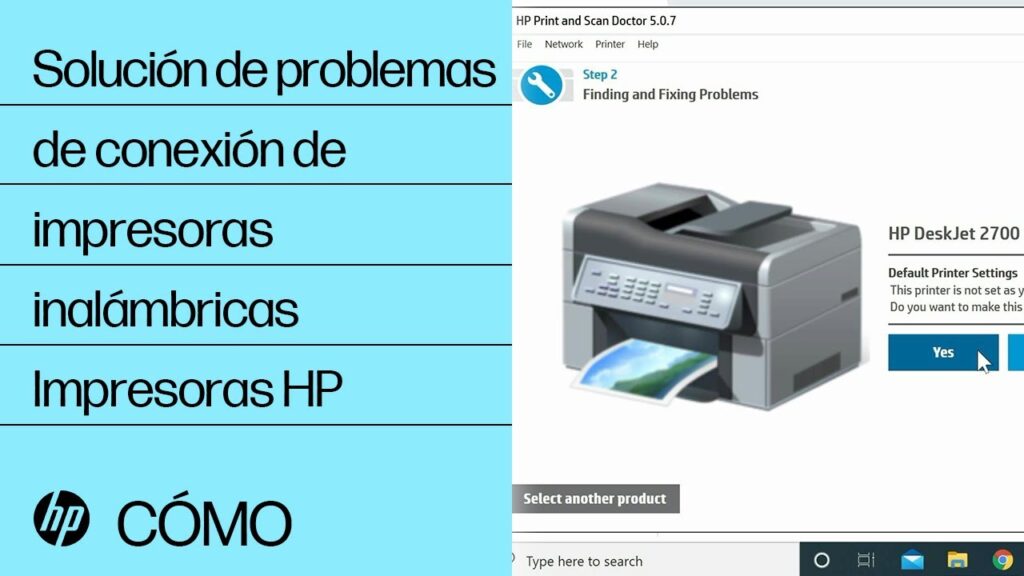
Las impresoras HP son conocidas por su eficiencia y calidad de impresión, pero en ocasiones pueden presentar problemas de conexión. La frustración que esto genera es comprensible, sobre todo cuando se necesita imprimir documentos importantes. No importa si la impresora está conectada por USB o de manera inalámbrica, los problemas de conexión pueden surgir por múltiples motivos.
Es fundamental entender las causas que pueden provocar que la impresora aparezca como sin conexión y aplicar soluciones efectivas. Este artículo proporcionará una guía paso a paso para diagnosticar y resolver problemas de conexión en las impresoras HP. A través de consejos prácticos y detalles técnicos, podrás reestablecer la conexión entre tu computadora y tu impresora.
Desde verificar la configuración de red hasta comprobar los controladores, cada sección estará diseñada para abordar un aspecto específico del problema. Independientemente de tu nivel de habilidad técnica, el contenido de este artículo es accesible y fácil de seguir. Así que, si estás enfrentando este dilema, sigue leyendo para encontrar soluciones que te ayudarán a resolver la situación de sin conexión.
Navega por nuestro contenido
- Causas comunes de problemas de conexión con impresoras HP
- Verificación de la conexión de la impresora HP
- Precauciones antes de realizar cambios en la configuración
- Proceso de reinstalación del controlador de la impresora HP
- Monitorización de la red y su impacto en la conectividad de la impresora
- Resolución de problemas específicos según el modelo de impresora HP
- Otras soluciones avanzadas para problemas de conexión con impresoras HP
Causas comunes de problemas de conexión con impresoras HP
Los problemas de conexión con impresoras HP son más comunes de lo que se podría pensar. Uno de los motivos más frecuentes es la configuración incorrecta de la red. Esto puede suceder si la impresora y la computadora no están conectadas a la misma red Wi-Fi. A menudo, las impresoras se instalan en una red diferente, lo que resulta en un mensaje de sin conexión. Para solucionarlo, es crucial confirmar la red a la que está conectada la impresora.
Otro motivo que puede provocar problemas de conexión es un cable USB dañado o una mala conexión. Si utilizas una impresora USB, asegúrate de que el cable esté en buenas condiciones y correctamente conectado tanto a la impresora como a la computadora. Por otro lado, si se trata de una impresora inalámbrica, es importante revisar la señal de Wi-Fi y asegurarte de que la impresora esté dentro del alcance de la red.
Otro articulo de ayuda: Cuál conexión es mejor en serie o paralelo para circuitos eléctricos
El posible mal funcionamiento del controlador de la impresora también debe ser considerado. Si el controlador está desactualizado o dañado, la computadora puede no reconocer la impresora. Para reparar este problema, es aconsejable actualizar el controlador a través del sitio web oficial de HP o mediante el software de administración de impresoras. Asegurarte de que el sistema operativo de tu computadora sea compatible con el controlador de la impresora es crucial.
Finalmente, las interrupciones en el servicio de red son un factor a tener en cuenta. Si hay problemas con el router o con el servicio de Internet, es probable que la impresora muestre el estado de sin conexión. Verificar el estado del router y reiniciarlo puede ser una solución efectiva para restablecer la conexión. Mantener la red en buen estado es vital para evitar problemas continuos.
Verificación de la conexión de la impresora HP
Realizar una verificación de la conexión de la impresora es un paso esencial para diagnosticar el problema. Primero, examina las conexiones físicas de la impresora si utilizas una conexión por cable. Verifica que el cable USB esté correctamente insertado en los puertos del ordenador y de la impresora. Si existe cualquier indicio de daño en el cable, considera reemplazarlo para asegurar una conexión adecuada.
Para las impresoras inalámbricas, asegúrate de que la impresora esté conectada a la misma red Wi-Fi que tu computadora. Puedes dirigirte al panel de control de la impresora y navegar a las opciones de configuración de red. Verifica que la conexión Wi-Fi esté habilitada y que la impresora muestre el nombre de la red correcta. Un reinicio simple tanto de la impresora como del router puede a veces resolver problemas de conectividad.
También es recomendable realizar una prueba de impresión directa desde la impresora. Si la impresora puede imprimir sin problemas, esto indica que el problema puede estar relacionado con la computadora. Si no puede imprimir, revisa si hay mensajes de error en la pantalla de la impresora que puedan indicar problemas específicos, como falta de papel o tinta.
Cambiar el modo de conexión de la impresora también puede ayudar. Algunas impresoras HP permiten elegir entre diferentes modos de conexión, como el modo de Direct USB, Network o Wireless Direct. Probar con otro modo puede restablecer la conexión. Una vez hecha esta verificación, estarás más cerca de identificar la causa del problema de sin conexión.
Precauciones antes de realizar cambios en la configuración
Antes de realizar modificaciones en la configuración de la impresora, es esencial tomar ciertas precauciones. Primero, asegúrate de que todos los datos importantes estén respaldados. En ocasiones, las configuraciones pueden restablecerse a los valores predeterminados, lo cual puede resultar en la pérdida de configuraciones personalizadas. Tener un respaldo te ahorrará inconvenientes futuros.
Asegúrate también de contar con acceso a la red administrada y a cualquier contraseña necesaria. Si no puedes acceder a la configuración del router o red, será complicado restablecer la conexión. Ten a mano cualquier información relevante de tu red, como el SSID y la contraseña.
Es recomendable buscar actualizaciones del firmware de la impresora antes de realizar cualquier ajuste significativo. Las mejoras de firmware pueden incluir correcciones de errores conocidos que podrían resolver los problemas de conexión que estés experimentando. Visita el sitio web de HP y ubica el modelo de tu impresora para ver si hay nuevas versiones disponibles.
No olvides comprobar la configuración de seguridad de la red. Algunos routers tienen configuraciones avanzadas que pueden bloquear dispositivos automáticamente. Asegúrate de que la impresora esté autorizada en la red para prevenir problemas de conexión. Una revisión meticulosa de estos aspectos asegurará que todos los cambios realizados en la configuración se desarrollen sin complicaciones.
Proceso de reinstalación del controlador de la impresora HP
La reinstalación del controlador de la impresora HP puede ser una de las soluciones más efectivas para problemas de conexión. Para comenzar, dirígete al panel de control de tu computadora y localiza la sección de Dispositivos e impresoras. Desde allí, encontrarás la impresora HP listada. Haz clic derecho sobre el nombre de la impresora y selecciona Eliminar dispositivo. Esto desinstalará el controlador actual.
A continuación, accede al sitio web de HP para descargar la última versión del controlador específico para tu modelo de impresora. Es crucial asegurarte de que el controlador sea compatible con tu sistema operativo. Una vez descargado, ejecuta el archivo y sigue las instrucciones en pantalla para completar la instalación.
Durante el proceso de instalación, se te dará la opción de elegir el tipo de conexión. Aquí podrás seleccionar si deseas conectarte a través de USB o de forma inalámbrica. Elige la opción adecuada según tu configuración y continúa con el proceso. Esperar a que se complete la instalación es vital antes de intentar imprimir nuevamente.
Posteriormente, realiza una prueba de impresión para confirmar que todo esté funcionando correctamente. Además, puedes acceder a las configuraciones de la impresora para personalizarla según tus necesidades. La reinstalación del controlador es un paso esencial que resuelve muchos problemas de conexión comunes y garantiza un funcionamiento óptimo.
Monitorización de la red y su impacto en la conectividad de la impresora
Una red inestable puede ser la causa raíz del problema de conexión con la impresora HP. Es importante monitorear el rendimiento de la red y asegurarse de que el router esté funcionando adecuadamente. Revisa el indicador de señal de Wi-Fi en la impresora; si es débil, considera reunir condiciones más favorables para la cobertura de red.
Para mejorar la estabilidad de la red, puedes intentar mover el router a un lugar más central si estás en un medio doméstico. Los obstáculos como paredes y muebles pueden interferir con la señal de la red. También hay productos disponibles, como extensores de rango, que pueden ayudar a mejorar la señal en áreas donde es más débil.
El control del número de dispositivos conectados a la red también es crucial. Si hay muchos dispositivos, la red puede volverse lenta, afectando la conectividad de la impresora. Dispositivos como móviles, computadoras y tablets pueden consumir ancho de banda, resultando en problemas para la impresora al recibir trabajos de impresión.
Asimismo, considera la posibilidad de que el servicio de Internet esté experimentando problemas. Las actualizaciones del router o interrupciones del proveedor de servicios también pueden afectar la conectividad. Mantener un monitoreo regular de la red te permitirá actuar rápidamente si notas algún comportamiento inusual.
Resolución de problemas específicos según el modelo de impresora HP
Cada modelo de impresora HP puede presentar problemas de conexión particulares que requieren soluciones específicas. Por ello, es conveniente consultar el manual de usuario o la página de soporte técnico para obtener guías dirigidas. Muchos modelos ofrecen funciones que facilitan la resolución de problemas directamente desde el panel de control.
Algunos modelos cuentan con indicadores LED que pueden proveer información sobre el estado de la conexión. Analiza cuidadosamente los códigos de error o luces intermitentes para diagnosticar problemas específicos. Consultar el sitio web de HP también ofrece acceso a foros donde otros usuarios pueden haber encontrado soluciones para problemas similares, proporcionando una visión más amplia sobre las posibles soluciones.
En casos más complicados, como impresoras que parecen atascadas en una tarea, se recomienda realizar un restablecimiento de fábrica. Sin embargo, este paso debe hacerse con precaución, ya que restablecer la impresora borrará todas las configuraciones personalizadas. Asegúrate de tener las configuraciones necesarias a la mano antes de proceder.
Recuerda que las actualizaciones de software son igualmente importantes. Si tu modelo es compatible con aplicaciones móviles, considera descargarlas para gestionar tareas de impresión o visualizar el estado de la impresora de forma remota. Esto no solo facilita la resolución de problemas, sino que también optimiza la experiencia de uso general de los productos HP.
Otras soluciones avanzadas para problemas de conexión con impresoras HP
Si los pasos anteriores no resuelven el problema de conexión, hay soluciones avanzadas que podrías intentar. Una de ellas es el uso de la herramienta de diagnóstico de HP, que está diseñada para identificar y corregir problemas de conectividad automáticamente. Descárgala desde el sitio oficial de HP e instálala en tu computadora.
Además, asegúrate de que el firewall o el software antivirus no esté bloqueando la comunicación con la impresora. A veces, estas herramientas pueden considerar erroneamente los trabajos de impresión como amenazas. Accede a la configuración del firewall y agrega tu impresora a la lista de excepciones para garantizar que pueda comunicarse con tu computadora sin restricciones.
Si estás utilizando una dirección IP estática para la impresora, es posible que esta haya cambiado. Considera configurar la impresora para que utilice una dirección IP dinámica, ya que esto facilita la conexión y reduce el riesgo de pérdida de conexión en futuras actualizaciones de la red.
Finalmente, si has agotado todas las opciones, no dudes en contactar al soporte técnico de HP. Ellos pueden brindar asistencia más específica según el modelo de tu impresora y ofrecer más soluciones. La ayuda profesional puede ahorrar tiempo y frustración, garantizando que tu impresora HP vuelva a funcionar correctamente.
| Problema | Posibles Causas | Soluciones |
|---|---|---|
| Sin conexión a la red | Configuración incorrecta de red | Verificar la conexión a la misma red Wi-Fi |
| Error en el controlador | Controlador desactualizado o dañado | Reinstalar el controlador de la impresora |
| Problemas de señal Wi-Fi | Obstáculos entre impresora y router | Reubicar el router o usar un extensor de señal |
| Impresora no responde | Registro de cola de impresión saturado | Reiniciar la impresora y la cola de impresión |
| Configuración antigua | Actualización del firmware necesaria | Actualizar el firmware de la impresora |
Los problemas de conexión con impresoras HP pueden ser frustrantes, pero son solucionables. Es fundamental abordar el problema sistemáticamente, identificando la causa raíz antes de aplicar las soluciones adecuadas. Siguiendo la información proporcionada en este artículo, podrás reestablecer la conexión con tu impresora y continuar utilizando todas sus funciones sin inconvenientes.
Recuerda que el mantenimiento regular y la actualización de software son clave para evitar futuros problemas de conectividad. Mantenerte informado de los avances en tecnología y las actualizaciones de HP puede ser altamente beneficioso. Si surge un problema, no dudes en consultar de nuevo estos pasos o contactar al servicio técnico para conseguir asistencia adicional.
Siguiendo estos consejos, disfrutarás de una experiencia de impresión más fluida y eficiente. La tecnología está diseñada para facilitar nuestras vidas y las impresoras HP no son la excepción. Asegúrate de optimizar la configuración y utiliza tu impresora al máximo.
Llamar al extranjero desde España: Coste y guía

WiFi gratis España: Lugares con conexión gratuita

Tarifas Ilimitadas Móvil: ¡La Más Barata!

Acumular Megas: ¿Qué compañías lo permiten?

5G Vodafone: Activación y guía completa

Internet portátil: WiFi en cualquier lugar
Deja una respuesta
Contenido relacionado