

Guía Completa sobre Cómo Conectar Amazon Fire TV a tu Televisor
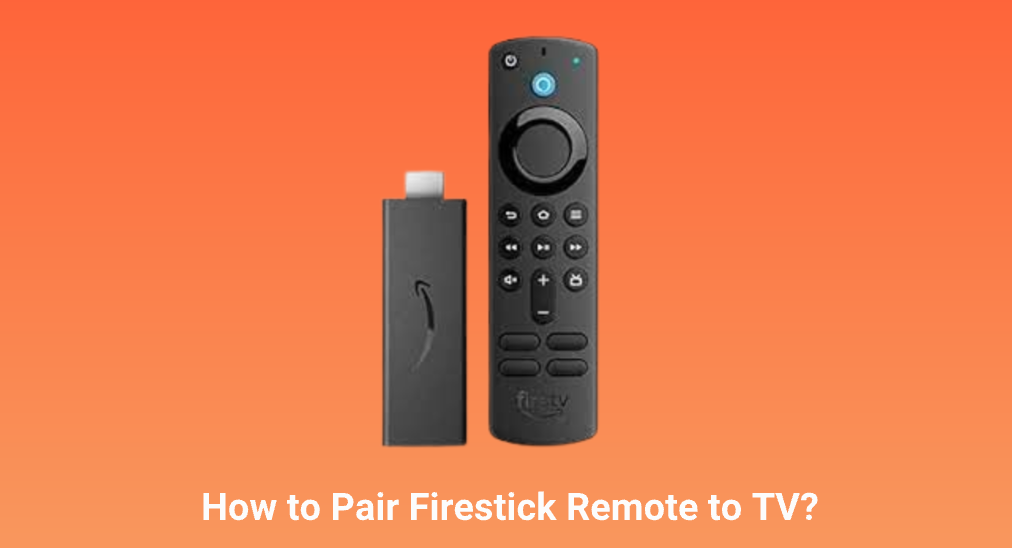
El Amazon Fire TV se ha convertido en un dispositivo esencial para disfrutar de contenido en streaming, ofreciendo acceso a una amplia variedad de aplicaciones y servicios. Si recién adquieres este dispositivo o deseas refrescar tus conocimientos, esta guía te ayudará a establecer la conexión sin complicaciones.
En esta Guía Completa sobre Cómo Conectar Amazon Fire TV a tu Televisor, te explicaremos paso a paso el proceso de instalación y configuración. Desde la conexión física hasta la sincronización con tu red Wi-Fi, te proporcionaremos toda la información necesaria para que puedas disfrutar de tus programas y películas favoritas en cuestión de minutos.
Navega por nuestro contenido
- Cómo elegir el mejor cable HDMI para tu Amazon Fire TV
- Pasos para conectar tu Amazon Fire TV a cualquier televisor
- Configuración inicial de Amazon Fire TV: Guía paso a paso
- Resolución de problemas comunes al conectar Amazon Fire TV a tu televisor
- Mejores consejos para optimizar la calidad de imagen en Amazon Fire TV
- Cómo conectar dispositivos adicionales a tu Amazon Fire TV y televisor
Cómo elegir el mejor cable HDMI para tu Amazon Fire TV
Al seleccionar el mejor cable HDMI para tu Amazon Fire TV, es fundamental considerar la versión del cable. Los cables HDMI vienen en diferentes versiones, siendo los más comunes HDMI 1.4, 2.0 y 2.1. Si planeas ver contenido en 4K o utilizar funciones avanzadas como HDR, asegúrate de optar por un cable HDMI 2.0 o 2.1, ya que ofrecen mayor ancho de banda y mejor calidad de imagen.
Otro aspecto a tener en cuenta es la longitud del cable. Un cable demasiado corto puede limitar tu capacidad de conexión, mientras que uno excesivamente largo podría causar pérdida de señal. A continuación, algunos consejos sobre la longitud ideal:
- Cable de 1 a 2 metros: Ideal para conexiones cercanas, como en un mueble de TV.
- Cable de 3 a 5 metros: Adecuado para configuraciones donde el televisor y el dispositivo están separados.
- Cable de más de 5 metros: Se recomienda utilizar cables activos o amplificadores para mantener la calidad de la señal.
Además, verifica que el cable HDMI tenga una buena construcción. Los cables con conectores chapados en oro son menos propensos a la corrosión y ofrecen una mejor conductividad. También considera opciones con cobertura de nylon o trenzados, que proporcionan mayor durabilidad y resistencia a daños.
Otro articulo de ayuda: Cómo conectar impresora Epson a WiFi de manera fácil y rápida
Finalmente, recuerda que el precio no siempre refleja la calidad. A menudo, puedes encontrar cables HDMI de buena calidad a precios razonables. Compara diferentes opciones y revisa las opiniones de otros usuarios para asegurarte de que estás eligiendo el mejor cable para tu Amazon Fire TV.
Pasos para conectar tu Amazon Fire TV a cualquier televisor
Para conectar tu Amazon Fire TV a cualquier televisor, el primer paso es identificar los puertos disponibles en tu televisor. La mayoría de los modelos modernos cuentan con al menos un puerto HDMI, que es el que necesitarás para la conexión. Asegúrate de que el televisor esté apagado antes de realizar cualquier conexión para evitar posibles problemas.
Una vez que hayas localizado el puerto HDMI, utiliza un cable HDMI para conectar tu Fire TV. Inserta un extremo del cable en el puerto HDMI del Fire TV y el otro extremo en el puerto HDMI de tu televisor. En algunos casos, también puedes necesitar conectar el adaptador de corriente del Fire TV a una toma de corriente para encender el dispositivo.
Después de realizar las conexiones físicas, enciende tanto el televisor como el Amazon Fire TV. Utiliza el control remoto del televisor para seleccionar la entrada HDMI correspondiente. Esto se hace generalmente presionando el botón "Input" o "Source" en el control remoto y eligiendo la opción HDMI donde conectaste el Fire TV. Una vez hecho esto, deberías ver la pantalla de inicio del Fire TV.
Por último, sigue las indicaciones en pantalla para configurar tu Fire TV, que incluirá la conexión a tu red Wi-Fi y posiblemente la vinculación con tu cuenta de Amazon. Con estos sencillos pasos, podrás disfrutar de todo el contenido que ofrece tu Amazon Fire TV en minutos.
Configuración inicial de Amazon Fire TV: Guía paso a paso
La configuración inicial de tu Amazon Fire TV es un proceso sencillo que te permitirá acceder a una amplia gama de contenidos. Para comenzar, asegúrate de tener a mano tu dispositivo Fire TV, un control remoto, un televisor compatible y un cable HDMI. Una vez que tengas todo listo, sigue los pasos a continuación para establecer tu Fire TV.
Primero, conecta tu Amazon Fire TV al televisor utilizando un cable HDMI. Enciende tanto el televisor como el Fire TV. Luego, selecciona la entrada HDMI correspondiente desde el control remoto de tu televisor. Si todo está correcto, deberías ver la pantalla de inicio del Fire TV. A continuación, es fundamental que configures la conexión a internet.
Para conectar tu Fire TV a tu red Wi-Fi, selecciona "Configuración" en la pantalla de inicio y luego "Red". Elige tu red de la lista que aparecerá y proporciona la contraseña. Una vez conectado, tu Fire TV puede solicitarte que vincules tu cuenta de Amazon. Si ya tienes una cuenta, ingresa tus credenciales; si no, puedes crear una nueva directamente desde el dispositivo.
Finalmente, una vez que tu Fire TV esté vinculado a tu cuenta y conectado a internet, tendrás acceso a una variedad de aplicaciones y servicios de streaming. Asegúrate de explorar la tienda de aplicaciones para instalar tus favoritos. Aquí hay un resumen de lo que debes hacer:
- Conectar el Fire TV al televisor mediante un cable HDMI.
- Seleccionar la entrada HDMI correcta en el televisor.
- Configurar la conexión a internet desde el menú de "Red".
- Vincular tu cuenta de Amazon o crear una nueva.
Resolución de problemas comunes al conectar Amazon Fire TV a tu televisor
Al conectar tu Amazon Fire TV a tu televisor, es posible que enfrentes algunos problemas comunes. Uno de los más frecuentes es la falta de señal en la pantalla. Si esto ocurre, asegúrate de que el cable HDMI esté bien insertado en ambos dispositivos y verifica que estés utilizando la entrada HDMI correcta en tu televisor. A veces, cambiar de puerto HDMI también puede resolver el problema.
Otro inconveniente común es que el Fire TV no se encienda. Si esto sucede, primero comprueba que el adaptador de corriente esté correctamente conectado y funcionando. También puedes intentar desconectar el dispositivo durante unos segundos y volver a conectarlo. Si el problema persiste, revisa si el adaptador y el cable de alimentación son los adecuados para tu modelo de Fire TV.
Además, es posible que experimentes dificultades al conectar tu Fire TV a la red Wi-Fi. Asegúrate de que tu red esté disponible y en funcionamiento. Si no puedes conectarte, verifica que ingresaste correctamente la contraseña y que el Fire TV esté dentro del alcance de tu router. Si el problema continúa, reiniciar el router puede ayudar a solucionar conflictos de conexión.
Por último, si tu Fire TV presenta problemas de rendimiento, como pausas o congelamientos, considera reiniciar el dispositivo. A veces, liberar espacio de almacenamiento al eliminar aplicaciones no utilizadas también puede mejorar el rendimiento. Asegúrate de que tu software esté actualizado accediendo a "Configuración" y luego a "Acerca de", donde podrás verificar si hay actualizaciones disponibles.
Mejores consejos para optimizar la calidad de imagen en Amazon Fire TV
Para optimizar la calidad de imagen en tu Amazon Fire TV, es recomendable ajustar la configuración de resolución en el dispositivo. Accede a "Configuración" desde la pantalla de inicio, luego navega a "Pantalla y sonido" y selecciona "Resolución". Aquí, elige la opción que se adapte a las capacidades de tu televisor, preferiblemente 4K si tu televisor es compatible. Esto asegurará que obtengas la mejor calidad de imagen posible al reproducir contenido.
Otro consejo clave es activar la opción HDR si tu televisor lo permite. Este ajuste mejora el rango dinámico de la imagen, proporcionando colores más vivos y un mejor contraste. Para activar HDR, dirígete a "Configuración", luego "Pantalla y sonido" y verifica que la opción HDR esté habilitada. Recuerda que no todos los contenidos son compatibles con HDR, así que elige contenido que lo soporte para disfrutar de una experiencia visual superior.
No olvides también calibrar la configuración de color y brillo de tu televisor. Muchos modelos de televisores vienen con modos preestablecidos como "Cine", "Deportes" o "Juego", que pueden afectar la representación de los colores y el contraste. Experimenta con estas configuraciones y realiza ajustes manuales para encontrar la combinación que mejor se adapte a tus preferencias personales. Esto puede hacer una gran diferencia en la calidad visual mientras usas tu Fire TV.
Finalmente, asegúrate de que tu conexión a internet sea estable y rápida. La calidad de streaming depende en gran medida de tu conexión, y un ancho de banda insuficiente puede afectar la resolución y la fluidez de la imagen. Para mejorar la conexión, considera conectar tu Fire TV mediante un cable Ethernet en lugar de Wi-Fi, o asegúrate de que tu router esté ubicado cerca del dispositivo. Esto ayudará a minimizar las interrupciones y mejorar la calidad de imagen durante la visualización.
Cómo conectar dispositivos adicionales a tu Amazon Fire TV y televisor
Conectar dispositivos adicionales a tu Amazon Fire TV es un proceso sencillo y puede mejorar tu experiencia de visualización. Para comenzar, asegúrate de tener todos los dispositivos listos, como consolas de videojuegos, reproductores de Blu-ray o altavoces inteligentes. Estos dispositivos suelen usar puertos HDMI disponibles en tu televisor, lo que permite una conexión fácil y rápida. Al hacerlo, podrás disfrutar de todo tu contenido multimedia desde un solo lugar.
Para conectar un dispositivo adicional, sigue estos pasos básicos: localiza un puerto HDMI libre en tu televisor y conecta el dispositivo usando un cable HDMI. Luego, enciende el dispositivo y selecciona la entrada correspondiente desde el control remoto de tu televisor. Esto asegurará que el televisor reconozca el nuevo dispositivo, permitiéndote cambiar entre ellos sin complicaciones.
Además de dispositivos HDMI, puedes conectar periféricos como altavoces Bluetooth para mejorar la calidad de audio. Simplemente activa el modo de emparejamiento en el altavoz y accede a la sección de "Bluetooth" en el menú de configuración de tu Fire TV. Esto te permitirá disfrutar de un sonido envolvente al ver películas o series. Recuerda que algunos dispositivos pueden requerir actualizaciones de software, así que asegúrate de tener siempre el firmware actualizado.
Si deseas conectar una cámara web para videoconferencias o streaming, verifica la compatibilidad con tu Fire TV. No todos los modelos soportan cámaras, por lo que es esencial consultar las especificaciones. Una vez que hayas realizado la conexión, podrás utilizar aplicaciones de videollamadas directamente desde tu Fire TV, ampliando así su funcionalidad y usos. La clave está en explorar todas las opciones que tu dispositivo ofrece y cómo se integra con otros gadgets en tu hogar.
Llamar al extranjero desde España: Coste y guía

WiFi gratis España: Lugares con conexión gratuita

Tarifas Ilimitadas Móvil: ¡La Más Barata!

Acumular Megas: ¿Qué compañías lo permiten?

5G Vodafone: Activación y guía completa

Internet portátil: WiFi en cualquier lugar
Deja una respuesta
Contenido relacionado