

Los mejores métodos para encontrar la dirección IP de una impresora de manera sencilla y eficaz
En la era digital, cada dispositivo conectado a una red requiere una dirección IP para comunicarse eficientemente con otros equipos. Las impresoras, esenciales en cualquier entorno de trabajo, no son la excepción. Comprender cómo encontrar la dirección IP de una impresora puede ser fundamental para solucionar problemas, configurar servicios de impresión en red y optimizar su uso. En este artículo exploraremos diferentes métodos para localizar esta información y te proporcionaremos una guía paso a paso que hará que el proceso sea mucho más manejable.
Analizaremos las técnicas más comunes para descubrir la dirección IP, tanto a través de métodos físicos como digitales. Establecemos que hay procedimientos que varían dependiendo del tipo de impresora, ya sea una de inyección de tinta, láser o multifuncional. Por tanto, entender estos métodos te permitirá actuar de manera efectiva en situaciones diversas donde necesites esta información crucial.
Este conocimiento no solo es útil para los administradores de red, sino también para usuarios regulares que desean asegurar que su impresora esté correctamente conectada a la red. A medida que avancemos, proporcionaremos ejemplos claros y directrices fáciles de seguir, asegurando que al finalizar, tengas las habilidades necesarias para localizar la dirección IP de cualquier impresora sin complicaciones.
Navega por nuestro contenido
- Localizar la dirección IP a través del panel de control de la impresora
- Impresión de una página de configuración de red para obtener la dirección IP
- Uso del sistema operativo para encontrar la dirección IP de la impresora
- Acceso a la dirección IP mediante software de administración
- Comprobación del router para identificar dispositivos conectados
- Uso de comandos de red en sistemas operativos
- Problemas comunes y soluciones al buscar la dirección IP de una impresora
Localizar la dirección IP a través del panel de control de la impresora
Uno de los métodos más directos para encontrar la dirección IP de una impresora es accediendo a su panel de control. La mayoría de las impresoras modernas tienen una interfaz que permite a los usuarios navegar fácilmente por las opciones. Muchos modelos de impresoras cuentan con pantallas LCD que muestran la información necesaria. Para comenzar, asegúrate de que la impresora esté encendida y conectada a la red.
Busca el menú de configuración o configuración de red en el panel de control. Este menú suele estar etiquetado como Configuración de red, Red o Preferencias. Ingresa en esta opción y busca un submenú que mencione “TCP/IP” o “Dirección IP”. Al seleccionarlo, deberías poder ver la dirección IP. Este proceso puede variar considerablemente entre marcas y modelos de impresoras, por lo que es fundamental consultar el manual del usuario específico para obtener detalles precisos.
Otro articulo de ayuda: cual cable es positivo y negativo
Si tu impresora no tiene pantalla o la interfaz es complicada, podría ser más eficaz buscar en el manual impreso que vino con la impresora. Allí también puedes encontrar indicaciones sobre cómo navegar por la configuración de red. Muchos manuales también ofrecen información en línea, por lo que revisar la página web del fabricante podría ser útil.
Impresión de una página de configuración de red para obtener la dirección IP
Otra forma sencilla de acceder a la dirección IP de una impresora es imprimiendo una página de configuración de red. Esta opción está comúnmente disponible en muchas impresoras de red. Para hacerlo, primero asegúrate de que la impresora esté conectada y encendida. Desde el panel de control, accede al menú de configuración, buscando unos términos como Informe de configuración o Página de prueba. Al imprimir esta página, obtendrás información detallada de la red como la dirección IP, la máscara de subred, y otros parámetros críticos.
La impresión de este tipo de página no sólo revela la dirección IP, sino que también te puede dar una visión general sobre el estado de la impresora y otras configuraciones que pueden ser útiles. Esta es una opción efectiva especialmente para dispositivos que no posean pantallas o que tienen una interfaz complicada.
Asegúrate de revisar bien la información impresa, ya que a menudo contiene datos sobre la conexión a red, el tipo de configuración (si es estática o dinámica) e incluso el modelo del controlador instalado. Todo esto puede ser crucial para la administración de la impresora en entornos corporativos, donde se gestiona una gran cantidad de dispositivos conectados.
Uso del sistema operativo para encontrar la dirección IP de la impresora
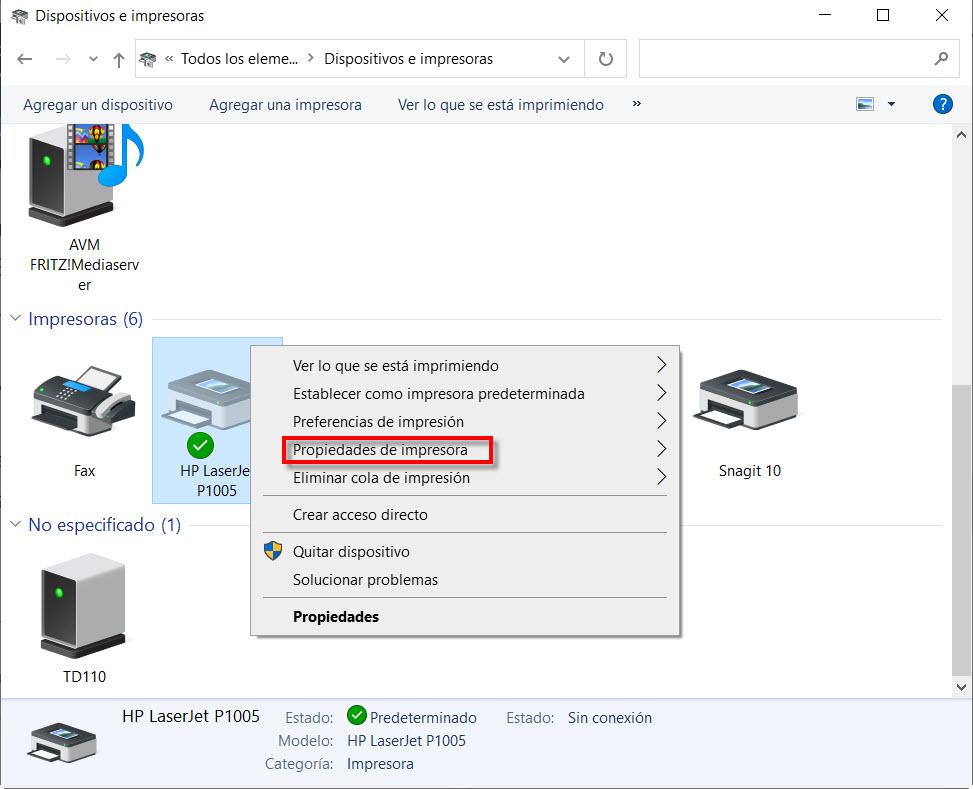
Si tus intentos anteriores no han dado resultados, otro método eficiente es usar el sistema operativo de tu computadora. Tanto Windows como macOS tienen herramientas que te permiten identificar las impresoras conectadas y sus direcciones IP. En Windows, puedes acceder a Dispositivos e impresoras desde el Panel de Control. Allí, selecciona la impresora deseada, haz clic derecho y elige Propiedades de la impresora. En la pestaña de puerto podrás ver la dirección IP utilizada.
Para usuarios de macOS, el procedimiento es igualmente sencillo. Abre Preferencias del Sistema, haz clic en Impresoras y Escáneres, selecciona la impresora en cuestión y aparecerá información detallada, incluyendo la dirección IP. Esta opción es especialmente útil si tienes una configuración de red compleja donde varias impresoras están conectadas a través de un mismo router, permitiendo una identificación clara de cada uno de los dispositivos.
Usar el sistema operativo para encontrar la dirección IP puede ser más cómodo ya que no requieres acceder directamente a cada impresora. Además, esta opción proporciona el contexto necesario al darte información adicional sobre las impresoras configuradas, tales como sus estados y sus tipos.
Acceso a la dirección IP mediante software de administración
El uso de software de administración es una excelente solución para empresas con múltiples impresoras conectadas a la misma red. Existen herramientas diseñadas específicamente para gestionar dispositivos de red, y muchas de ellas pueden descubrir automáticamente todas las impresoras y sus correspondientes direcciones IP. Ejemplos de estas herramientas son HP Smart, Canon IJ Network Tool, entre otros. Instalarlas puede facilitar enormemente la tarea de localización y mantenimiento de impresoras.
Este tipo de software no solo permite identificar la dirección IP, sino que también puede proporcionar información sobre el uso de tinta, estado de la impresora, y funciones de impresión en red. Algunos programas incluso permiten la configuración remota de las impresoras, lo que puede ser invaluable para una gestión efectiva en ambientes corporativos o de trabajo colaborativo.
Utilizar estas herramientas puede requerir ciertos permisos de administrador, especialmente en redes corporativas. Sin embargo, el valor añadido en términos de tiempo ahorrado y eficiencia justifica su uso, facilitando así la administración del inventario de impresoras.
Comprobación del router para identificar dispositivos conectados
Un método alternativo para encontrar la dirección IP de tu impresora es a través del router. Al acceder a la interfaz del router, puedes visualizar todos los dispositivos que están conectados a la red. Para ello, necesitas conectarte a la interfaz de administración del router, normalmente accediendo a una dirección IP como 192.168.1.1 o 192.168.0.1 a través de un navegador web. Una vez dentro, dirígete a la sección de dispositivos conectados.
En la lista de dispositivos, deberías poder ver la impresora junto con su dirección IP. Este método es particularmente útil si no tienes acceso directo a la impresora o deseas verificar rápidamente qué dispositivos están conectados en tu red. Sin embargo, la dificultad de acceder a la interfaz del router dependerá de tu experiencia técnica y del modelo específico del router que tengas.
Tener un registro de los dispositivos en red no solo te ayuda a encontrar la dirección IP de la impresora, sino que también te permite llevar un control más efectivo de la seguridad de la red. Conocer qué dispositivos están conectados te ayudará a identificar accesos no autorizados y asegurar que todos los equipos cumplan con las normativas establecidas.
Uso de comandos de red en sistemas operativos
Para aquellos con un conocimiento más avanzado de los sistemas operativos, utilizar comandos de red puede ser una forma rápida y efectiva de identificar la dirección IP de una impresora conectada a la red. En sistemas basados en Windows, puedes abrir el Símbolo del sistema y utilizar el comando arp -a para listar todos los dispositivos conectados y sus direcciones IP. Busca en la lista la dirección Ethernet que corresponderá a la impresora.
En sistemas macOS, puedes utilizar la Terminal para alcanzar resultados similares. Ejecutar el comando arp -a en la Terminal generará una lista de dispositivos conectados, y allí podrás identificar la computadora que corresponde a la impresora. Este método es más técnico y puede ser menos accesible para usuarios que no están familiarizados con el uso de la línea de comandos.
A pesar de su complejidad, esta opción proporciona un acceso rápido y efectivo a la información necesaria si se aborda con el debido conocimiento. La técnica es especialmente útil para administradores de red que manejan múltiples dispositivos y necesitan un acceso ágil a su información.
Problemas comunes y soluciones al buscar la dirección IP de una impresora
Buscar la dirección IP de una impresora puede presentar ciertos problemas. Entre los más comunes se encuentran la falta de conexión de la impresora a la red, dificultades en la comunicación o restricciones configuradas en el firewall de la red. Es esencial asegurarse de que la impresora esté correctamente conectada y que no existan problemas físicos en los cables o conectado inalámbricamente.
Si la impresora no aparece en el menú de tu sistema operativo o en el router, verifica el estado de la impresora y asegúrate de que está encendida y lista para recibir tareas de impresión. También es importante revisar las configuraciones del router, asegurándose de que no esté bloqueando dispositivos o conexiones que podrían impedir la detección.
En ocasiones, la impresora puede estar en una dirección IP diferente a la que se esperaba. Esto puede deberse a la asignación dinámica de direcciones IP a través de DHCP. Asegúrate de que todos los dispositivos estén alojados en la misma red y, si es posible, asigna una dirección IP estática a la impresora para evitar futuros inconvenientes.
| Método | Descripción | Requisitos | Ventajas |
| Panel de Control | Acceder a la configuración de red mediante el panel de la impresora | Impresora encendida y acceso al menú | Directo y fácil de usar |
| Página de Configuración | Imprimir una página que incluya la información de red | Impresora configurada y conectada | Proporciona información adicional |
| Sistema Operativo | Utilizar el sistema operativo para acceder a la información | Computadora conectada a la misma red | Acceso rápido y fácil |
| Software de Administración | Uso de programas dedicados para gestionar impresoras | Instalación del software adecuado | Gestión eficaz de múltiples dispositivos |
| Router | Verificar el acceso a dispositivos conectados en el router | Acceso al router y credenciales de usuario | Visibilidad total de la red |
| Comandos de Red | Usar comandos de red para identificar dispositivos | Conocimiento básico de la línea de comandos | Resultados rápidos para usuarios avanzados |
Cuando sigas estos pasos, no solo aumentarás tus conocimientos, sino que también optimizarás el uso de tu impresora. Determinar la dirección IP de manera rápida y eficiente puede hacer la diferencia en un entorno de trabajo ajetreado. A medida que continúes explorando y experimentando con tu impresora y su configuración, te volverás más competente en la gestión de dispositivos de red.
Finalmente, te recomendamos mantener un registro o un documento con la información sobre tus impresoras, incluyendo la dirección IP, ubicación y configuración. Tener esta información a mano facilitará la resolución de problemas en el futuro. La administración proactiva es clave para asegurar un flujo de trabajo sin interrupciones.
Llamar al extranjero desde España: Coste y guía

WiFi gratis España: Lugares con conexión gratuita

Tarifas Ilimitadas Móvil: ¡La Más Barata!

Acumular Megas: ¿Qué compañías lo permiten?

5G Vodafone: Activación y guía completa

Internet portátil: WiFi en cualquier lugar
Deja una respuesta
Contenido relacionado