

Soluciones para cuando mi laptop no se conecta a internet
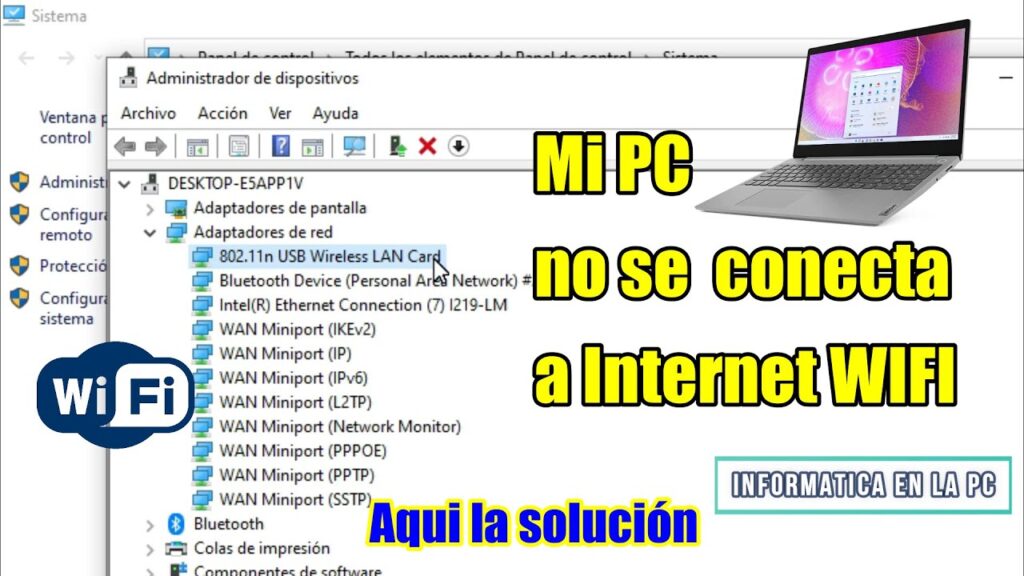
Enfrentar dificultades de conexión a internet puede ser frustrante, especialmente cuando dependes de tu laptop para trabajar o estudiar. Afortunadamente, existen soluciones prácticas que puedes implementar para resolver este problema común. Este artículo te guiará a través de varios pasos y técnicas para restablecer la conectividad en tu dispositivo.
Conocer las posibles causas que pueden estar impidiéndote acceder a internet es fundamental. A veces puede ser un problema sencillo de resolver, otras veces requerirá un poco más de atención. Vamos a explorar distintas soluciones, desde problemas básicos hasta inconvenientes más técnicos.
Navega por nuestro contenido
Revisar las conexiones físicas y el hardware
Antes de entrar en configuraciones avanzadas, verificar las conexiones físicas es un primer paso crucial. A menudo, los problemas de conexión a internet se deben a cables flojos o dispositivos desconectados.
Comprueba los cables y el router
Asegúrate de que todos los cables estén bien conectados. Si utilizas una conexión por cable Ethernet, verifica que está bien insertado tanto en la laptop como en el router. Intenta con otro cable si es posible para descartar que esté dañado.
También revisa que el router o módem esté encendido y funcionando correctamente. Desenchúfalo y vuelve a conectarlo después de unos segundos para reiniciarlo. Esto puede resolver problemas menores de conectividad.
Otro articulo de ayuda: Guía para proyectar contenido de tu laptop a la TV sin cables
Revisa la configuración de la red inalámbrica
- Asegúrate de que el Wi-Fi esté activado en tu laptop. Muchos dispositivos tienen un botón físico o una combinación de teclas para activar el Wi-Fi.
- Intenta desconectarte y volver a conectarte a la red. Introduce de nuevo la contraseña si es necesario.
- Sigue los pasos para restablecer tu red: Ve a Configurar red e Internet en el panel de control de Windows o en la configuración del sistema en macOS.
En caso de que el problema persista, puede que necesites profundizar más en la configuración de tu laptop o verificar otros dispositivos.
Solucionar problemas de configuración de red
Si las conexiones físicas no son el problema, es posible que la configuración de la red en tu laptop necesite ser revisada. Este paso puede parecer complicado, pero te lo explicaremos de manera sencilla.
Verifica la dirección IP automática
En ocasiones, tu laptop intenta utilizar una dirección IP fija que no funciona. Para solucionar esto, sigue estos pasos:
- Accede a las propiedades de tu conexión de red en el panel de control.
- Selecciona Protocolo de Internet versión 4 (TCP/IPv4) y verifica que Obtener una dirección IP automáticamente esté marcado.
- Aplica los cambios y reinicia la conexión.
Esto permitirá que tu laptop obtenga una dirección IP válida del router, lo cual es crucial para una correcta conexión a Internet.
Deshabilitar el firewall o antivirus
Los programas de seguridad pueden bloquear el acceso a Internet si están mal configurados. Intenta desactivarlos temporalmente para ver si este es el origen del problema:
Accede a la configuración de tu antivirus o firewall y selecciona la opción de desactivarlo temporalmente. Si vuelve la conexión, actualiza estas aplicaciones para asegurarte de que funcionen correctamente.
Actualizar controladores de red
Los controladores desactualizados son una causa común de problemas de conexión. Mantenerlos actualizados garantiza que tu laptop use la tecnología más eficiente y compatible.
Cómo actualizar tus controladores de red
Muchos sistemas operativos cuentan con herramientas para gestionar actualizaciones automáticamente. Sin embargo, a veces es necesario hacerlo manualmente:
- Abre el Administrador de dispositivos.
- Busca Adaptadores de red y haz clic derecho sobre el dispositivo correspondiente.
- Selecciona Actualizar controlador y sigue las instrucciones para buscar e instalar actualizaciones.
Mantener actualizados los controladores no solo mejora la conectividad, también aumenta el rendimiento general del dispositivo.
Reinstalar controladores de red
Si la actualización no resuelve el problema, intenta reinstalar los controladores. A menudo, esto corrige errores de instalación o archivos corruptos:
Desinstala el controlador actual desde el Administrador de dispositivos, reinicia la laptop y permite que el sistema vuelva a instalar el controlador automáticamente.
Comprobaciones adicionales y soporte técnico
A veces, la solución al problema puede ser más compleja y requerir la intervención de un profesional. Aun así, hay varias comprobaciones adicionales a realizar antes de llegar a ese punto.
Verifica el servicio de Internet
Existen ocasiones en que las caídas son externas a tu laptop o configuración. Comprueba si el servicio de Internet está activo:
- Contacta con tu proveedor de servicios para confirmar que no haya problemas en tu área.
- Verifica utilizando otros dispositivos si la conexión está activa.
- Reinicia el router para descartar problemas de servicio temporal.
Sistema operativo actualizado
Mantener tu sistema operativo actualizado es importante para evitar conflictos de compatibilidad que puedan causar problemas de red. Asegúrate de que todas las actualizaciones pendientes estén instaladas.
Tabla de problemas comunes y posibles soluciones
A continuación, una tabla con problemas típicos y sus soluciones:
| Problema | Posible Solución |
|---|---|
| No se conecta a Wi-Fi | Verificar que el Wi-Fi esté habilitado, reiniciar el router, actualizar controladores |
| Conexión lenta | Reiniciar router, verificar controladores y cables, comprobar uso de ancho de banda |
| Interrupciones de servicio | Contactar al proveedor, verificar configuraciones de red y de firewall |
Este artículo te ha suministrado las herramientas necesarias para realizar tus propias comprobaciones y reparaciones. Sin embargo, si después de seguir estos pasos el problema persiste, considera la ayuda de un técnico especializado para un diagnóstico más detallado.
Esperamos que estas recomendaciones prácticas hayan sido de utilidad. Mantener tus dispositivos en buen estado y su software actualizado minimizará futuros problemas de conectividad.
Llamar al extranjero desde España: Coste y guía

WiFi gratis España: Lugares con conexión gratuita

Tarifas Ilimitadas Móvil: ¡La Más Barata!

Acumular Megas: ¿Qué compañías lo permiten?

5G Vodafone: Activación y guía completa

Internet portátil: WiFi en cualquier lugar
Deja una respuesta
Contenido relacionado