

Cómo actualizar Windows 7 a Windows 10 de forma efectiva y segura
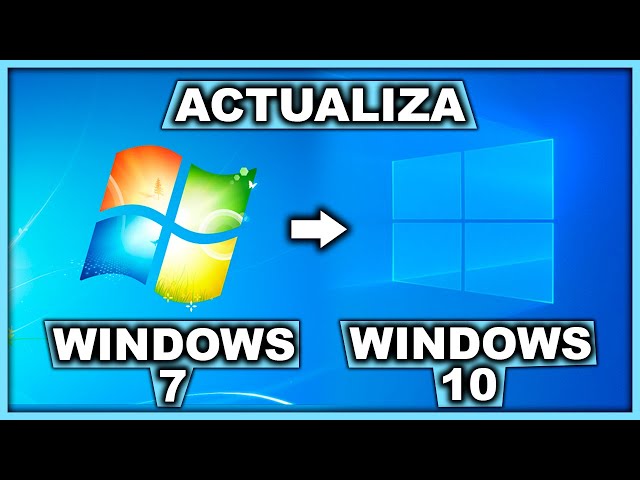
La actualización de un sistema operativo puede ser un proceso desafiante, especialmente cuando se trata de versiones que han estado en uso durante un tiempo considerable. Windows 7 ha sido un sistema operativo ampliamente utilizado y querido, pero su soporte oficial finalizó en enero de 2020. Esto ha llevado a muchos usuarios a pensar en la necesidad de actualizar a Windows 10, que ofrece mejoras en seguridad y funcionalidad. Sin embargo, la transición no siempre es simple y requiere planificación adecuada.
En este artículo, exploraremos en detalle cómo actualizar de Windows 7 a Windows 10. Proporcionaremos una guía paso a paso para garantizar que el proceso sea lo más fluido posible. Al final de este artículo, estarás preparado para llevar a cabo la actualización de manera efectiva. También cubriremos algunos aspectos importantes que debes tener en cuenta, incluyendo la preparación de tu equipo y los requisitos del sistema.
A través de esta guía informativa, buscamos ofrecerte no solo los pasos necesarios, sino también consejos valiosos y precauciones que debes tomar. Así, podrás disfrutar de las ventajas de Windows 10 sin ninguna complicación. La transición a un nuevo sistema operativo puede ser considerada intimidante por muchos, pero con la preparación adecuada, es un proceso que se puede manejar con facilidad.
Navega por nuestro contenido
- Preparativos necesarios antes de la actualización
- Comprender el proceso de actualización de Windows
- Pasos para realizar la actualización utilizando el Asistente de actualización
- Realizar una instalación limpia de Windows 10
- Configuraciones iniciales de Windows 10
- Solución de problemas comunes durante la actualización
- Beneficios de actualizar a Windows 10
- Conclusiones finales sobre la actualización de Windows 7 a Windows 10
Preparativos necesarios antes de la actualización
Antes de comenzar la actualización, es importante realizar algunos preparativos esenciales. Primero, debes asegurarte de que tu computadora cumpla con los requisitos del sistema para Windows 10. Esto incluye tener un procesador de al menos 1 GHz, 1 GB de RAM para sistemas de 32 bits o 2 GB para sistemas de 64 bits, y al menos 16 GB de espacio en disco duro. Verificar estos requisitos te ayudará a determinar si tu hardware es compatible.
Además de los requisitos técnicos, es fundamental hacer una copia de seguridad de tus datos. Durante la actualización, podrías perder archivos importantes si algo sale mal. Utiliza una unidad externa o un servicio en la nube para almacenar tus documentos, imágenes y otros archivos personales. Este paso es vital, ya que garantiza que no pierdas información valiosa durante el proceso de transición.
Otro articulo de ayuda: ¿Dónde encontrar la configuración de VPN en dispositivos Samsung y cómo utilizarla de manera efectiva?
También es recomendable actualizar todos los programas y controladores a la versión más reciente antes de proceder. Esto no solo asegurará que tu sistema funcione correctamente después de la actualización, sino que también minimizará el riesgo de que las aplicaciones encuentren problemas de compatibilidad. Verifica en el sitio web del fabricante de cada componente o software para obtener las últimas versiones disponibles.
Además, desactiva temporalmente cualquier software de seguridad que tengas instalado. A veces, el software antivirus puede interferir con el proceso de actualización. Si planeas utilizar un medio de instalación, como un USB o un DVD, asegúrate de tenerlo preparado con los archivos necesarios para ejecutar la instalación de Windows 10 en tu sistema.
Comprender el proceso de actualización de Windows
La actualización de Windows 7 a Windows 10 puede realizarse de varias maneras. La más común es a través de un asistente de actualización, que guía al usuario a lo largo del proceso de forma interactiva. Alternativamente, también puedes optar por una instalación limpia del sistema operativo, que puede ofrecer un rendimiento más robusto pero requerirá más preparación, como la reinstalación de aplicaciones y la transferencia de datos.
Si decides utilizar el Asistente de actualización de Windows 10, puedes descargarlo desde el sitio oficial de Microsoft. Este asistente verificará automáticamente tu sistema y confirmará si es compatible con Windows 10. Al iniciar el proceso, se descargará la versión más reciente del sistema operativo y se preparará para su instalación. Aunque este proceso puede tardar un tiempo, es generalmente el más sencillo para la mayoría de los usuarios.
Si optas por realizar una instalación limpia, necesitarás un medio de instalación, como una unidad USB o un DVD con la imagen ISO de Windows 10. Para crear este medio, necesitas la herramienta de creación de medios de Microsoft, que permite descargar y transferir la imagen del sistema operativo a tu dispositivo de almacenamiento. Recuerda que una instalación limpia borra todos los datos en la unidad seleccionada, por lo que es crucial que hayas realizado una copia de seguridad previamente.
Ambos métodos tienen sus ventajas y desventajas. La actualización a través del asistente mantiene tus archivos y aplicaciones, mientras que una instalación limpia podría proporcionar un sistema más optimizado y rápido. Evaluar cuál es la mejor opción para tus necesidades es clave antes de proceder.
Pasos para realizar la actualización utilizando el Asistente de actualización
Si decides actualizar a Windows 10 utilizando el Asistente de actualización, aquí te explicamos los pasos que debes seguir. Primero, descarga el Asistente de actualización de Windows 10 desde el sitio web de Microsoft. Una vez que tengas el archivo, ejecútalo y acepta los términos y condiciones del software.
El asistente comenzará a verificar la compatibilidad de tu sistema. Una vez completada esta verificación, procederá a descargar Windows 10. Este proceso puede tomar tiempo, dependiendo de tu conexión a Internet. Por lo general, cuanto más rápido sea el ancho de banda, más rápido se completará la descarga.
Cuando la descarga esté completa, el asistente realizará otra verificación de compatibilidad. Este paso es importante, ya que asegurará que no haya conflictos con el hardware y el software actual de tu computadora. Si todo está en orden, se te mostrará la opción de iniciar la instalación.
Es importante seguir las instrucciones en pantalla durante la instalación. Podrás elegir si deseas conservar tus archivos y aplicaciones o realizar una instalación limpia. Asegúrate de elegir la opción que mejor se adapte a tus necesidades. Luego de hacer tu elección, el asistente procederá a instalar Windows 10, lo cual puede llevar un tiempo considerable. Mantén la computadora conectada a la corriente y no la apagues durante el proceso.
Realizar una instalación limpia de Windows 10
Al optar por una instalación limpia, el primer paso es crear un medio de instalación utilizando la herramienta de creación de medios de Microsoft. Descarga esta herramienta desde el sitio oficial, ejecútala y selecciona la opción para crear un medio de instalación para otro equipo. Es recomendable elegir USB si planeas hacerlo desde esa unidad.
Una vez creado el medio, inserta la unidad USB en el PC donde deseas instalar Windows 10 y reinícialo. Accede al BIOS o menú de arranque (usualmente presionando F2, F12, DEL o ESC al encender la computadora) y selecciona la unidad USB como dispositivo de arranque prioritario. Esto le indica a la computadora que debe iniciar desde el USB en lugar de desde el disco duro.
Después de que haya comenzado el proceso de instalación, se te presentarán varias opciones, como seleccionar el idioma y la región. Luego deberás aceptar los términos de licencia. El siguiente paso es elegir el tipo de instalación. Selecciona Instalación personalizada para realizar una instalación limpia.
Durante este paso, tendrás la opción de seleccionar la partición donde deseas instalar Windows 10. Este es un momento crítico, ya que puedes formatear la partición existente con Windows 7 si deseas comenzar desde cero. Recuerda que esto eliminará todos los archivos en esa partición, por lo que es vital haber hecho una copia de seguridad. Una vez seleccionada la partición y completada la instalación, la máquina se reiniciará y comenzará a configurar Windows 10.
Configuraciones iniciales de Windows 10
Después de que Windows 10 se haya instalado, te guiará a través de una serie de configuraciones iniciales. Este asistente de configuración te permitirá personalizar tu experiencia inmediata con Windows 10. Primero, elegirás la configuración de región e idioma, asegurándote de que coincida con tus preferencias.
A continuación, se te pedirá que configures una cuenta de usuario. Puedes optar por usar una cuenta de Microsoft para acceder a la Tienda de Microsoft y otros servicios en línea, o crear una cuenta local. Es recomendable tener una cuenta de Microsoft, ya que facilita la sincronización de archivos y configuraciones entre dispositivos.
El asistente también te preguntará si deseas habilitar el servicio de ubicación y la recopilación de datos para mejorar la experiencia del usuario. Puedes elegir activar o desactivar estas configuraciones según tu preferencia personal. Una vez que hayas pasado por todos estos pasos, Windows 10 te llevará a la pantalla de inicio, dándote acceso a tu nuevo sistema operativo.
Es posible que algunas actualizaciones adicionales se descarguen al finalizar el proceso de configuración. Es recomendable que dejes que estas se instalen, ya que mejorar la seguridad y funcionalidad del sistema es importante. Una vez que todo esté configurado, podrás comenzar a explorar las nuevas características que ofrece Windows 10.
Solución de problemas comunes durante la actualización
A pesar de seguir todos los pasos recomendados, a veces pueden surgir problemas durante la actualización. Uno de los errores más comunes es la incompatibilidad de hardware o software. Si experimentas errores al intentar instalar Windows 10, verifica si tu hardware es compatible y si hay controladores disponibles para la nueva versión del sistema operativo.
Otro problema frecuente son los errores de instalación que pueden aparecer durante el proceso. Si la instalación se bloquea o se queda atascada, a menudo es útil reiniciar la computadora y volver a intentar la actualización. Sin embargo, si el problema persiste, puede ser útil utilizar la herramienta de reparaciones de Microsoft para solucionar problemas de instalación específicos.
Cualquier mensaje de error que aparezca durante el proceso puede ser investigado en el sitio oficial de soporte de Microsoft. Aquí encontrarás descripciones de errores comunes y soluciones sugeridas. Es importante tomar en cuenta que algunos problemas requieren atención especializada, y a veces un técnico puede ser la mejor opción.
Asegúrate de revisar las opciones de soporte post actualizacion también. Microsoft ofrece foros y comunidades donde puedes preguntar y recibir asistencia. No dudes en buscar ayuda si encuentras dificultades que no puedes solucionar por tu cuenta, ya que esto puede ahorrarte tiempo y frustración.
Beneficios de actualizar a Windows 10
Actualizar a Windows 10 trae consigo una serie de ventajas significativas. En primer lugar, tendrás acceso a mejoras en la seguridad del sistema. Windows 10 incluye actualizaciones regulares de seguridad que protegen tu computadora contra vulnerabilidades y amenazas emergentes. Estas actualizaciones son automáticas y aseguran que tu sistema siempre esté protegido.
Otro beneficio importante son las nuevas características y funcionalidades que ofrece Windows 10. La interfaz es más moderna y intuitiva, lo que permite una navegación más fluida. Además, Windows 10 incluye nuevas herramientas, como Cortana, un asistente virtual que te ayuda a organizar tu día y acceder a información rápidamente. También tendrás acceso a la Tienda de Microsoft, donde encontrarás aplicaciones y juegos actualizados para mejorar tu productividad.
Windows 10 también proporciona un desempeño mejorado en comparación con Windows 7. Con optimizaciones realizadas en la administración de recursos del sistema, los programas tienden a funcionar de manera más eficiente. Experience una mayor velocidad de carga y un uso más efectivo de tu hardware.
Finalmente, la transición a Windows 10 te asegura estar en un entorno que Microsoft continúa desarrollando y actualizando. A medida que Windows 7 queda atrás, los usuarios que permanezcan en esta versión perderán eventual acceso a soporte y nuevas tecnologías. Al actualizar, te aseguras de que tu sistema operativo esté alineado con las últimas tendencias tecnológicas.
Conclusiones finales sobre la actualización de Windows 7 a Windows 10
Actualizar de Windows 7 a Windows 10 puede parecer una tarea desalentadora, pero con la preparación, la información y las herramientas adecuadas, puedes llevar a cabo el proceso de manera exitosa. Recuerda seguir todos los pasos discutidos en este artículo, desde la evaluación de requisitos del sistema hasta la configuración inicial de tu nuevo entorno Windows 10.
Además, ten en cuenta que un buena planificación es clave para evitar problemas y sorpresas durante y después de la actualización. Respaldar tus datos, asegurarte de la compatibilidad del hardware y estar preparado para resolver inconvenientes son aspectos que marcarán la diferencia. Las habilidades que adquieras durante este proceso no solo te ayudarán a realizar esta tarea, sino que también te proporcionarán confianza para futuras actualizaciones.
El cambio a Windows 10 traerá contigo una experiencia renovada y funciones mejoradas, además de una formidable protección para tus datos. Si sigues estas pautas y consejos, te asegurarás de disfrutar de todas las ventajas que este popular sistema operativo tiene para ofrecer. Con un poco de paciencia y atención al detalle, ¿quién sabe? Tu experiencia con Windows puede ser más positiva de lo que alguna vez imaginaste.
Guía para agendar a tu novia en el celular de manera efectiva

Cómo cambiar de Fahrenheit a Celsius en tu celular fácilmente

Por qué suena el celular a cada rato y cómo solucionarlo

Cómo eliminar los juegos predeterminados en tu celular fácilmente

Cómo activar 4G en tu celular paso a paso fácilmente
Guía para configurar tu TP-Link Extender desde el celular
Deja una respuesta
Contenido relacionado