

Cómo determinar qué versión de Windows tienes instalada en tu ordenador
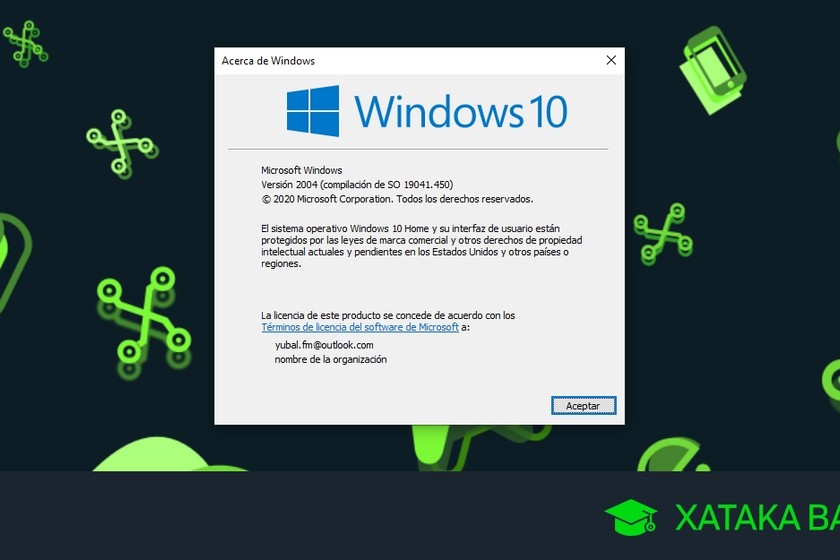
Determinar qué versión de Windows está instalada en tu ordenador es fundamental para realizar correctamente cualquier actualización, mantenimiento o solución de problemas. Esta información no solo te permite conocer las características y limitaciones del sistema, sino que también es crucial al instalar software compatible. Muchos usuarios pueden sentirse confundidos al saber cómo encontrar este dato, pero el proceso es simple y accesible.
Con diversas versiones de Windows disponibles, cada una con sus particularidades, es importante saber cuál es la que estás utilizando. Esto te permitirá personalizar tu experiencia al máximo y resolver cualquier inconveniente que puedas encontrar. En este artículo, exploraremos los métodos más efectivos para averiguar qué versión de Windows tienes instalada.
Navega por nuestro contenido
- ¿Por qué es importante conocer la versión de Windows instalada?
- Cómo encontrar la versión de Windows utilizando la configuración del sistema
- Otras formas de comprobar la versión de Windows instalada
- Uso de programas de terceros para verificar la versión de Windows
- Actualizaciones de Windows y su relación con la versión instalada
- Problemas comunes al identificar la versión de Windows
- La importancia de realizar copias de seguridad antes de actualizar Windows
- Conclusión sobre la identificación de la versión de Windows
¿Por qué es importante conocer la versión de Windows instalada?
Conocer la versión de Windows en tu ordenador tiene numerosas ventajas. En primer lugar, facilita el proceso de actualización y mantenimiento del sistema operativo. Las nuevas características suelen estar disponibles únicamente para las versiones más recientes de Windows. Por ello, si tu equipo tiene una versión antigua, podrías perderte de importantes funciones.
Además, es fundamental para la compatibilidad de software. No todas las aplicaciones son compatibles con todas las versiones del sistema operativo. Conocer tu versión te permitirá descargar y ejecutar aplicaciones que funcionen correctamente sin experimentar fallos o problemas de rendimiento. Esto es especialmente importante para programas que requieren un entorno específico para funcionar.
Por otro lado, en el ámbito de la seguridad, cada versión de Windows recibe diferentes tipos de actualizaciones. Las versiones más antiguas pueden no recibir soporte adecuado de Microsoft, lo que podría dejar tu sistema vulnerable a amenazas cibernéticas. Por lo tanto, saber qué versión tienes instalada puede ayudar a determinar si es necesario actualizar a una versión más segura y reciente.
Otro articulo de ayuda: Cómo activar Windows en una computadora de manera fácil y efectiva
Finalmente, es útil para el diagnóstico de problemas. Cuando buscas asistencia técnica, los expertos suelen pedirte la información de la versión de Windows que estás utilizando. Esta información les ayuda a identificar los problemas más eficientemente y a sugerir soluciones específicas para esa versión. Sin duda, conocer tu versión de Windows puede simplificar varias situaciones en tu experiencia con el ordenador.
Cómo encontrar la versión de Windows utilizando la configuración del sistema
Una de las maneras más directas de averiguar qué versión de Windows tienes instalada es a través de la configuración del sistema. Este método es fácil de seguir y no requiere conocimientos avanzados de informática. Primero, debes hacer clic en el icono de inicio en la esquina inferior izquierda de la pantalla.
Una vez que hayas hecho clic en el menú Inicio, busca el ícono de Configuración, que parece un engranaje. Esto abrirá el panel de configuración, donde podrás acceder a la información del sistema. En la ventana de Configuración, selecciona la opción Actualización y seguridad, y luego haz clic en Información del sistema.
En esta sección, encontrarás toda la información relevante sobre tu computadora. Busca la línea que indica la edición de Windows, donde podrás ver si estás utilizando Windows 10, Windows 11, o alguna otra versión. Además, encontrarás detalles sobre la versión y el número de compilación, que son importantes si decides realizar actualizaciones o instalaciones de software más adelante.
Este método es muy efectivo, pero no es el único. También puedes utilizar la combinación de teclas Windows + R para abrir la ventana de Ejecutar, luego escribe winver y presiona Enter. Esto abrirá una ventana con información sobre la versión de Windows, brindándote una comprensión rápida de cuál estás utilizando. Por lo tanto, conocer tu versión es un proceso accesible y sencillo.
Otras formas de comprobar la versión de Windows instalada
Además de la forma mencionada anteriormente, existen varios métodos alternativos que permiten verificar la versión de Windows instalada en tu sistema. Estos métodos pueden ser útiles si prefieres utilizar herramientas de sistema adicionales o si necesitas información más detallada.
Una opción efectiva es utilizar el símbolo del sistema. Para acceder a esta herramienta, haz clic derecho en el botón de inicio y selecciona Símbolo del sistema o Terminal de Windows. Una vez que se abra la ventana de comandos, escribe el comando systeminfo y presiona Enter. Este comando proporcionará un resumen completo de la configuración de tu sistema, incluyendo la versión exacta de Windows instalada.
Otra alternativa es explorar el Panel de control. Desde el menú Inicio, escribe Panel de control y presiona Enter. Luego, dirígete a la opción Sistema y seguridad y selecciona Sistema. Aquí, podrás ver información sobre la edición de Windows y otras especificaciones de tu sistema, como la memoria, el tipo de procesador y más.
Estos métodos son igual de válidos y pueden ofrecerte información adicional que puede ser útil para diferentes tareas que desees realizar en tu equipo. La opción que elijas dependerá de tus preferencias y necesidades, pero todas ellas son eficaces para conocer la versión de Windows instalada.
Uso de programas de terceros para verificar la versión de Windows
Existen numerosos programas de terceros que pueden ayudarte a determinar la versión de Windows instalada en tu computadora. Estas herramientas, aunque no son necesarias para realizar esta tarea, pueden proporcionar información más detallada sobre el estado de tu máquina y su rendimiento.
Uno de los programas más recomendados es Speccy. Este software gratuito ofrece un análisis detallado de los componentes de tu ordenador, incluyendo la versión de Windows. Al instalar y ejecutar Speccy, verás un resumen de toda la información relevante y fácil de entender, ideal para usuarios que buscan un análisis más profundo.
Otro software popular es HWMonitor, que monitoriza la temperatura de los componentes de tu PC y también ofrece información sobre el sistema operativo. Aunque su enfoque principal es el hardware, te permite ver la versión de Windows instalada en tu máquina de manera rápida y sin complicaciones.
Por último, hay aplicaciones como Belarc Advisor, que crean un perfil de tu sistema y presentan un informe completo que incluye la versión de Windows y toda la información sobre el software instalado. Así, recurrir a programas de terceros puede ser una opción efectiva si quieres obtener más detalles sobre tu sistema operativo y su rendimiento.
Actualizaciones de Windows y su relación con la versión instalada
Las actualizaciones de Windows son cruciales para el rendimiento y la seguridad del sistema. Al conocer la versión instalada, puedes gestionar las actualizaciones de manera más eficiente, garantizando que tu ordenador se mantenga al día con las últimas mejoras de Microsoft.
Windows 10 y Windows 11, por ejemplo, cuentan con un ciclo de actualizaciones regulares que incluyen parches de seguridad, mejoras en el rendimiento y nuevas características. Al saber qué versión estás usando, puedes determinar si tu sistema está recibiendo las actualizaciones más recientes.
Para comprobar si hay actualizaciones disponibles, accede a la Configuración desde el menú Inicio y selecciona Actualización y seguridad. Allí encontrarás la opción de buscar nuevas actualizaciones. Es recomendable realizar este proceso de manera periódica para asegurar que tu versión de Windows esté siempre optimizada.
Algunas versiones anteriores de Windows, como Windows 7, han dejado de recibir soporte oficial, lo que significa que no tendrán más actualizaciones de seguridad. Esto vuelve aún más relevante el hecho de saber qué versión tienes instalada. Si estás utilizando una versión sin soporte, es aconsejable considerar una actualización para garantizar la seguridad y el rendimiento de tu sistema.
Problemas comunes al identificar la versión de Windows
A pesar de que conocer la versión de Windows debería ser un proceso sencillo, hay ciertos problemas que pueden surgir durante la identificación de esta información. Uno de los inconvenientes más comunes es la confusión entre las distintas ediciones dentro de una misma versión de Windows, como Windows 10 Home y Windows 10 Pro.
Es importante conocer las diferencias principales entre estas ediciones, ya que cada una ofrece características y funcionalidades únicas. Por ejemplo, Windows 10 Pro incluye herramientas de gestión empresarial y opciones de seguridad avanzadas que no están disponibles en otras ediciones más básicas.
Además, algunos usuarios pueden experimentar dificultades si el sistema operativo no está correctamente instalado o si hay problemas de configuración. En estos casos, podría ser necesario restablecer la configuración para poder acceder a la información correcta sobre la versión de Windows instalada.
Finalmente, al buscar actualizaciones, algunos pueden verse afectados por problemas de conectividad a Internet. Sin acceso a una red estable, las actualizaciones no podrán descargarse correctamente, lo que puede generar confusiones al tratar de verificar la versión de Windows y sus actualizaciones correspondientes.
| Versión de Windows | Características Principales |
| Windows 7 | Interfaz simplificada, soporte para DirectX 11, y mejoras en la velocidad. |
| Windows 8 | Inicio de pantalla modernizado y accesos directos, optimización para pantallas táctiles. |
| Windows 10 | Mejora en la interfaz de usuario, integración con Cortana y actualizaciones frecuentes. |
| Windows 11 | Nueva interfaz más fluida, soporte para aplicaciones de Android y widgets. |
La importancia de realizar copias de seguridad antes de actualizar Windows
Antes de realizar cualquier actualización en tu sistema operativo, es imprescindible llevar a cabo una copia de seguridad de tus datos. Esto garantiza que tu información personal esté protegida en caso de que surjan problemas durante el proceso de actualización.
Al actualizar a una nueva versión de Windows, puedes encontrarte con dificultades inesperadas. Desde conflictos de software hasta fallos en el hardware, estas situaciones pueden llevar a la pérdida de datos importantes. Por esto, realizar copias de seguridad regulares es una práctica recomendable en la gestión de sistemas operativos.
Existen varias opciones para hacer copias de seguridad, incluidas soluciones en la nube y almacenamiento en dispositivos físicos. Servicios como Google Drive o OneDrive permiten guardar documentos de manera segura en línea, mientras que dispositivos de almacenamiento externo son ideales para tener una copia local.
Al finalizar la actualización de Windows, asegúrate de verificar que todos tus archivos y programas estén intactos. Esto te permitirá disfrutar de las nuevas características sin el temor a perder información valiosa debido a problemas durante el proceso.
Conclusión sobre la identificación de la versión de Windows
Determinar qué versión de Windows tienes instalada es esencial para garantizar el rendimiento óptimo y la seguridad de tu sistema. Conocer esta información no solo facilita el proceso de actualización y el mantenimiento del ordenador, sino que también asegura que el software y las aplicaciones que utilizas sean compatibles.
Existen diversos métodos para encontrar los detalles de tu versión de Windows, desde la configuración del sistema y el Panel de control, hasta el uso de programas de terceros. Cualquiera de estos métodos te permitirá acceder a la información necesaria sin complicaciones.
La identificación correcta de tu versión de Windows es un paso importante para la administración eficiente de tu ordenador. Al estar al tanto de las actualizaciones y las últimas características de tu sistema operativo, tendrás una mejor experiencia de usuario y podrás disfrutar de la tecnología de una manera más eficiente.
Finalmente, recuerda que llevar a cabo copias de seguridad regulares y conocer las diferencias entre las versiones de Windows puede ayudarte a maximizar el rendimiento y la seguridad de tu ordenador. Equiparte con este conocimiento es una inversión que pagará dividendos a largo plazo en la administración de tu dispositivo.
Guía para agendar a tu novia en el celular de manera efectiva

Cómo cambiar de Fahrenheit a Celsius en tu celular fácilmente

Por qué suena el celular a cada rato y cómo solucionarlo

Cómo eliminar los juegos predeterminados en tu celular fácilmente

Cómo activar 4G en tu celular paso a paso fácilmente
Guía para configurar tu TP-Link Extender desde el celular
Deja una respuesta
Contenido relacionado