
Solución para el error en mi laptop Boot Device Not Found
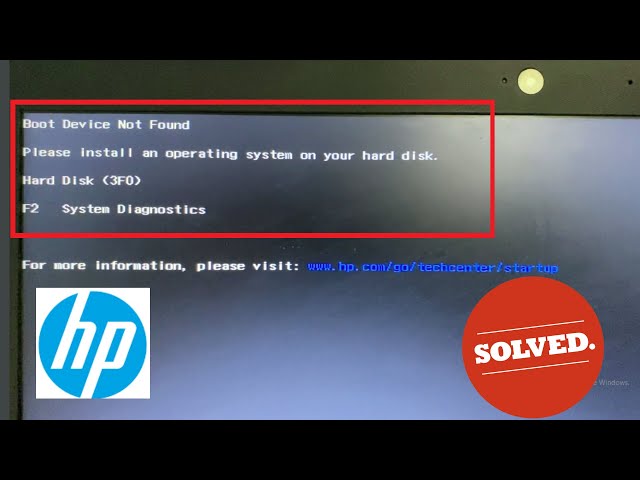
El mensaje de error Boot Device Not Found es un problema común que enfrentan los usuarios de laptops. Este error indica que el sistema BIOS de la computadora no puede encontrar un dispositivo de arranque adecuado para iniciar el sistema operativo. Aunque esto puede ser alarmante, no te preocupes: generalmente tiene solución.
En este artículo, abordaremos las causas más comunes de este error y te proporcionaremos una guía detallada para solucionarlo. Desde ajustes simples en la configuración del BIOS hasta la comprobación del hardware interno, cubriremos todos los aspectos relevantes para ayudarte a resolver el problema eficientemente.
Navega por nuestro contenido
¿Por qué aparece el error Boot Device Not Found?
Comprender por qué ocurre este error es el primer paso para resolverlo. Las razones pueden variar desde problemas de configuración hasta fallas en el hardware. Aquí exploramos las causas más comunes:
Problemas de configuración del BIOS
El BIOS (Basic Input/Output System) es responsable de administrar la comunicación entre el sistema operativo y el hardware del PC. Un problema común es que el dispositivo de arranque correcto no esté seleccionado en la configuración del BIOS. Esto puede ser resultado de un restablecimiento accidental o de cambios durante una actualización.
Conexiones internas sueltas o dañadas
Las conexiones entre la placa base y el disco duro pueden aflojarse o dañarse, afectando la capacidad del sistema para encontrar el dispositivo de arranque. Esto puede ocurrir debido al movimiento físico del laptop o a un desgaste natural con el tiempo.
Otro articulo de ayuda: Cambiar el nombre a tu computadora Windows 10 fácilmente
Fallas del disco duro
El disco duro donde está almacenado el sistema operativo puede fallar. Los sectores defectuosos o el fallo completo del disco impiden que el sistema lo reconozca como dispositivo de arranque. Esta es una razón más seria, pero también tiene solución.
Soluciones para el error Boot Device Not Found
A continuación, te proporcionamos una serie de instrucciones paso a paso para resolver el error. Sigue estos métodos para identificar y corregir el problema en tu laptop:
Verifica la configuración del BIOS
El primer paso debe ser acceder al BIOS de tu laptop y asegurarte de que el disco duro está configurado como el dispositivo de arranque principal. Para ello, sigue estos pasos:
- Reinicia tu laptop y presiona la tecla correspondiente para acceder al BIOS (varía según el fabricante, comúnmente F2, F10 o DEL).
- Navega hasta la sección de opciones de arranque. Asegúrate de que tu disco duro aparece en la lista de dispositivos de arranque.
- Guarda los cambios y reinicia el sistema.
Comprueba físicamente las conexiones del hardware
Si ajustar la configuración del BIOS no resuelve el problema, el siguiente paso es inspeccionar el hardware de tu laptop:
- Apaga completamente la laptop y desconéctala de cualquier fuente de alimentación.
- Abre la tapa de la unidad de disco duro (consultando el manual de usuario para no dañar nada).
- Verifica que el disco duro esté firmemente conectado a la interfaz SATA.
Realiza un diagnóstico del disco duro
Si el problema persiste, es posible que el disco esté dañado. Muchos laptops ofrecen la opción de diagnóstico de hardware desde el iniciador del sistema.
- Accede a la utilidad de diagnóstico de tu laptop desde el menú de arranque (a menudo presionando F9 o F12).
- Selecciona la opción de diagnosticar el disco duro.
- Sigue las instrucciones en pantalla para identificar posibles errores.
Reemplazo o reparación del disco duro
Si después de realizar el diagnóstico descubres que el disco duro está defectuoso, considera las siguientes opciones:
Reemplazo del disco duro
Si el disco presenta fallas irreparables, será necesario reemplazarlo. Puedes considerar estas alternativas:
- Unidades SSD: Las SSD son más rápidas y confiables que los discos tradicionales HDD.
- Compatibilidad: Asegúrate de que la unidad de reemplazo sea compatible con tu dispositivo.
- Capacidad de almacenamiento: Elige la capacidad que mejor se adapte a tus necesidades.
Restauración del sistema operativo
Después de reemplazar el disco duro, necesitarás reinstalar el sistema operativo. Aquí están los pasos básicos:
- Inserta un medio de instalación de tu sistema operativo (USB o disco).
- Arranca desde este medio siguiendo las indicaciones para instalar el sistema operativo.
- Una vez completado, restaura tus datos desde una copia de seguridad previa si es posible.
Proceso preventivo para evitar futuros problemas
Evitar que este tipo de problemas vuelvan a ocurrir es tan importante como resolverlos. A continuación, te ofrecemos algunas técnicas preventivas:
Realiza copias de seguridad regulares
Para proteger tus datos, es fundamental establecer un programa de copias de seguridad:
- Frecuencia: Haz respaldos al menos una vez a la semana.
- Medios: Usa servicios de almacenamiento en la nube o discos duros externos.
- Verificación: Asegúrate de que las copias sean exitosas y completas.
Mantén el sistema operativo actualizado
Las actualizaciones continúan siendo cruciales para mantener el software en buen estado de funcionamiento:
- Configura las actualizaciones automáticas para tu sistema operativo.
- Mantén también actualizados los controladores del hardware.
- Revisa regularmente el estado de tu sistema para detectar y solucionar problemas menores.
Uso adecuado del dispositivo
El cuidado físico y las prácticas de uso son esenciales para alargar la vida de tu laptop:
- Evita caídas y golpes que puedan afectar las conexiones internas.
- Usa un protector de voltaje para prevenir daños por fluctuaciones de energía.
- Mantén el sistema ventilado, evitando el sobrecalentamiento excesivo.
Resumen y recomendaciones finales
El error Boot Device Not Found puede parecer intimidante, pero siguiendo los pasos apropiados, podrás solucionarlo eficazmente. Desde ajustes simples en el BIOS hasta el diagnóstico del hardware, hay múltiples estrategias que puedes emplear para resolver este problema.
Si en algún punto descubres que la solución se escapa de tus habilidades, no dudes en consultar con un profesional de soporte técnico. El mantenimento regular y las prácticas preventivas no solo resuelven problemas actuales, sino que también evitan futuros inconvenientes.
| Acción | Descripción |
|---|---|
| Verificar BIOS | Asegurar que el disco duro está listado como dispositivo de arranque. |
| Inspección física | Comprobar conexiones del disco duro y su estado físico. |
| Diagnóstico del disco | Utilizar herramientas de diagnóstico para verificar la salud del disco duro. |
Con la información proporcionada, estás mejor preparado para enfrentar y resolver el error Boot Device Not Found en tu laptop. Tomando medidas preventivas adicionales, asegurarás que tu laptop funcione de manera confiable en el futuro.
Guía para agendar a tu novia en el celular de manera efectiva

Cómo cambiar de Fahrenheit a Celsius en tu celular fácilmente
Por qué suena el celular a cada rato y cómo solucionarlo
Cómo eliminar los juegos predeterminados en tu celular fácilmente

Cómo activar 4G en tu celular paso a paso fácilmente
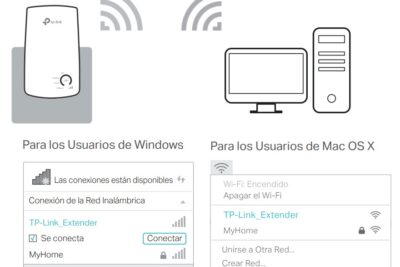
Guía para configurar tu TP-Link Extender desde el celular
Deja una respuesta
Contenido relacionado