

Simplifica tu Conciliación Bancaria con Excel y Fórmulas Gratuitas
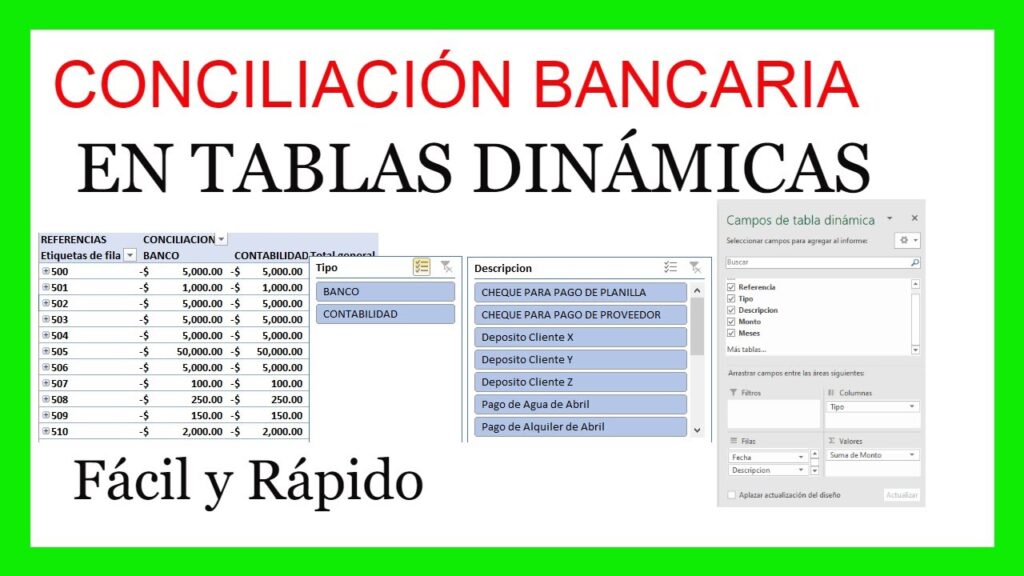
La conciliación bancaria es un proceso crucial para la salud financiera de cualquier empresa o incluso para la gestión de finanzas personales. Consiste en comparar los registros internos de una compañía con los extractos bancarios correspondientes para identificar y corregir discrepancias. Un control riguroso asegura la exactitud de los saldos contables, previene errores, detecta posibles fraudes y proporciona una visión clara del flujo de caja. Sin embargo, realizar esta tarea manualmente puede ser tedioso y propenso a errores. Afortunadamente, Microsoft Excel ofrece una solución práctica y accesible, con la posibilidad de implementar fórmulas gratuitas para automatizar y agilizar el proceso. Dominar estas técnicas permite optimizar el tiempo dedicado a la conciliación, minimizando la posibilidad de equivocaciones y permitiendo a los responsables financieros concentrarse en tareas de mayor valor estratégico. Este artículo explora cómo aprovechar al máximo Excel para llevar a cabo una conciliación bancaria eficiente, proporcionando las herramientas necesarias para que cualquier persona, independientemente de su nivel de experiencia, pueda implementar este proceso de manera efectiva. La utilización de hojas de cálculo y funciones específicas se convierte en una alternativa viable y rentable para mejorar la gestión financiera.
Para muchas pequeñas y medianas empresas (PYMES) o incluso para emprendedores individuales, la inversión en software especializado para la conciliación bancaria puede resultar prohibitiva. Excel, al ser una herramienta comúnmente utilizada y a menudo ya disponible en la mayoría de las oficinas, se presenta como una alternativa viable y económica. La clave está en conocer las fórmulas adecuadas y en estructurar la hoja de cálculo de manera eficiente para facilitar la comparación de los registros internos con los extractos bancarios. Además, el uso de Excel permite una personalización completa del proceso, adaptándolo a las necesidades específicas de cada empresa o individuo. Se pueden crear plantillas personalizadas, definir criterios de comparación específicos y generar informes a medida. Esta flexibilidad es una de las principales ventajas de utilizar Excel para la conciliación bancaria. Por lo tanto, aprender a dominar las funciones de Excel para este propósito no solo representa un ahorro económico, sino también una mayor autonomía y control sobre la gestión financiera.
La conciliación bancaria en Excel no solo es una solución económica, sino también una herramienta poderosa para el análisis y la toma de decisiones. Al automatizar el proceso de comparación, se libera tiempo valioso que puede ser utilizado para identificar tendencias, analizar patrones de gasto y detectar posibles áreas de mejora en la gestión financiera. Además, al tener todos los datos organizados en una hoja de cálculo, es más fácil generar informes y gráficos que faciliten la visualización y la comprensión de la información. Esta capacidad de análisis es especialmente valiosa para la toma de decisiones estratégicas, como la planificación de inversiones, la gestión del flujo de caja y la optimización de los recursos financieros. La conciliación bancaria en Excel no solo ayuda a mantener la exactitud de los registros contables, sino que también proporciona información valiosa para la mejora continua de la gestión financiera. Por consiguiente, este artículo se presenta como una guía completa para aprovechar al máximo las capacidades de Excel en este proceso crucial.
Navega por nuestro contenido
Preparación de la Hoja de Cálculo en Excel
Antes de comenzar a aplicar fórmulas y automatizar el proceso de conciliación bancaria, es fundamental preparar adecuadamente la hoja de cálculo en Excel. Esto implica la creación de columnas claras y bien definidas que permitan organizar la información de manera eficiente. En primer lugar, se deben crear dos hojas dentro del libro de Excel: una para los registros internos de la empresa y otra para los datos extraídos del extracto bancario. En la hoja de registros internos, se deben incluir columnas como la fecha de la transacción, la descripción, el importe (tanto débitos como créditos) y una columna para el número de referencia o identificación de la transacción. Esta última columna es crucial para facilitar la comparación con el extracto bancario. De manera similar, en la hoja del extracto bancario, se deben incluir las mismas columnas: fecha, descripción, importe (débitos y créditos) y número de referencia. Adicionalmente, se puede agregar una columna para el saldo bancario después de cada transacción, lo que facilitará la verificación de la exactitud de los datos. Una vez que ambas hojas estén estructuradas de esta manera, se podrá comenzar a aplicar las fórmulas y funciones de Excel para automatizar el proceso de conciliación.
La organización y claridad en la estructura de la hoja de cálculo son fundamentales para evitar errores y facilitar la identificación de discrepancias. Se recomienda utilizar colores y formatos condicionales para resaltar las transacciones que han sido conciliadas y aquellas que aún requieren revisión. Por ejemplo, se puede utilizar el color verde para las transacciones conciliadas y el color rojo para las transacciones pendientes. Además, se pueden utilizar filtros para facilitar la búsqueda y la visualización de las transacciones específicas. Por ejemplo, se puede filtrar la hoja de cálculo para mostrar solo las transacciones pendientes de conciliación o para buscar transacciones con una descripción específica. La clave está en diseñar una hoja de cálculo que sea intuitiva y fácil de usar, de manera que el proceso de conciliación sea lo más eficiente posible. Asimismo, es importante asegurarse de que los datos se ingresen de manera consistente en ambas hojas, utilizando el mismo formato para las fechas, los números y las descripciones. Esto facilitará la comparación y evitará errores innecesarios.
Otro articulo de ayuda: Aprende a Utilizar PayPal Efectivamente Explorando Opciones Legítimas y Evitando Riesgos
Además de las columnas básicas mencionadas anteriormente, se pueden agregar columnas adicionales para facilitar el análisis y la conciliación. Por ejemplo, se puede agregar una columna para indicar el tipo de transacción (ingreso, gasto, transferencia, etc.) o una columna para clasificar las transacciones por categoría (alquiler, salarios, suministros, etc.). Esta información adicional puede ser útil para generar informes y analizar los patrones de gasto. También se puede agregar una columna para indicar si la transacción ha sido revisada y aprobada por un responsable. Esto puede ser útil para mantener un registro de las revisiones y para garantizar que todas las transacciones sean revisadas por una persona autorizada. La preparación de la hoja de cálculo es una etapa crucial del proceso de conciliación bancaria en Excel. Una hoja de cálculo bien organizada y estructurada facilitará la comparación de los datos, evitará errores y permitirá realizar análisis más profundos de la información financiera.
Importación de Datos del Extracto Bancario a Excel
Una vez que la hoja de cálculo está preparada, el siguiente paso es importar los datos del extracto bancario a Excel. La mayoría de los bancos ofrecen la posibilidad de descargar los extractos bancarios en diferentes formatos, como CSV, Excel o PDF. El formato CSV (Comma Separated Values) es uno de los más comunes y fáciles de importar a Excel. Para importar un archivo CSV a Excel, simplemente se debe abrir Excel y seleccionar la opción Abrir en el menú Archivo. Luego, se debe seleccionar el archivo CSV y seguir las instrucciones del asistente de importación de texto. Es importante asegurarse de que los datos se importen correctamente a las columnas correspondientes, utilizando el delimitador correcto (generalmente una coma). Si el extracto bancario se descarga en formato Excel, simplemente se debe abrir el archivo y copiar los datos a la hoja de cálculo correspondiente. Si el extracto bancario se descarga en formato PDF, se puede utilizar la función Copiar y Pegar para transferir los datos a Excel. Sin embargo, es posible que sea necesario formatear los datos después de la importación, ya que el formato PDF puede no ser compatible con Excel.
Independientemente del formato en que se descargue el extracto bancario, es importante revisar cuidadosamente los datos importados para asegurarse de que sean precisos y completos. Se deben verificar las fechas, los importes, las descripciones y los números de referencia para detectar posibles errores. Si se detectan errores, se deben corregir manualmente antes de continuar con el proceso de conciliación. También es importante asegurarse de que todas las transacciones estén incluidas en el extracto bancario. Si faltan transacciones, se deben solicitar al banco o buscar en los registros internos de la empresa. La precisión y la integridad de los datos son fundamentales para garantizar la exactitud de la conciliación bancaria. Por lo tanto, se debe dedicar el tiempo necesario para revisar y verificar los datos importados. Además, se recomienda guardar una copia del extracto bancario original en un lugar seguro, por si es necesario consultarlo posteriormente.
Para agilizar el proceso de importación de datos, se pueden utilizar herramientas de automatización, como macros o complementos de Excel. Estas herramientas permiten automatizar la importación de datos desde diferentes fuentes y formatearlos automáticamente para que sean compatibles con la hoja de cálculo. Sin embargo, el uso de estas herramientas requiere un cierto nivel de experiencia en Excel y programación. Si no se tiene experiencia en estas áreas, se recomienda utilizar el asistente de importación de texto de Excel o copiar y pegar los datos manualmente. En cualquier caso, es importante recordar que la precisión y la integridad de los datos son fundamentales. Por lo tanto, se debe revisar cuidadosamente los datos importados, independientemente del método utilizado para la importación. La importación de datos del extracto bancario a Excel es un paso crucial del proceso de conciliación bancaria. Una importación correcta y precisa de los datos facilitará la comparación y evitará errores innecesarios.
Estructuración de Datos Internos para la Conciliación
Paralelamente a la importación de los datos bancarios, es crucial estructurar de forma precisa los datos internos de la empresa para una conciliación eficiente. Esto implica organizar los registros contables en una hoja de cálculo separada, siguiendo una estructura consistente con la del extracto bancario. Las columnas principales deben incluir la fecha de la transacción, una descripción detallada, el importe (distinguiendo entre débitos y créditos) y, fundamentalmente, un número de referencia único para cada operación. La consistencia en la nomenclatura y el formato de los datos entre los registros internos y el extracto bancario es esencial para facilitar la posterior comparación y evitar errores durante la conciliación. Por ejemplo, las fechas deben seguir un formato uniforme (día/mes/año o mes/día/año, según la convención utilizada) y los importes deben estar formateados como números con la misma cantidad de decimales.
Además de la estructura básica, es recomendable incluir información adicional que pueda facilitar la conciliación. Por ejemplo, se puede agregar una columna que indique el tipo de transacción (pago a proveedor, ingreso por venta, transferencia bancaria, etc.) o una columna que clasifique la transacción según su naturaleza (gastos de administración, gastos de venta, costos de producción, etc.). Esta información adicional no solo facilita la conciliación, sino que también permite generar informes y análisis más detallados sobre el flujo de caja de la empresa. Otro aspecto importante es mantener la integridad de los datos internos. Esto implica establecer controles para evitar errores de ingreso o modificación de datos. Por ejemplo, se pueden utilizar validaciones de datos en Excel para restringir los valores que se pueden ingresar en determinadas columnas (por ejemplo, restringir las fechas a un rango específico o los importes a valores numéricos). También es importante realizar copias de seguridad periódicas de los datos internos para evitar la pérdida de información en caso de fallas técnicas o errores humanos.
La estructuración de los datos internos debe ser un proceso continuo y dinámico, adaptándose a las necesidades cambiantes de la empresa. A medida que la empresa crece y se diversifica, es posible que sea necesario agregar nuevas columnas o modificar la estructura de la hoja de cálculo para reflejar los cambios en las operaciones. Por ejemplo, si la empresa comienza a realizar ventas en línea, puede ser necesario agregar una columna que indique el número de pedido o la plataforma de comercio electrónico utilizada. La clave es mantener la flexibilidad y la capacidad de adaptación para garantizar que la hoja de cálculo siga siendo una herramienta útil y eficiente para la conciliación bancaria y la gestión financiera en general. La estructuración de los datos internos es un paso fundamental para una conciliación bancaria exitosa en Excel. Una estructura clara, consistente y precisa facilitará la comparación con el extracto bancario, evitará errores y permitirá obtener información valiosa para la toma de decisiones.
Fórmulas Esenciales de Excel para la Conciliación
Una vez que las hojas de cálculo están preparadas con los datos internos y del extracto bancario, es el momento de aprovechar las fórmulas de Excel para automatizar el proceso de conciliación. Varias funciones son especialmente útiles para este propósito, permitiendo identificar coincidencias y discrepancias de manera eficiente. Una de las fórmulas más importantes es la función `BUSCARV` (o `VLOOKUP` en inglés). Esta función permite buscar un valor específico en una columna de una tabla y devolver un valor correspondiente de otra columna. En el contexto de la conciliación bancaria, se puede utilizar `BUSCARV` para buscar el número de referencia de una transacción en la hoja del extracto bancario y verificar si existe en la hoja de registros internos. Si la función encuentra el número de referencia, significa que la transacción ha sido conciliada. Si no lo encuentra, significa que la transacción está pendiente de conciliación. La sintaxis básica de la función `BUSCARV` es la siguiente: `=BUSCARV(valor_buscado, matriz_buscar_en, indicador_columnas, [ordenado])`. Donde `valor_buscado` es el número de referencia, `matriz_buscar_en` es el rango de celdas en la hoja del extracto bancario donde se busca el número de referencia, `indicador_columnas` es el número de la columna en la matriz donde se encuentra el valor que se desea devolver (por ejemplo, el importe de la transacción) y `[ordenado]` es un valor lógico que indica si la matriz está ordenada o no (generalmente se utiliza `FALSO` para buscar coincidencias exactas).
Otra fórmula útil es la función `SUMAR.SI` (o `SUMIF` en inglés). Esta función permite sumar los valores de un rango de celdas que cumplen con un determinado criterio. En la conciliación bancaria, se puede utilizar `SUMAR.SI` para sumar los importes de las transacciones que cumplen con un criterio específico, como el tipo de transacción (ingresos, gastos, etc.) o la categoría de gasto (alquiler, salarios, suministros, etc.). La sintaxis básica de la función `SUMAR.SI` es la siguiente: `=SUMAR.SI(rango, criterio, [rango_suma])`. Donde `rango` es el rango de celdas donde se evalúa el criterio, `criterio` es el criterio que se debe cumplir para sumar los valores y `[rango_suma]` es el rango de celdas que se suman si se cumple el criterio. Además, se pueden utilizar funciones lógicas como `SI` (o `IF` en inglés) para crear condiciones y realizar acciones diferentes según si se cumplen o no las condiciones. Por ejemplo, se puede utilizar la función `SI` para mostrar un mensaje diferente según si una transacción ha sido conciliada o no. La sintaxis básica de la función `SI` es la siguiente: `=SI(prueba_logica, [valor_si_verdadero], [valor_si_falso])`. Donde `prueba_logica` es la condición que se evalúa, `[valor_si_verdadero]` es el valor que se muestra si la condición es verdadera y `[valor_si_falso]` es el valor que se muestra si la condición es falsa.
Además de estas fórmulas básicas, se pueden utilizar otras funciones más avanzadas de Excel para automatizar aún más el proceso de conciliación. Por ejemplo, se pueden utilizar las funciones `COINCIDIR` (o `MATCH` en inglés) e `INDICE` (o `INDEX` en inglés) para buscar valores en una matriz y devolver la posición o el valor de una celda específica. También se pueden utilizar las funciones `CONTAR.SI` (o `COUNTIF` en inglés) y `CONTARA` (o `COUNTA` en inglés) para contar el número de celdas que cumplen con un determinado criterio o que no están vacías. La clave está en experimentar con diferentes fórmulas y funciones y adaptarlas a las necesidades específicas de cada empresa. Con un poco de práctica y creatividad, se puede crear una hoja de cálculo en Excel que automatice gran parte del proceso de conciliación bancaria, ahorrando tiempo y reduciendo el riesgo de errores. El dominio de las fórmulas de Excel es fundamental para una conciliación bancaria eficiente. Las funciones `BUSCARV`, `SUMAR.SI` y `SI`, entre otras, permiten automatizar la comparación de los datos, identificar discrepancias y generar informes personalizados.
Uso de BUSCARV para Identificar Transacciones Conciliadas
Como se mencionó anteriormente, la función `BUSCARV` es una herramienta clave para identificar transacciones conciliadas en Excel. Su capacidad para buscar un valor específico en una columna y devolver un valor correspondiente de otra columna la convierte en una solución ideal para verificar la existencia de un número de referencia en ambas hojas de cálculo (registros internos y extracto bancario). Para utilizar `BUSCARV` de manera efectiva, es importante asegurarse de que el número de referencia sea único para cada transacción y que esté presente en ambas hojas. Además, se debe definir correctamente el rango de celdas donde se busca el número de referencia (la matriz) y el número de la columna donde se encuentra el valor que se desea devolver (el indicador de columnas). Por ejemplo, si se desea verificar si el número de referencia 12345 existe en la hoja del extracto bancario y devolver el importe de la transacción, se puede utilizar la siguiente fórmula: `=BUSCARV(12345, Hoja2!A:D, 3, FALSO)`, donde Hoja2 es el nombre de la hoja del extracto bancario, A:D es el rango de celdas donde se busca el número de referencia (desde la columna A hasta la columna D) y 3 es el número de la columna donde se encuentra el importe de la transacción (asumiendo que el importe se encuentra en la tercera columna del rango).
Si la función `BUSCARV` encuentra el número de referencia 12345 en la hoja del extracto bancario, devolverá el importe de la transacción. Si no lo encuentra, devolverá un error `#N/A`. Este error indica que la transacción no ha sido conciliada y que requiere una revisión más detallada. Se puede utilizar la función `ESERROR` (o `ISERROR` en inglés) para detectar si la función `BUSCARV` devuelve un error. La función `ESERROR` devuelve `VERDADERO` si el valor es un error y `FALSO` si no lo es. Se puede combinar la función `ESERROR` con la función `SI` para mostrar un mensaje diferente según si la transacción ha sido conciliada o no. Por ejemplo, se puede utilizar la siguiente fórmula: `=SI(ESERROR(BUSCARV(12345, Hoja2!A:D, 3, FALSO)), Pendiente de Conciliación, Conciliada)`. Esta fórmula mostrará el mensaje Pendiente de Conciliación si la función `BUSCARV` devuelve un error (es decir, si la transacción no ha sido conciliada) y mostrará el mensaje Conciliada si la función `BUSCARV` no devuelve un error (es decir, si la transacción ha sido conciliada).
Es importante tener en cuenta que la función `BUSCARV` solo busca coincidencias exactas. Si el número de referencia en la hoja de registros internos es ligeramente diferente al número de referencia en la hoja del extracto bancario (por ejemplo, si tiene espacios adicionales o caracteres especiales), la función `BUSCARV` no lo encontrará. Por lo tanto, es fundamental asegurarse de que los números de referencia sean idénticos en ambas hojas. Si los números de referencia no son idénticos, se pueden utilizar funciones de texto como `LIMPIAR` (o `TRIM` en inglés) y `SUSTITUIR` (o `SUBSTITUTE` en inglés) para eliminar los espacios adicionales y los caracteres especiales. La función `BUSCARV` es una herramienta poderosa para identificar transacciones conciliadas en Excel. Su uso combinado con las funciones `ESERROR` y `SI` permite automatizar gran parte del proceso de conciliación y reducir el riesgo de errores.
Aplicación de SUMAR.SI para Verificación de Totales
La función `SUMAR.SI` juega un papel crucial en la verificación de totales durante el proceso de conciliación bancaria en Excel. Esta función permite sumar los valores de un rango de celdas que cumplen con un criterio específico, lo que resulta especialmente útil para comparar los totales de ingresos y gastos registrados internamente con los reflejados en el extracto bancario. Para aplicar `SUMAR.SI` de manera efectiva, es fundamental definir claramente el rango de celdas donde se encuentran los importes a sumar y el criterio que deben cumplir para ser incluidos en la suma. Por ejemplo, se puede utilizar `SUMAR.SI` para sumar todos los ingresos registrados en la hoja de registros internos que corresponden a un período específico (por ejemplo, un mes) y comparar el resultado con el total de ingresos reflejado en el extracto bancario para el mismo período. De manera similar, se puede utilizar `SUMAR.SI` para sumar todos los gastos registrados en la hoja de registros internos que corresponden a un proveedor específico y comparar el resultado con el total de pagos realizados a ese proveedor según el extracto bancario.
La sintaxis básica de la función `SUMAR.SI` es la siguiente: `=SUMAR.SI(rango, criterio, [rango_suma])`. Donde `rango` es el rango de celdas donde se evalúa el criterio, `criterio` es el criterio que se debe cumplir para sumar los valores y `[rango_suma]` es el rango de celdas que se suman si se cumple el criterio. Por ejemplo, si se desea sumar todos los ingresos registrados en la hoja de registros internos que corresponden al mes de enero, se puede utilizar la siguiente fórmula: `=SUMAR.SI(Hoja1!A:A, Enero, Hoja1!B:B)`, donde Hoja1 es el nombre de la hoja de registros internos, A:A es el rango de celdas donde se encuentran las fechas de las transacciones, Enero es el criterio que deben cumplir las fechas para ser incluidas en la suma y B:B es el rango de celdas donde se encuentran los importes de las transacciones. Es importante tener en cuenta que el criterio debe estar entre comillas si es un texto o una fecha. Si el criterio es un número, no es necesario incluir las comillas.
Si el total de ingresos o gastos calculado con la función `SUMAR.SI` no coincide con el total reflejado en el extracto bancario, es necesario investigar la discrepancia para identificar la causa del error. Puede ser que falte alguna transacción en la hoja de registros internos o en el extracto bancario, o que se haya ingresado un importe incorrecto. También puede ser que se haya aplicado un criterio incorrecto al utilizar la función `SUMAR.SI`. Por lo tanto, es fundamental revisar cuidadosamente los datos y las fórmulas para detectar posibles errores. La función `SUMAR.SI` es una herramienta valiosa para la verificación de totales durante la conciliación bancaria en Excel. Su uso combinado con otras funciones de Excel permite identificar discrepancias y garantizar la exactitud de los registros contables.
Automatización Adicional y Formato Condicional
Además de las fórmulas básicas como `BUSCARV` y `SUMAR.SI`, existen otras técnicas de automatización y formato condicional que pueden mejorar significativamente la eficiencia del proceso de conciliación bancaria en Excel. El formato condicional, por ejemplo, permite resaltar automáticamente las celdas que cumplen con determinados criterios, lo que facilita la identificación de transacciones pendientes de conciliación o de posibles errores. Se puede utilizar el formato condicional para resaltar las celdas que contienen errores `#N/A` (que indican que la transacción no ha sido conciliada), las celdas que contienen importes diferentes en la hoja de registros internos y en la hoja del extracto bancario, o las celdas que contienen fechas que no corresponden al período que se está conciliando. Para aplicar el formato condicional, se debe seleccionar el rango de celdas al que se desea aplicar el formato y luego seleccionar la opción Formato Condicional en el menú Inicio. A continuación, se debe seleccionar el tipo de regla que se desea aplicar (por ejemplo, Resaltar reglas de celdas o Administrar reglas) y definir los criterios que deben cumplir las celdas para ser resaltadas.
Otra técnica de automatización útil es la creación de macros. Una macro es una serie de comandos que se pueden grabar y ejecutar automáticamente para realizar tareas repetitivas. Se pueden utilizar macros para automatizar la importación de datos del extracto bancario, el formateo de los datos, la aplicación de las fórmulas de conciliación y la generación de informes. Para crear una macro, se debe seleccionar la opción Grabar macro en el menú Vista. A continuación, se deben realizar los pasos que se desean automatizar y luego seleccionar la opción Detener grabación para finalizar la grabación de la macro. Una vez que se ha grabado la macro, se puede ejecutar en cualquier momento seleccionando la opción Macros en el menú Vista y luego seleccionando la macro que se desea ejecutar. Es importante tener en cuenta que la creación de macros requiere un cierto nivel de experiencia en Excel y programación. Si no se tiene experiencia en estas áreas, se recomienda buscar tutoriales en línea o contratar a un experto para que cree las macros necesarias.
Además de estas técnicas, se pueden utilizar otras herramientas de Excel para mejorar la eficiencia del proceso de conciliación bancaria. Por ejemplo, se pueden utilizar tablas dinámicas para resumir y analizar los datos, gráficos para visualizar las tendencias y los patrones, y filtros para seleccionar y mostrar solo las transacciones que cumplen con determinados criterios. La clave está en explorar las diferentes herramientas y funciones de Excel y adaptarlas a las necesidades específicas de cada empresa. Con un poco de creatividad y práctica, se puede crear una hoja de cálculo en Excel que automatice gran parte del proceso de conciliación bancaria, ahorrando tiempo y reduciendo el riesgo de errores. La automatización adicional y el formato condicional son herramientas poderosas para mejorar la eficiencia del proceso de conciliación bancaria en Excel. Su uso combinado con las fórmulas básicas permite crear una hoja de cálculo que automatice gran parte del proceso y reduzca el riesgo de errores.
Preguntas Frecuentes (FAQ)
- ¿Es Excel una herramienta segura para la conciliación bancaria?: Excel es generalmente seguro, pero depende de cómo se utilice. Es crucial proteger el archivo con contraseña, realizar copias de seguridad periódicas y evitar compartirlo en redes no seguras. Además, capacitar al personal en prácticas seguras de manejo de datos es fundamental.
- ¿Qué hago si encuentro discrepancias inexplicables?: Primero, revisa minuciosamente todos los datos y fórmulas en Excel. Si la discrepancia persiste, contacta a tu banco para solicitar una revisión del extracto bancario. También, verifica posibles errores internos en los registros contables.
- ¿Con qué frecuencia debo realizar la conciliación bancaria?: La frecuencia ideal es mensual, aunque algunas empresas prefieren hacerlo semanalmente o incluso diariamente, dependiendo del volumen de transacciones y la necesidad de control financiero. La consistencia es clave.
- ¿Puedo usar estas técnicas en versiones antiguas de Excel?: Las fórmulas básicas como BUSCARV y SUMAR.SI están disponibles en versiones antiguas de Excel. Sin embargo, algunas funciones y características más avanzadas pueden no estar presentes. Consulta la documentación de tu versión de Excel para obtener detalles.
- ¿Cómo manejo las transacciones en moneda extranjera?: Asegúrate de convertir todas las transacciones a la moneda local utilizando el tipo de cambio correcto en la fecha de la transacción. Mantén un registro claro de los tipos de cambio utilizados para auditorías futuras.
Conclusión
La conciliación bancaria en Excel con fórmulas gratuitas se presenta como una alternativa eficiente y accesible para la gestión financiera, especialmente para pequeñas y medianas empresas que buscan optimizar sus recursos sin sacrificar la precisión en sus registros contables. A lo largo de este artículo, se han explorado las herramientas y técnicas necesarias para implementar este proceso de manera efectiva, desde la preparación de la hoja de cálculo hasta la aplicación de fórmulas esenciales como BUSCARV y SUMAR.SI, así como técnicas de automatización y formato condicional que pueden mejorar significativamente la eficiencia del proceso. La clave del éxito radica en la organización, la precisión y la consistencia en la gestión de los datos, así como en el dominio de las funciones de Excel que permiten automatizar gran parte del proceso y reducir el riesgo de errores.
Es importante recordar que la conciliación bancaria no es solo un proceso contable, sino una herramienta valiosa para el análisis y la toma de decisiones. Al mantener los registros contables actualizados y precisos, se puede obtener una visión clara del flujo de caja, identificar tendencias y patrones de gasto, detectar posibles áreas de mejora en la gestión financiera y tomar decisiones estratégicas informadas. Además, la conciliación bancaria ayuda a prevenir errores, detectar fraudes y garantizar el cumplimiento de las obligaciones fiscales. Por lo tanto, invertir tiempo y esfuerzo en implementar un proceso de conciliación bancaria eficiente es una inversión que se traduce en una mejor gestión financiera y una mayor rentabilidad para la empresa. La conciliación bancaria en Excel con fórmulas gratuitas es una solución práctica, económica y poderosa para la gestión financiera de cualquier empresa.
Descubre Cómo Obtener Dinero en Amazon Gratis Explorando Estrategias Legítimas

Descubriendo los Secretos de la Mente Millonaria: Una Guía para el Éxito Financiero
Descubre Métodos Legítimos para Generar Ingresos Online
Obteniendo tu Historial de Buró de Crédito Gratuitamente: Una Guía Completa
Obteniendo tu Score Crediticio Gratuitamente: Una Guía Completa
Acceda a su Reporte de Crédito Gratuitamente: Una Guía Completa
Deja una respuesta
Contenido relacionado