

Cómo desbloquear Windows 8 si olvidas la contraseña
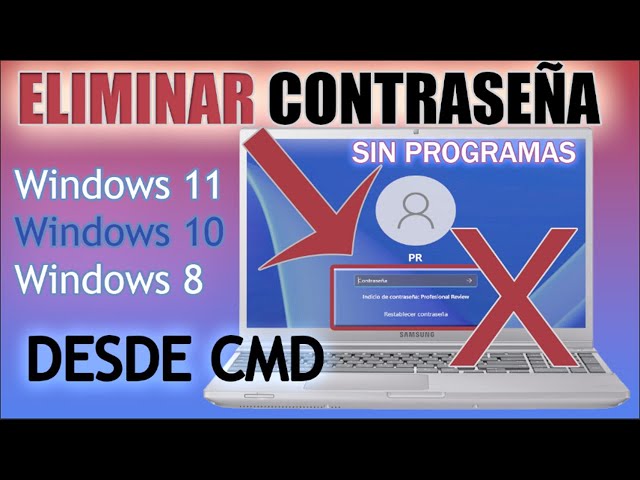
Olvidar la contraseña de tu computadora puede ser una experiencia frustrante, especialmente si la necesitas para realizar tareas urgentes. Afortunadamente, si utilizas Windows 8, hay varias formas de recuperar el acceso a tu sistema sin necesidad de reinstalar completamente el sistema operativo.
Este artículo ofrece soluciones eficaces para ayudar a desbloquear tu computadora con Windows 8 cuando pierdas tu contraseña. Exploraremos métodos que van desde el uso de herramientas integradas hasta el soporte de software de terceros, todos diseñados para que vuelvas a acceder a tus datos de manera segura.
Navega por nuestro contenido
Restaurar acceso usando una cuenta de Microsoft
Uno de los métodos más comunes para desbloquear una computadora con Windows 8 cuando has olvidado la contraseña es a través de una cuenta de Microsoft. Este enfoque solo funciona si tu cuenta de usuario de Windows 8 está vinculada a una cuenta de Microsoft.
Paso a paso para restaurar el acceso
Para restablecer la contraseña utilizando una cuenta de Microsoft, sigue estos pasos:
- Ve a la pantalla de inicio de sesión e intenta ingresar la contraseña incorrecta hasta que aparezca la opción de restablecimiento.
- Selecciona Olvidé mi contraseña o el enlace proporcionado debajo del campo de contraseña.
- Accede al sitio web de recuperación de la cuenta de Microsoft desde otro dispositivo e ingresa tu correo electrónico asociado.
A continuación, elige cómo deseas recibir el código de seguridad: por correo electrónico o mensaje de texto. Una vez que recibas el código, ingrésalo en el sitio web para proceder con el restablecimiento de la contraseña.
Otro articulo de ayuda: Cómo acceder a otra computadora usando la dirección IP
Luego, sigue las instrucciones proporcionadas para crear una nueva contraseña. Es recomendable escoger una combinación segura de caracteres alfanuméricos, evitando lo obvio como fechas de cumpleaños o nombres.
Usar el modo seguro para acceder y cambiar la contraseña
Si no tienes una cuenta de Microsoft vinculada con tu usuario de Windows, el modo seguro puede ser una opción valiosa. Este modo carga un conjunto mínimo de controladores y funciones básicas del sistema, permitiendote realizar cambios administrativos.
Acceso al modo seguro
Para entrar al modo seguro en Windows 8, sigue estos pasos:
- Reinicia tu computadora. Antes de que aparezca el logotipo de Windows, presiona repetidamente la tecla F8.
- Selecciona Modo seguro usando las teclas de flecha y presiona Enter.
- Ingresa con la cuenta de administrador, si está habilitada. Si no es así, considera crear un disco de restablecimiento de contraseña antes de continuar.
Una vez dentro del modo seguro, ve al Panel de control, selecciona Cuentas de usuario y luego Administrar otra cuenta. Aquí puedes seleccionar la cuenta con la que tienes problemas y cambiar la contraseña. No olvides anotar la nueva contraseña en un lugar seguro para evitar futuros inconvenientes.
Crear un disco de restablecimiento de contraseña
Un método preventivo que a menudo no se aprovecha es la creación de un disco de restablecimiento de contraseña. Este disco te permitirá cambiar la contraseña, incluso si originalmente no la recuerdas.
Crea un disco de restablecimiento antes de tener problemas
Para este proceso, necesitarás una unidad USB o un disco vacío:
- Conecta el dispositivo de almacenamiento a tu computadora.
- En el Panel de control, dirige a Cuentas de usuario.
- Selecciona Crear un disco de restablecimiento de contraseña y sigue las instrucciones del asistente.
Este sencillo procedimiento puede salvarte de futuros problemas de acceso. Cuando enfrentes un problema de contraseña, conecta el disco durante el procedimiento de inicio, y sigue las indicaciones para restablecer la contraseña.
| Método | Requisitos | Desventajas |
|---|---|---|
| Cuenta de Microsoft | Acceso a otra computadora o dispositivo, cuenta vinculada | Requiere acceso a internet |
| Modo Seguro | Acceso a cuenta de administrador | Modo seguro puede ser deshabilitado |
| Disco de Restablecimiento | Disco o USB, creación previa | Debe ser creado antes de olvidar la contraseña |
Software de terceros confiable para restablecer contraseñas
Si las opciones anteriores no son posibles o efectivas, existen herramientas de software de terceros que pueden ayudarte a restablecer la contraseña de tu computadora con Windows 8.
Consideraciones antes de usar software de terceros
El uso de software de terceros debe realizarse con precaución. Aquí algunas consideraciones a tener en cuenta:
- Verifica la reputación del software a través de reseñas de usuarios y expertos en tecnología.
- Elige herramientas que tengan un soporte al cliente accesible y guía de usuario clara.
- Recuerda que algunas aplicaciones pueden requerir pagos o suscripciones.
Un ejemplo popular es el software Lazesoft Recovery Suite. Es gratis para uso personal y permite crear un disco de restablecimiento de contraseña. Asegúrate de seguir detenidamente cada paso durante el proceso para restaurar el acceso a tu equipo sin comprometer la información almacenada.
Prevención y mejores prácticas
Una vez que recuperes el acceso a tu computadora, es importante implementar medidas para evitar que este contratiempo suceda nuevamente. A continuación, te presentamos algunas recomendaciones clave.
Consejos para proteger tu contraseña
Crea contraseñas fuertes combinando letras, números y caracteres especiales. Evita usar la misma contraseña para múltiples cuentas y actualízala regularmente.
Utiliza un administrador de contraseñas para almacenar tus credenciales de manera segura y accesible desde múltiples dispositivos.
Habilita autenticación de dos factores cuando sea posible. Esta función proporciona una capa adicional de seguridad al requerir un segundo paso de verificación al iniciar sesión.
Entrenamiento de usuario y ajuste de seguridad
Educate sobre prácticas de seguridad digital a través de cursos en línea o tutoriales gratuitos. Estos a menudo cubren temas desde la gestión de contraseñas hasta la detección de intentos de phishing.
Revisa regularmente la configuración de seguridad en tu sistema para garantizar que estén establecidos en el nivel adecuado para tus necesidades. Mantente informado sobre actualizaciones de software que puedan mejorar la seguridad de tu computadora.
Con estas indicaciones y técnicas descritas, no solo intentarás resolver el problema en caso de que olvides tu contraseña en Windows 8, sino que también establecerás un entorno seguro para evitar futuros incidentes. La prevención es clave. Tomar medidas proactivas asegura que siempre tengas el acceso que necesitas en momentos críticos.
Alarmas Conectadas a Policía: Intervención Inmediata

Alarmas para Chalets: Seguridad y Protección
Alarmas GSM: Funcionamiento y Ventajas
Ring Alarm: ¡Alarmas sin cuotas! Empresa puntera

Alarmas Blaupunkt: Precio sin Cuotas para tu Casa

Alarmas sin cuotas: Seguridad Grado 1
Deja una respuesta
Contenido relacionado