

Cómo Descargar e Instalar Gratis el Controlador de Bluetooth para Windows 7 y Solucionar Problemas Comunes
La conectividad Bluetooth se ha convertido en una herramienta indispensable en el mundo digital actual, permitiendo la comunicación inalámbrica entre una amplia gama de dispositivos, desde auriculares y altavoces hasta teclados, ratones e incluso impresoras. Para los usuarios de Windows 7, un sistema operativo aún ampliamente utilizado, asegurar que el controlador de Bluetooth esté correctamente instalado y actualizado es crucial para disfrutar de una experiencia fluida y sin interrupciones. Sin embargo, la búsqueda e instalación de estos controladores puede ser un desafío, especialmente si no se cuenta con la información adecuada. Este artículo tiene como objetivo proporcionar una guía completa y detallada sobre cómo descargar e instalar el controlador de Bluetooth para Windows 7 de forma gratuita, ofreciendo soluciones a los problemas más comunes que pueden surgir durante el proceso. Entender los fundamentos del Bluetooth, los pasos para la descarga e instalación, y las estrategias para solucionar problemas, permitirá a los usuarios aprovechar al máximo la conectividad inalámbrica en sus dispositivos Windows 7.
La importancia de mantener actualizado el controlador de Bluetooth radica en que este actúa como el puente de comunicación entre el hardware de Bluetooth (el chip o adaptador) y el sistema operativo. Un controlador desactualizado o corrupto puede generar problemas de conexión, reconocimiento incorrecto de dispositivos, o incluso la imposibilidad de utilizar la funcionalidad Bluetooth por completo. Por lo tanto, es fundamental abordar este aspecto con diligencia. A lo largo de este artículo, se presentarán diversas opciones y métodos para obtener el controlador adecuado, incluyendo la utilización de las herramientas integradas de Windows, la descarga directa desde los sitios web de los fabricantes, y el uso de software de terceros diseñado para facilitar la actualización de controladores. Además, se abordarán los escenarios en los que la instalación estándar falla, proporcionando consejos prácticos y soluciones alternativas para superar los obstáculos y lograr una conectividad Bluetooth estable y confiable en Windows 7.
A pesar de que Windows 7 no recibe actualizaciones regulares como las versiones más recientes del sistema operativo de Microsoft, la comunidad de usuarios y los fabricantes de hardware siguen ofreciendo soporte para este sistema, lo que significa que aún existen recursos disponibles para obtener los controladores necesarios. Sin embargo, es crucial ser cauteloso al descargar archivos de Internet, ya que existen riesgos de malware y software no deseado. Por ello, este artículo enfatizará la importancia de utilizar fuentes confiables y de verificar la integridad de los archivos descargados antes de proceder con la instalación. La seguridad y la estabilidad del sistema operativo son primordiales, y se proporcionarán consejos para minimizar los riesgos y garantizar una instalación limpia y exitosa del controlador de Bluetooth en Windows 7. La información proporcionada será útil tanto para usuarios principiantes como para aquellos con conocimientos técnicos más avanzados, permitiendo a todos disfrutar de la comodidad y versatilidad que ofrece la conectividad Bluetooth.
Navega por nuestro contenido
Identificando el Adaptador de Bluetooth en tu Sistema Windows 7
Antes de embarcarse en la búsqueda e instalación del controlador de Bluetooth, es fundamental identificar correctamente el adaptador de Bluetooth presente en tu sistema Windows 7. Este paso inicial es crucial porque permite asegurar que el controlador que se descargue sea compatible con el hardware específico, evitando así problemas de incompatibilidad o funcionamiento incorrecto. Existen diversas formas de identificar el adaptador, y este apartado detallará los métodos más comunes y efectivos. El primer método consiste en utilizar el Administrador de Dispositivos de Windows, una herramienta integrada que proporciona información detallada sobre todos los componentes de hardware instalados en el sistema. Para acceder al Administrador de Dispositivos, se puede hacer clic en el botón de Inicio, escribir Administrador de Dispositivos en la barra de búsqueda y seleccionar la opción correspondiente. Una vez abierto, se debe buscar la sección Adaptadores de red o Bluetooth.
Dentro de estas secciones, se listarán los adaptadores de Bluetooth instalados en el sistema. Si el adaptador está funcionando correctamente, aparecerá con su nombre y modelo. Sin embargo, si el controlador está desactualizado o no está instalado, el adaptador podría aparecer con un signo de exclamación amarillo o con el nombre genérico Dispositivo desconocido. En este caso, es importante tomar nota del nombre o modelo del adaptador (si está disponible) para buscar el controlador adecuado en el siguiente paso. Otro método para identificar el adaptador es revisando la documentación del fabricante de la computadora o placa base, especialmente si se trata de un adaptador integrado. Esta documentación suele incluir una lista detallada de las especificaciones del hardware, incluyendo el modelo exacto del adaptador de Bluetooth. También se puede buscar el número de serie de la computadora o placa base en el sitio web del fabricante, donde se suele proporcionar información detallada sobre el hardware.
Otro articulo de ayuda: Descubriendo Ableton Live 9 Explorando Alternativas Legales y Seguras
Adicionalmente, existen programas de terceros diseñados para proporcionar información detallada sobre el hardware y software de un sistema. Estas herramientas pueden ser útiles si los métodos anteriores no proporcionan la información necesaria. Sin embargo, es importante ser cauteloso al utilizar este tipo de software y asegurarse de descargarlo de fuentes confiables para evitar la instalación de malware o software no deseado. Una vez que se ha identificado correctamente el adaptador de Bluetooth, se puede proceder con la búsqueda del controlador adecuado. Es importante recordar que el controlador debe ser compatible tanto con el hardware específico como con la versión de Windows 7 que se esté utilizando (32 o 64 bits). La información obtenida en este paso será fundamental para asegurar una instalación exitosa y un funcionamiento óptimo de la conectividad Bluetooth en el sistema Windows 7.
Determinando si el Controlador de Bluetooth Está Instalado Correctamente
Después de identificar el adaptador de Bluetooth en tu sistema Windows 7, el siguiente paso crucial es determinar si el controlador de Bluetooth está instalado correctamente. Esto implica verificar si el controlador está presente, actualizado y funcionando sin errores. La manera más directa de hacerlo es a través del Administrador de Dispositivos, al cual se puede acceder escribiendo Administrador de Dispositivos en la barra de búsqueda del menú Inicio y seleccionando la opción correspondiente. Una vez dentro del Administrador de Dispositivos, se debe expandir la sección Bluetooth (o Adaptadores de red si el dispositivo Bluetooth aparece allí). Si el controlador está instalado correctamente, el dispositivo Bluetooth aparecerá listado sin ningún signo de advertencia, como un signo de exclamación amarillo o una cruz roja.
Sin embargo, la simple presencia del dispositivo en la lista no garantiza que el controlador esté funcionando óptimamente. Para verificar su estado, se puede hacer clic derecho sobre el dispositivo y seleccionar Propiedades. En la ventana de propiedades, se debe prestar atención a la sección Estado del dispositivo. Si el controlador está funcionando correctamente, el mensaje indicará algo similar a Este dispositivo funciona correctamente. Si, en cambio, se muestra un mensaje de error o advertencia, esto indica que hay un problema con el controlador. Otra forma de verificar el estado del controlador es a través de la pestaña Controlador en la ventana de propiedades del dispositivo. Aquí se puede ver la versión del controlador, la fecha de lanzamiento y el fabricante. Es recomendable comparar esta información con la versión más reciente del controlador disponible en el sitio web del fabricante del dispositivo Bluetooth o de la placa base de la computadora.
Además, es importante verificar si el servicio de Bluetooth está en ejecución en Windows 7. Para ello, se puede escribir services.msc en la barra de búsqueda del menú Inicio y presionar Enter. Esto abrirá la ventana de Servicios. En la lista de servicios, se debe buscar Servicio de soporte de Bluetooth. Si el estado del servicio no es En ejecución, se debe hacer clic derecho sobre él y seleccionar Iniciar. Si el servicio ya está en ejecución pero sigues experimentando problemas, se puede intentar reiniciarlo. La verificación del estado del controlador de Bluetooth implica revisar el Administrador de Dispositivos, las propiedades del dispositivo, la información del controlador y el estado del servicio de Bluetooth. Si se detecta algún problema en cualquiera de estos aspectos, es probable que sea necesario actualizar o reinstalar el controlador.
Descargando el Controlador de Bluetooth Apropiado para Windows 7
Una vez identificado el adaptador de Bluetooth y verificado que el controlador no está instalado correctamente o necesita una actualización, el siguiente paso crucial es descargar el controlador apropiado para tu sistema Windows 7. Este proceso requiere atención al detalle para asegurar que el controlador descargado sea compatible con tu hardware y sistema operativo. La primera y más recomendada opción es visitar el sitio web oficial del fabricante del adaptador de Bluetooth o de la placa base de tu computadora. Los fabricantes suelen ofrecer una sección de soporte o descargas donde puedes encontrar los controladores más recientes para sus productos. Para ello, necesitarás el modelo exacto del adaptador o de la placa base, información que puedes obtener siguiendo los pasos descritos en la sección anterior sobre la identificación del adaptador.
En el sitio web del fabricante, busca la sección de descargas y filtra los resultados por sistema operativo (Windows 7) y tipo de dispositivo (Bluetooth). Asegúrate de seleccionar la versión correcta del controlador (32 o 64 bits) según la arquitectura de tu sistema operativo. Si no estás seguro de qué versión de Windows 7 tienes, puedes verificarlo haciendo clic derecho en Equipo en el menú Inicio y seleccionando Propiedades. En la ventana que se abre, busca la sección Tipo de sistema donde se indica si es un sistema operativo de 32 o 64 bits. Otra opción es utilizar la herramienta Windows Update integrada en Windows 7. Aunque Windows 7 ya no recibe actualizaciones regulares de seguridad, todavía puede ofrecer controladores actualizados para algunos dispositivos, incluyendo adaptadores de Bluetooth. Para acceder a Windows Update, escribe Windows Update en la barra de búsqueda del menú Inicio y selecciona la opción correspondiente. Busca actualizaciones y verifica si hay actualizaciones de controladores disponibles.
Si los métodos anteriores no dan resultado, existen sitios web de terceros que ofrecen descargas de controladores. Sin embargo, es fundamental ser extremadamente cauteloso al utilizar estas fuentes, ya que pueden contener malware o controladores falsos que dañen tu sistema. Antes de descargar cualquier archivo de un sitio web de terceros, verifica la reputación del sitio, lee los comentarios de otros usuarios y utiliza un software antivirus actualizado para escanear el archivo descargado. En general, se recomienda evitar el uso de sitios web de terceros a menos que sea absolutamente necesario y se hayan tomado todas las precauciones de seguridad. Al descargar el controlador, asegúrate de guardarlo en una ubicación accesible en tu disco duro, como el escritorio o la carpeta de Descargas. Una vez descargado, puedes proceder con la instalación siguiendo los pasos descritos en la siguiente sección. Recuerda que la clave para una descarga exitosa es la precisión en la identificación del hardware y la selección del controlador correcto.
Fuentes Confiables para Descargar Controladores de Bluetooth
En la búsqueda de controladores de Bluetooth para Windows 7, la elección de una fuente confiable es primordial para evitar la descarga de software malicioso o controladores defectuosos que puedan comprometer la seguridad y estabilidad de tu sistema. La primera y más recomendada fuente son los sitios web oficiales de los fabricantes de hardware. Estos sitios suelen ofrecer una sección de soporte o descargas donde puedes encontrar los controladores más recientes y compatibles para tus dispositivos. Algunos de los fabricantes más comunes de adaptadores de Bluetooth y placas base que incluyen Bluetooth son Intel, Broadcom, Realtek, ASUS, Gigabyte y MSI. Al visitar el sitio web del fabricante, asegúrate de buscar el modelo exacto de tu adaptador de Bluetooth o placa base para encontrar el controlador correcto.
Otra fuente confiable es la herramienta Windows Update integrada en Windows 7. Aunque Windows 7 ya no recibe actualizaciones regulares de seguridad, todavía puede ofrecer controladores actualizados para algunos dispositivos, incluyendo adaptadores de Bluetooth. Para acceder a Windows Update, escribe Windows Update en la barra de búsqueda del menú Inicio y selecciona la opción correspondiente. Busca actualizaciones y verifica si hay actualizaciones de controladores disponibles. Si Windows Update no encuentra el controlador que necesitas, puedes probar a utilizar el Administrador de Dispositivos para buscar automáticamente controladores en línea. Para ello, haz clic derecho sobre el dispositivo Bluetooth en el Administrador de Dispositivos y selecciona Actualizar software de controlador. Luego, elige la opción Buscar automáticamente software de controlador actualizado.
Si ninguna de las opciones anteriores funciona, puedes considerar utilizar sitios web de terceros especializados en descargas de controladores. Sin embargo, es fundamental ser extremadamente cauteloso al utilizar estas fuentes, ya que no todos los sitios web de controladores son confiables. Algunos sitios web recomendados y con buena reputación son Driver Easy, Driver Booster y Snappy Driver Installer. Antes de descargar cualquier archivo de un sitio web de terceros, verifica la reputación del sitio, lee los comentarios de otros usuarios y utiliza un software antivirus actualizado para escanear el archivo descargado. Además, asegúrate de que el sitio web ofrezca controladores firmados digitalmente, lo que indica que han sido verificados y certificados por Microsoft. La clave para encontrar controladores de Bluetooth confiables es priorizar los sitios web oficiales de los fabricantes y ser cauteloso al utilizar fuentes de terceros.
Instalando el Controlador de Bluetooth en Windows 7
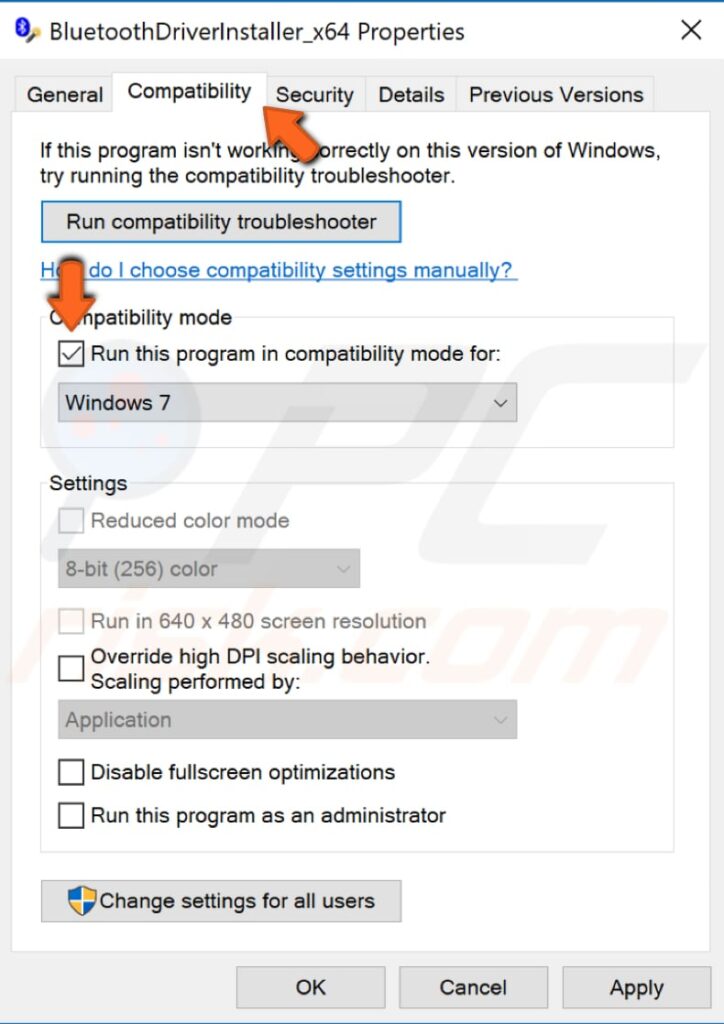
Una vez que hayas descargado el controlador de Bluetooth apropiado para tu sistema Windows 7 desde una fuente confiable, el siguiente paso es la instalación. El proceso de instalación puede variar ligeramente dependiendo del formato del archivo descargado y del fabricante del controlador, pero los principios básicos son los mismos. En la mayoría de los casos, el controlador se descargará como un archivo ejecutable (.exe) o como un archivo comprimido (.zip o .rar). Si el archivo está en formato ejecutable, simplemente haz doble clic sobre él para iniciar el proceso de instalación. Sigue las instrucciones que aparecen en pantalla y acepta los términos y condiciones del acuerdo de licencia. Durante la instalación, es posible que se te pida reiniciar tu computadora. Se recomienda aceptar esta solicitud para asegurar que todos los componentes del controlador se instalen correctamente.
Si el archivo descargado está en formato comprimido, primero debes extraer su contenido a una carpeta en tu disco duro. Puedes utilizar un programa como WinRAR o 7-Zip para extraer los archivos. Una vez extraídos, busca un archivo ejecutable (.exe) dentro de la carpeta y haz doble clic sobre él para iniciar el proceso de instalación. Si no hay un archivo ejecutable, puedes intentar instalar el controlador manualmente a través del Administrador de Dispositivos. Para ello, abre el Administrador de Dispositivos (escribe Administrador de Dispositivos en la barra de búsqueda del menú Inicio y selecciona la opción correspondiente), haz clic derecho sobre el dispositivo Bluetooth que aparece con un signo de advertencia (o el dispositivo desconocido si no se ha instalado ningún controlador), y selecciona Actualizar software de controlador. Luego, elige la opción Buscar software de controlador en el equipo y especifica la carpeta donde extrajiste los archivos del controlador.
Asegúrate de que la opción Incluir subcarpetas esté marcada para que Windows pueda buscar el archivo del controlador (.inf) dentro de la carpeta. Haz clic en Siguiente y sigue las instrucciones que aparecen en pantalla. Si Windows encuentra el controlador adecuado, lo instalará automáticamente. Si Windows no encuentra el controlador, verifica que la carpeta especificada sea la correcta y que contenga el archivo .inf. Si sigues teniendo problemas, puedes intentar deshabilitar la verificación de la firma del controlador en Windows 7. Para ello, reinicia tu computadora y presiona repetidamente la tecla F8 durante el inicio para acceder al menú de opciones avanzadas de inicio. Selecciona la opción Deshabilitar el uso obligatorio de controladores firmados y presiona Enter. Luego, intenta instalar el controlador nuevamente. Sin embargo, ten en cuenta que deshabilitar la verificación de la firma del controlador puede ser un riesgo para la seguridad de tu sistema, por lo que se recomienda volver a habilitarla después de instalar el controlador.
Pasos Detallados para la Instalación Manual del Controlador
En algunos casos, la instalación automática del controlador de Bluetooth en Windows 7 puede fallar, ya sea porque el instalador no es compatible o porque el sistema operativo no puede identificar el archivo del controlador (.inf). En estas situaciones, la instalación manual del controlador a través del Administrador de Dispositivos puede ser la solución. El primer paso para la instalación manual es acceder al Administrador de Dispositivos. Para ello, escribe Administrador de Dispositivos en la barra de búsqueda del menú Inicio y selecciona la opción correspondiente. Una vez abierto el Administrador de Dispositivos, busca el dispositivo Bluetooth que presenta problemas. Este dispositivo puede aparecer con un signo de exclamación amarillo, una cruz roja o simplemente como un Dispositivo desconocido.
Haz clic derecho sobre el dispositivo y selecciona la opción Actualizar software de controlador. En la ventana que se abre, elige la opción Buscar software de controlador en el equipo. Esto te permitirá especificar la ubicación del archivo del controlador (.inf) en tu disco duro. Haz clic en el botón Examinar y busca la carpeta donde extrajiste los archivos del controlador que descargaste. Asegúrate de que la opción Incluir subcarpetas esté marcada para que Windows pueda buscar el archivo .inf dentro de la carpeta. Una vez que hayas seleccionado la carpeta, haz clic en Siguiente. Windows intentará instalar el controlador utilizando el archivo .inf especificado. Si el controlador es compatible con tu hardware y sistema operativo, la instalación se completará correctamente.
Sin embargo, en algunos casos, Windows puede mostrar un mensaje de advertencia indicando que no puede verificar la firma del controlador. Esto significa que el controlador no ha sido firmado digitalmente por Microsoft y podría ser un riesgo para la seguridad de tu sistema. Si confías en la fuente del controlador (por ejemplo, si lo descargaste del sitio web oficial del fabricante), puedes ignorar la advertencia y continuar con la instalación. Para ello, haz clic en la opción Instalar este software de controlador de todas formas. Una vez finalizada la instalación, reinicia tu computadora para que los cambios surtan efecto. Si la instalación manual sigue fallando, puedes intentar desinstalar el dispositivo Bluetooth del Administrador de Dispositivos y luego volver a instalarlo siguiendo los pasos descritos anteriormente. Para desinstalar el dispositivo, haz clic derecho sobre él y selecciona Desinstalar. Asegúrate de marcar la opción Eliminar el software de controlador para este dispositivo si está disponible.
Solución de Problemas Comunes de Bluetooth en Windows 7
Incluso después de instalar el controlador de Bluetooth, es posible que encuentres algunos problemas comunes en Windows 7. Estos problemas pueden variar desde la incapacidad de detectar dispositivos Bluetooth hasta conexiones intermitentes o lentas. Afortunadamente, la mayoría de estos problemas tienen soluciones relativamente sencillas. Uno de los problemas más comunes es la incapacidad de detectar dispositivos Bluetooth. Si tu computadora no puede encontrar tu teléfono, auriculares u otro dispositivo Bluetooth, el primer paso es asegurarte de que el Bluetooth esté habilitado tanto en tu computadora como en el dispositivo que intentas conectar. En Windows 7, puedes habilitar el Bluetooth a través del Panel de Control o a través del icono de Bluetooth en la bandeja del sistema (esquina inferior derecha de la pantalla).
Si el Bluetooth está habilitado pero sigues sin poder detectar dispositivos, verifica que el dispositivo que intentas conectar esté en modo de emparejamiento. El modo de emparejamiento permite que otros dispositivos Bluetooth lo detecten. La forma de activar el modo de emparejamiento varía según el dispositivo, así que consulta el manual del usuario para obtener instrucciones específicas. Otro problema común es la conexión intermitente o lenta. Si tu conexión Bluetooth se interrumpe con frecuencia o la transferencia de datos es muy lenta, puede haber interferencia de otros dispositivos inalámbricos, como routers Wi-Fi, teléfonos inalámbricos o microondas. Intenta alejar tu computadora de estos dispositivos o cambiar el canal Wi-Fi de tu router. También es posible que el problema se deba a un controlador de Bluetooth desactualizado o corrupto.
En este caso, intenta actualizar o reinstalar el controlador siguiendo los pasos descritos en las secciones anteriores. Si tienes problemas con un dispositivo Bluetooth específico, como un teclado o ratón, es posible que necesites instalar el software o controlador proporcionado por el fabricante del dispositivo. Este software puede proporcionar funciones adicionales o mejorar la compatibilidad con Windows 7. Finalmente, si has intentado todas las soluciones anteriores y sigues teniendo problemas, puedes intentar utilizar el solucionador de problemas de Bluetooth integrado en Windows 7. Para acceder al solucionador de problemas, escribe solucionar problemas en la barra de búsqueda del menú Inicio y selecciona la opción correspondiente. Luego, busca la sección Hardware y sonido y selecciona Bluetooth. Sigue las instrucciones que aparecen en pantalla para ejecutar el solucionador de problemas.
Resolviendo Errores de Conexión y Emparejamiento
Los errores de conexión y emparejamiento son frustraciones comunes para los usuarios de Bluetooth en Windows 7. Estos problemas pueden manifestarse como la imposibilidad de conectar un dispositivo, el fracaso en el emparejamiento inicial o la pérdida repentina de la conexión. Para abordar estos problemas, es fundamental seguir un enfoque sistemático. Primero, asegúrate de que ambos dispositivos (la computadora y el dispositivo Bluetooth) estén encendidos y dentro del alcance. El alcance típico de Bluetooth es de unos 10 metros, pero puede verse afectado por obstáculos como paredes o interferencia de otros dispositivos inalámbricos.
A continuación, verifica que el dispositivo Bluetooth esté en modo de emparejamiento. La forma de activar el modo de emparejamiento varía según el dispositivo, así que consulta el manual del usuario para obtener instrucciones específicas. En Windows 7, puedes iniciar el proceso de emparejamiento a través del Panel de Control o a través del icono de Bluetooth en la bandeja del sistema. Haz clic en Agregar un dispositivo y sigue las instrucciones que aparecen en pantalla. Si el dispositivo no aparece en la lista, verifica que el Bluetooth esté habilitado en ambos dispositivos y que no haya otros dispositivos Bluetooth conectados a la computadora que estén interfiriendo. Si el dispositivo aparece en la lista pero el emparejamiento falla, intenta eliminar el dispositivo de la lista de dispositivos emparejados en Windows 7 y luego vuelve a intentar el proceso de emparejamiento. Para ello, ve al Panel de Control, selecciona Dispositivos e impresoras, haz clic derecho sobre el dispositivo Bluetooth y selecciona Quitar dispositivo.
Si sigues teniendo problemas, es posible que el problema se deba a un conflicto con otros dispositivos Bluetooth o a un controlador de Bluetooth desactualizado o corrupto. Intenta deshabilitar otros dispositivos Bluetooth que no estés utilizando y luego vuelve a intentar el proceso de emparejamiento. También puedes intentar actualizar o reinstalar el controlador de Bluetooth siguiendo los pasos descritos en las secciones anteriores. En algunos casos, el problema puede estar relacionado con la configuración de seguridad de Windows 7. Verifica que el firewall de Windows no esté bloqueando la conexión Bluetooth. Para ello, ve al Panel de Control, selecciona Sistema y seguridad, luego Firewall de Windows y haz clic en Permitir un programa o una característica a través del Firewall de Windows. Asegúrate de que la casilla de verificación junto a Bluetooth File Transfer esté marcada.
Preguntas Frecuentes (FAQ)
- ¿Cómo sé si necesito actualizar mi controlador de Bluetooth en Windows 7? Si experimentas problemas de conexión, detección o funcionamiento incorrecto de dispositivos Bluetooth, o si ves un signo de advertencia en el Administrador de Dispositivos, es probable que necesites actualizar tu controlador.
- ¿Es seguro descargar controladores de sitios web de terceros? Se recomienda descargar controladores solo desde los sitios web oficiales de los fabricantes de hardware para evitar software malicioso. Si utilizas un sitio de terceros, investiga su reputación y escanea los archivos descargados con un antivirus.
- ¿Qué debo hacer si la instalación del controlador falla? Intenta la instalación manual a través del Administrador de Dispositivos, verifica la compatibilidad del controlador con tu versión de Windows 7, o desactiva temporalmente la verificación de la firma del controlador (con precaución).
- ¿Cómo puedo verificar la versión de mi sistema operativo Windows 7 (32 o 64 bits)? Haz clic derecho en Equipo en el menú Inicio y selecciona Propiedades. Busca la sección Tipo de sistema para ver si es un sistema operativo de 32 o 64 bits.
- ¿El Bluetooth consume mucha batería en mi computadora portátil? El Bluetooth puede consumir algo de batería, especialmente si está constantemente buscando dispositivos o transfiriendo datos. Desactiva el Bluetooth cuando no lo estés utilizando para ahorrar energía.
Conclusión
La conectividad Bluetooth es una funcionalidad esencial en el panorama tecnológico actual, y asegurar su correcto funcionamiento en Windows 7 es crucial para aprovechar al máximo tus dispositivos inalámbricos. A lo largo de este artículo, hemos explorado los pasos necesarios para descargar, instalar y solucionar problemas relacionados con los controladores de Bluetooth en este sistema operativo. Desde la identificación precisa del adaptador de Bluetooth hasta la selección de fuentes confiables para la descarga de controladores y la resolución de errores comunes de conexión y emparejamiento, hemos cubierto los aspectos clave para garantizar una experiencia Bluetooth fluida y sin interrupciones. Al seguir las recomendaciones y consejos proporcionados, los usuarios de Windows 7 podrán disfrutar de la comodidad y versatilidad que ofrece la conectividad Bluetooth, ya sea para conectar auriculares, altavoces, teclados, ratones u otros dispositivos compatibles.
Es importante recordar que la clave para una instalación exitosa y un funcionamiento óptimo del Bluetooth radica en la atención al detalle y la precaución al descargar archivos de Internet. Siempre prioriza los sitios web oficiales de los fabricantes de hardware y utiliza software antivirus actualizado para proteger tu sistema contra posibles amenazas. Además, no dudes en consultar la documentación del fabricante y buscar ayuda en foros y comunidades en línea si encuentras problemas persistentes. Con la información y las herramientas adecuadas, podrás superar los desafíos y disfrutar de la libertad y flexibilidad que ofrece la conectividad Bluetooth en tu sistema Windows 7. Mantén tus controladores actualizados y sigue las mejores prácticas de seguridad para garantizar una experiencia Bluetooth segura y confiable. La recompensa será una conexión inalámbrica estable y eficiente que te permitirá aprovechar al máximo tus dispositivos Bluetooth.
Descargar Videos de Vimeo Gratis Sin Instalar Programas Guía Completa y Segura
Guía Completa sobre StuffIt Deluxe para Mac: Obtén la Mejor Compresión y Descompresión de Archivos
Descargar Visual Studio 2017 Gratis para Windows 10 Una Guía Completa
Descubre Cómo Personalizar Tu Windows 7 con Temas Gratuitos y Seguros

Comprendiendo la Búsqueda de Descargas Gratuitas de Total War Rome II y sus Implicaciones
El Riesgo Asociado a la Búsqueda y Descarga de Videos Explícitos Gratuitos Sin Registro
Deja una respuesta
Contenido relacionado