
Convertir Archivos AVI a MP4 Gratis: Guía Completa y Herramientas Eficaces
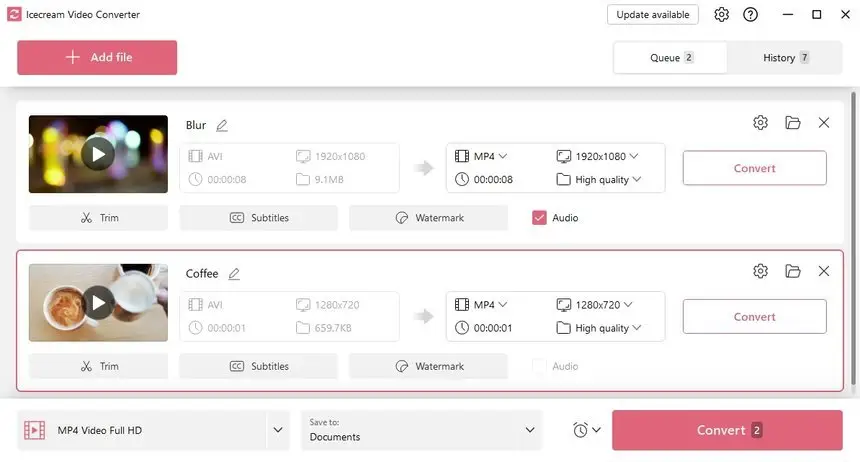
El formato AVI (Audio Video Interleave) fue, durante mucho tiempo, un estándar para el almacenamiento de video en computadoras. Sin embargo, con la evolución tecnológica, el formato MP4 (MPEG-4 Part 14) se ha consolidado como el preferido por su mayor compatibilidad con dispositivos móviles, plataformas en línea y programas de edición. La necesidad de convertir archivos AVI a MP4 surge de la búsqueda de una mayor eficiencia en el almacenamiento, una mejor calidad de reproducción y una compatibilidad universal. Un archivo MP4, generalmente, ocupa menos espacio que su equivalente en AVI sin comprometer significativamente la calidad visual. Este factor es crucial para aquellos que almacenan grandes cantidades de videos en sus dispositivos o que necesitan compartirlos en internet donde el ancho de banda es limitado. Además, la compatibilidad del MP4 abarca desde smartphones y tablets hasta televisores inteligentes y consolas de videojuegos, lo que lo convierte en el formato ideal para la distribución y el consumo de contenido multimedia.
Además de la compatibilidad y el tamaño de archivo, el formato MP4 ofrece ventajas en términos de metadatos. Los archivos MP4 pueden contener información detallada sobre el video, como el título, el autor, la fecha de creación y otros datos relevantes, lo que facilita la organización y la gestión de la biblioteca de videos. Esta capacidad de almacenar metadatos enriquecidos es especialmente útil para los creadores de contenido que desean distribuir sus videos con información completa y precisa. Por otro lado, las plataformas de video online, como YouTube y Vimeo, recomiendan el formato MP4 debido a su eficiencia en la compresión y a su compatibilidad con los códecs de video más modernos. Subir un video en formato MP4 garantiza una mejor calidad de reproducción y una menor probabilidad de problemas de compatibilidad en diferentes dispositivos y navegadores. En este artículo, exploraremos diversas herramientas y métodos para convertir archivos AVI a MP4 de forma gratuita, asegurando que puedas disfrutar de tus videos favoritos en cualquier dispositivo sin complicaciones.
La conversión de AVI a MP4, por lo tanto, no es solo una cuestión de cambiar la extensión de un archivo. Implica un proceso de codificación que puede influir significativamente en la calidad del video resultante. Es fundamental elegir una herramienta de conversión que ofrezca opciones de configuración avanzadas, como la selección de códecs de video y audio, la resolución, la tasa de bits y la frecuencia de muestreo. Estas opciones permiten optimizar el proceso de conversión para obtener el mejor equilibrio entre calidad y tamaño de archivo. También es importante considerar la velocidad de conversión. Algunas herramientas utilizan la aceleración por hardware para acelerar el proceso, mientras que otras dependen únicamente de la potencia del procesador. La elección de la herramienta adecuada dependerá de tus necesidades específicas y de los recursos disponibles en tu computadora. En las siguientes secciones, analizaremos algunas de las herramientas gratuitas más populares y eficaces para convertir archivos AVI a MP4, destacando sus características, ventajas y desventajas.
Navega por nuestro contenido
Herramientas Gratuitas para Convertir AVI a MP4 en Línea
Las herramientas de conversión en línea representan una solución rápida y accesible para aquellos que necesitan convertir archivos AVI a MP4 sin necesidad de instalar software en su computadora. Estas plataformas suelen ser fáciles de usar y ofrecen una variedad de opciones de configuración para ajustar la calidad del video resultante. Sin embargo, es importante tener en cuenta que la velocidad de conversión puede depender de la velocidad de tu conexión a internet y del tamaño del archivo AVI. Además, algunas herramientas en línea pueden tener limitaciones en el tamaño máximo del archivo que se puede convertir gratuitamente. Antes de utilizar cualquier herramienta en línea, es fundamental verificar su política de privacidad y seguridad para proteger tus archivos de posibles amenazas. Muchas de estas herramientas ofrecen la opción de eliminar los archivos convertidos de sus servidores una vez finalizado el proceso, lo que ayuda a garantizar la confidencialidad de tus datos. No obstante, siempre es recomendable utilizar una conexión a internet segura y evitar cargar archivos que contengan información sensible.
Entre las herramientas en línea más populares y confiables se encuentran CloudConvert, Zamzar y FreeConvert. CloudConvert destaca por su amplia compatibilidad con diferentes formatos de video y por sus opciones de configuración avanzadas, que permiten ajustar la resolución, la tasa de bits y otros parámetros importantes. Zamzar es otra opción popular que ofrece una interfaz sencilla e intuitiva, ideal para usuarios principiantes. FreeConvert, por su parte, se caracteriza por su rapidez y por su capacidad para convertir archivos de gran tamaño. Estas tres herramientas ofrecen versiones gratuitas con algunas limitaciones, como el tamaño máximo del archivo o el número de conversiones diarias. Sin embargo, para la mayoría de los usuarios, estas limitaciones no representan un problema significativo. Es importante comparar las características y las limitaciones de cada herramienta para elegir la que mejor se adapte a tus necesidades. Por ejemplo, si necesitas convertir archivos AVI de gran tamaño, FreeConvert podría ser la mejor opción, mientras que si necesitas opciones de configuración avanzadas, CloudConvert podría ser más adecuada.
Otro articulo de ayuda: Cómo Grabar la Pantalla de tu PC Gratis con Herramientas Eficientes y Seguras
Más allá de la facilidad de uso y la accesibilidad, las herramientas de conversión en línea ofrecen la ventaja de no requerir instalación de software, lo que ahorra espacio en el disco duro y evita posibles problemas de compatibilidad con el sistema operativo. Sin embargo, es importante tener en cuenta que la calidad del video resultante puede variar dependiendo de la herramienta y de las opciones de configuración seleccionadas. Algunas herramientas en línea pueden aplicar una compresión excesiva para reducir el tamaño del archivo, lo que puede resultar en una pérdida de calidad visual. Por lo tanto, es recomendable probar diferentes herramientas y opciones de configuración para encontrar el equilibrio óptimo entre calidad y tamaño de archivo. También es importante leer las reseñas y los comentarios de otros usuarios para obtener información sobre la fiabilidad y la calidad de cada herramienta. En última instancia, la elección de la herramienta de conversión en línea adecuada dependerá de tus necesidades específicas y de tus preferencias personales.
Consideraciones de Seguridad al Utilizar Convertidores en Línea
Al utilizar convertidores en línea, la seguridad debe ser una prioridad. Verifica siempre la reputación del sitio web antes de subir cualquier archivo. Busca reseñas y comentarios de otros usuarios para asegurarte de que la plataforma es confiable y no comparte ni utiliza tus archivos sin tu consentimiento. Es crucial leer detenidamente la política de privacidad del sitio web para comprender cómo se manejan tus datos y archivos. Asegúrate de que el sitio web utiliza una conexión segura (HTTPS) para proteger la transmisión de tus archivos. Evita cargar archivos que contengan información sensible o confidencial, ya que existe un riesgo potencial de que sean interceptados o almacenados en servidores no seguros.
Además, ten cuidado con los sitios web que solicitan información personal innecesaria, como tu dirección de correo electrónico o tu número de teléfono. Los convertidores en línea legítimos generalmente no requieren este tipo de información para funcionar. Utiliza contraseñas seguras y únicas para tus cuentas en línea y evita reutilizar contraseñas en diferentes sitios web. Considera utilizar una herramienta de gestión de contraseñas para almacenar y generar contraseñas seguras. Si el sitio web ofrece la opción de eliminar los archivos convertidos de sus servidores una vez finalizado el proceso, asegúrate de utilizarla. Esto ayuda a proteger tu privacidad y a evitar que tus archivos sean almacenados indefinidamente.
Finalmente, mantén tu software antivirus y tu navegador web actualizados para protegerte de posibles amenazas en línea. Los programas antivirus pueden detectar y bloquear sitios web maliciosos, mientras que las actualizaciones del navegador web suelen incluir parches de seguridad que corrigen vulnerabilidades conocidas. Sé especialmente cauteloso con los enlaces y los anuncios que aparecen en los sitios web de conversión en línea, ya que algunos de ellos pueden ser engañosos o maliciosos. Evita hacer clic en enlaces sospechosos y no descargues archivos de fuentes no confiables. La seguridad al utilizar convertidores en línea requiere precaución y atención a los detalles.
Limitaciones de los Convertidores en Línea
Aunque los convertidores en línea ofrecen una solución conveniente para convertir archivos AVI a MP4, es importante ser consciente de sus limitaciones. Una de las principales limitaciones es la dependencia de una conexión a internet estable. Si tu conexión a internet es lenta o inestable, el proceso de conversión puede ser lento o interrumpirse. Además, algunas herramientas en línea pueden tener limitaciones en el tamaño máximo del archivo que se puede convertir gratuitamente. Esto puede ser un problema si necesitas convertir archivos AVI de gran tamaño.
Otra limitación importante es la falta de control sobre las opciones de configuración avanzadas. Los convertidores en línea suelen ofrecer opciones básicas para ajustar la calidad del video resultante, pero es posible que no te permitan seleccionar códecs específicos, ajustar la tasa de bits o modificar otros parámetros importantes. Esto puede limitar tu capacidad para optimizar el proceso de conversión para obtener el mejor equilibrio entre calidad y tamaño de archivo. También es importante tener en cuenta que la calidad del video resultante puede variar dependiendo de la herramienta y de las opciones de configuración seleccionadas. Algunas herramientas en línea pueden aplicar una compresión excesiva para reducir el tamaño del archivo, lo que puede resultar en una pérdida de calidad visual.
Además de las limitaciones técnicas, los convertidores en línea también pueden plantear preocupaciones de privacidad y seguridad. Al subir archivos a un sitio web de terceros, estás confiando en que protegerán tus datos y no los utilizarán sin tu consentimiento. Es importante verificar la reputación del sitio web y leer su política de privacidad antes de subir cualquier archivo. Aunque los convertidores en línea pueden ser una solución conveniente para conversiones rápidas y sencillas, es importante ser consciente de sus limitaciones y considerar alternativas si necesitas opciones de configuración avanzadas, convertir archivos de gran tamaño o proteger tu privacidad.
Software Gratuito para Convertir AVI a MP4 en tu Computadora
Para aquellos que buscan un mayor control sobre el proceso de conversión y desean evitar las limitaciones de las herramientas en línea, el software gratuito para convertir AVI a MP4 en la computadora representa una alternativa sólida. Estas aplicaciones, instaladas directamente en tu sistema, ofrecen una amplia gama de opciones de configuración, permitiéndote ajustar la calidad del video, el códec de audio y video, la resolución, la tasa de bits y otros parámetros importantes. Esta flexibilidad es especialmente útil para usuarios avanzados que desean optimizar el proceso de conversión para obtener el mejor equilibrio entre calidad y tamaño de archivo. Además, el software instalado en la computadora no depende de una conexión a internet estable, lo que garantiza una conversión más rápida y confiable, especialmente para archivos de gran tamaño. La elección del software adecuado dependerá de tus necesidades específicas, de tu nivel de experiencia y de los recursos disponibles en tu computadora.
Entre las opciones más populares y recomendadas se encuentran HandBrake, VLC Media Player y Freemake Video Converter. HandBrake es un potente transcodificador de video de código abierto que ofrece una amplia gama de opciones de configuración y es compatible con una gran variedad de formatos de video y audio. Su interfaz puede resultar un poco intimidante para principiantes, pero su flexibilidad y su capacidad para producir videos de alta calidad lo convierten en una excelente opción para usuarios avanzados. VLC Media Player, además de ser un reproductor multimedia versátil, también ofrece funciones de conversión de video. Su interfaz es más sencilla que la de HandBrake, pero sus opciones de configuración son más limitadas. Freemake Video Converter es una opción más intuitiva y fácil de usar, ideal para usuarios principiantes. Sin embargo, es importante tener en cuenta que la versión gratuita de Freemake Video Converter añade una marca de agua a los videos convertidos y puede incluir software publicitario no deseado.
Al elegir un software de conversión de video, es importante considerar varios factores. En primer lugar, verifica que el software sea compatible con tu sistema operativo y que tenga los requisitos de hardware necesarios para funcionar correctamente. En segundo lugar, evalúa la facilidad de uso de la interfaz y la disponibilidad de opciones de configuración avanzadas. En tercer lugar, investiga la reputación del software y lee las reseñas de otros usuarios para asegurarte de que es confiable y no contiene software malicioso. Por último, ten en cuenta que algunos programas gratuitos pueden incluir software publicitario o intentar instalar programas adicionales durante el proceso de instalación. Presta atención a las opciones de instalación y desmarca cualquier casilla que te ofrezca instalar software no deseado. La elección del software de conversión de video adecuado requiere una investigación cuidadosa y una evaluación de tus necesidades específicas.
HandBrake: Un Transcodificador Potente y Versátil
HandBrake se ha ganado una reputación como uno de los transcodificadores de video más potentes y versátiles disponibles de forma gratuita. Su capacidad para procesar una amplia gama de formatos de entrada y salida, junto con su flexibilidad en las opciones de configuración, lo convierten en una herramienta indispensable para usuarios que buscan un control preciso sobre el proceso de conversión. La capacidad de HandBrake para ajustar la calidad del video, la resolución, la tasa de bits y otros parámetros clave permite obtener resultados óptimos para diferentes dispositivos y plataformas. Además, HandBrake es de código abierto, lo que significa que es desarrollado y mantenido por una comunidad de voluntarios, lo que garantiza actualizaciones regulares y una constante mejora de sus funcionalidades.
Una de las características más destacadas de HandBrake es su capacidad para utilizar la aceleración por hardware para acelerar el proceso de conversión. Esto permite aprovechar la potencia de la tarjeta gráfica para reducir significativamente el tiempo de conversión, especialmente para archivos de gran tamaño. HandBrake también ofrece una amplia gama de preajustes predefinidos para diferentes dispositivos, como iPhones, iPads, Android y consolas de videojuegos. Estos preajustes facilitan la conversión de videos para dispositivos específicos, sin necesidad de ajustar manualmente las opciones de configuración. Sin embargo, para usuarios avanzados, HandBrake ofrece la posibilidad de crear preajustes personalizados para adaptarse a sus necesidades específicas.
A pesar de su potencia y versatilidad, HandBrake puede resultar un poco intimidante para principiantes debido a su interfaz compleja y a la gran cantidad de opciones de configuración disponibles. Sin embargo, existen numerosos tutoriales y guías en línea que pueden ayudarte a comprender el funcionamiento de HandBrake y a aprovechar al máximo sus funcionalidades. HandBrake es una excelente opción para usuarios que buscan un control preciso sobre el proceso de conversión y están dispuestos a invertir tiempo en aprender a utilizar sus funcionalidades avanzadas. Su potencia, versatilidad y su naturaleza de código abierto lo convierten en una herramienta indispensable para cualquier persona que trabaje con videos de forma regular.
VLC Media Player: Más Allá de la Reproducción de Video
VLC Media Player es conocido principalmente como un reproductor multimedia versátil y compatible con una amplia gama de formatos de video y audio. Sin embargo, pocos usuarios saben que VLC también ofrece funciones de conversión de video, lo que lo convierte en una herramienta útil para conversiones rápidas y sencillas. La interfaz intuitiva de VLC facilita el proceso de conversión, incluso para usuarios principiantes. Aunque sus opciones de configuración son más limitadas que las de HandBrake, VLC ofrece la posibilidad de ajustar la resolución, la tasa de bits y el códec de video, lo que permite obtener resultados aceptables para la mayoría de los usuarios.
Una de las ventajas de utilizar VLC para convertir videos es que no requiere la instalación de software adicional. Si ya tienes VLC instalado en tu computadora, puedes utilizarlo para convertir archivos AVI a MP4 sin necesidad de descargar e instalar un programa específico. VLC también es de código abierto y gratuito, lo que significa que puedes utilizarlo sin restricciones ni costos ocultos. Además, VLC es compatible con una amplia gama de sistemas operativos, incluyendo Windows, macOS y Linux. Esto lo convierte en una opción accesible para usuarios de diferentes plataformas.
Aunque las funciones de conversión de video de VLC son más limitadas que las de HandBrake, pueden ser suficientes para conversiones rápidas y sencillas. Si necesitas convertir un archivo AVI a MP4 para reproducirlo en un dispositivo específico o para subirlo a una plataforma en línea, VLC puede ser una opción conveniente y eficiente. Sin embargo, si necesitas opciones de configuración avanzadas o deseas obtener la máxima calidad de video, HandBrake podría ser una mejor opción. VLC Media Player es una herramienta versátil que ofrece funciones de conversión de video básicas, pero útiles para usuarios que buscan una solución rápida y sencilla.
Guía Paso a Paso para Convertir AVI a MP4 Usando HandBrake
HandBrake, como hemos visto, es una herramienta poderosa pero su interfaz puede parecer intimidante al principio. Sin embargo, siguiendo una guía paso a paso, el proceso de conversión se vuelve mucho más sencillo. El primer paso es descargar e instalar HandBrake desde su sitio web oficial (handbrake.fr). Asegúrate de descargar la versión compatible con tu sistema operativo. Una vez instalado, abre HandBrake y selecciona el archivo AVI que deseas convertir. Puedes hacerlo haciendo clic en el botón Open Source o arrastrando el archivo directamente a la ventana de HandBrake.
Una vez que hayas seleccionado el archivo AVI, HandBrake analizará su contenido y mostrará información sobre el video y el audio. A continuación, elige el preajuste adecuado para tu dispositivo o plataforma. HandBrake ofrece una amplia gama de preajustes predefinidos para diferentes dispositivos, como iPhones, iPads, Android y consolas de videojuegos. Si no encuentras un preajuste específico para tu dispositivo, puedes seleccionar un preajuste genérico, como Fast 1080p30. Si deseas ajustar las opciones de configuración manualmente, puedes hacerlo en las pestañas Video, Audio y Subtitles. En la pestaña Video, puedes ajustar el códec de video, la resolución, la tasa de bits y otros parámetros importantes. En la pestaña Audio, puedes ajustar el códec de audio, la tasa de bits y el número de canales. En la pestaña Subtitles, puedes añadir o eliminar subtítulos.
Finalmente, selecciona la carpeta de destino donde deseas guardar el archivo MP4 convertido y haz clic en el botón Start Encode. HandBrake comenzará a convertir el archivo AVI a MP4. El tiempo de conversión dependerá del tamaño del archivo, de la potencia de tu computadora y de las opciones de configuración seleccionadas. Una vez finalizado el proceso de conversión, podrás encontrar el archivo MP4 en la carpeta de destino que hayas especificado. Es importante experimentar con diferentes opciones de configuración para encontrar el equilibrio óptimo entre calidad y tamaño de archivo. No dudes en consultar la documentación de HandBrake o buscar tutoriales en línea si necesitas ayuda para comprender el funcionamiento de alguna opción específica.
Optimización de la Calidad y el Tamaño del Archivo MP4
La optimización de la calidad y el tamaño del archivo MP4 es un aspecto crucial del proceso de conversión. Un archivo MP4 de alta calidad ocupará más espacio en el disco duro, pero ofrecerá una mejor experiencia visual. Por el contrario, un archivo MP4 de menor tamaño puede ser más fácil de compartir y almacenar, pero puede sacrificar la calidad del video. El equilibrio entre calidad y tamaño depende de tus necesidades específicas. Si vas a reproducir el video en una pantalla grande o si necesitas conservar la máxima calidad posible, es recomendable priorizar la calidad sobre el tamaño. Si vas a compartir el video en línea o si necesitas ahorrar espacio en el disco duro, es recomendable priorizar el tamaño sobre la calidad.
Existen varias opciones de configuración que pueden influir en la calidad y el tamaño del archivo MP4. El códec de video utilizado es uno de los factores más importantes. Los códecs más modernos, como H.265 (HEVC), ofrecen una mejor compresión que los códecs más antiguos, como H.264 (AVC), lo que significa que pueden producir videos de alta calidad con un tamaño de archivo menor. Sin embargo, no todos los dispositivos y plataformas son compatibles con H.265, por lo que es importante verificar la compatibilidad antes de utilizarlo. La resolución del video también influye en la calidad y el tamaño del archivo. Una resolución más alta resultará en un video más nítido y detallado, pero también ocupará más espacio en el disco duro. La tasa de bits, que se mide en bits por segundo (bps), determina la cantidad de datos utilizados para representar el video. Una tasa de bits más alta resultará en una mejor calidad de video, pero también aumentará el tamaño del archivo.
Además de estas opciones de configuración, también puedes utilizar herramientas de compresión de video para reducir el tamaño del archivo MP4 sin sacrificar significativamente la calidad. Estas herramientas utilizan algoritmos avanzados para eliminar datos redundantes y optimizar la eficiencia de la compresión. Sin embargo, es importante tener en cuenta que la compresión excesiva puede resultar en una pérdida de calidad visual. Es recomendable experimentar con diferentes opciones de configuración y herramientas de compresión para encontrar el equilibrio óptimo entre calidad y tamaño de archivo.
Preguntas Frecuentes (FAQ)
¿Es legal convertir archivos AVI a MP4?
Sí, siempre y cuando tengas los derechos de autor del archivo AVI o tengas permiso para convertirlo. La conversión de archivos protegidos por derechos de autor sin autorización es ilegal.
¿Qué formato es mejor, AVI o MP4?
MP4 generalmente se considera mejor debido a su mayor compatibilidad, eficiencia de compresión y capacidad para contener metadatos.
¿Puedo convertir AVI a MP4 en mi teléfono móvil?
Sí, existen aplicaciones disponibles para Android y iOS que permiten convertir archivos AVI a MP4 directamente en tu teléfono móvil. Busca aplicaciones confiables y con buenas reseñas en las tiendas de aplicaciones.
¿Cuál es la diferencia entre los diferentes códecs de video?
Los códecs de video son algoritmos utilizados para comprimir y descomprimir videos. Algunos códecs son más eficientes que otros, lo que significa que pueden producir videos de alta calidad con un tamaño de archivo menor. Algunos de los códecs más comunes son H.264 (AVC), H.265 (HEVC) y VP9.
¿Cómo puedo saber si un archivo MP4 es de alta calidad?
Puedes verificar la resolución, la tasa de bits y el tamaño del archivo. Un archivo MP4 de alta calidad generalmente tendrá una resolución de 1080p o superior, una tasa de bits alta y un tamaño de archivo considerable. También puedes reproducir el video en una pantalla grande para evaluar su calidad visual.
Conclusión
La conversión de archivos AVI a MP4 es un proceso esencial para garantizar la compatibilidad y la eficiencia en el almacenamiento y la reproducción de videos en la actualidad. A lo largo de este artículo, hemos explorado diversas herramientas y métodos gratuitos para llevar a cabo esta conversión, desde convertidores en línea hasta software instalado en la computadora. Cada opción ofrece sus propias ventajas y limitaciones, y la elección de la herramienta adecuada dependerá de tus necesidades específicas, de tu nivel de experiencia y de los recursos disponibles en tu computadora. Es fundamental considerar aspectos como la seguridad, la calidad del video resultante y la disponibilidad de opciones de configuración avanzadas para tomar una decisión informada. La capacidad de convertir archivos AVI a MP4 de forma gratuita te permite disfrutar de tus videos favoritos en cualquier dispositivo, compartir contenido multimedia en línea y optimizar el espacio de almacenamiento en tu disco duro.
La conversión de AVI a MP4 no solo se trata de cambiar el formato de un archivo, sino de optimizar la experiencia de visualización y garantizar la compatibilidad con una amplia gama de dispositivos y plataformas. Ya sea que optes por una herramienta en línea para conversiones rápidas y sencillas o por un software instalado en la computadora para un mayor control sobre el proceso, el objetivo final es obtener un archivo MP4 de alta calidad que se adapte a tus necesidades específicas. Recuerda siempre verificar la reputación de las herramientas que utilizas, proteger tu privacidad y experimentar con diferentes opciones de configuración para obtener los mejores resultados. Con las herramientas y los conocimientos adecuados, la conversión de AVI a MP4 se convierte en un proceso fácil y eficiente que te permite disfrutar al máximo de tu contenido multimedia.
Descargar Videos de Vimeo Gratis Sin Instalar Programas Guía Completa y Segura
Guía Completa sobre StuffIt Deluxe para Mac: Obtén la Mejor Compresión y Descompresión de Archivos
Descargar Visual Studio 2017 Gratis para Windows 10 Una Guía Completa
Descubre Cómo Personalizar Tu Windows 7 con Temas Gratuitos y Seguros

Comprendiendo la Búsqueda de Descargas Gratuitas de Total War Rome II y sus Implicaciones

El Riesgo Asociado a la Búsqueda y Descarga de Videos Explícitos Gratuitos Sin Registro
Deja una respuesta
Contenido relacionado