
Descargar Gratis Drivers para Impresora HP LaserJet 1536dnf MFP Guía Completa
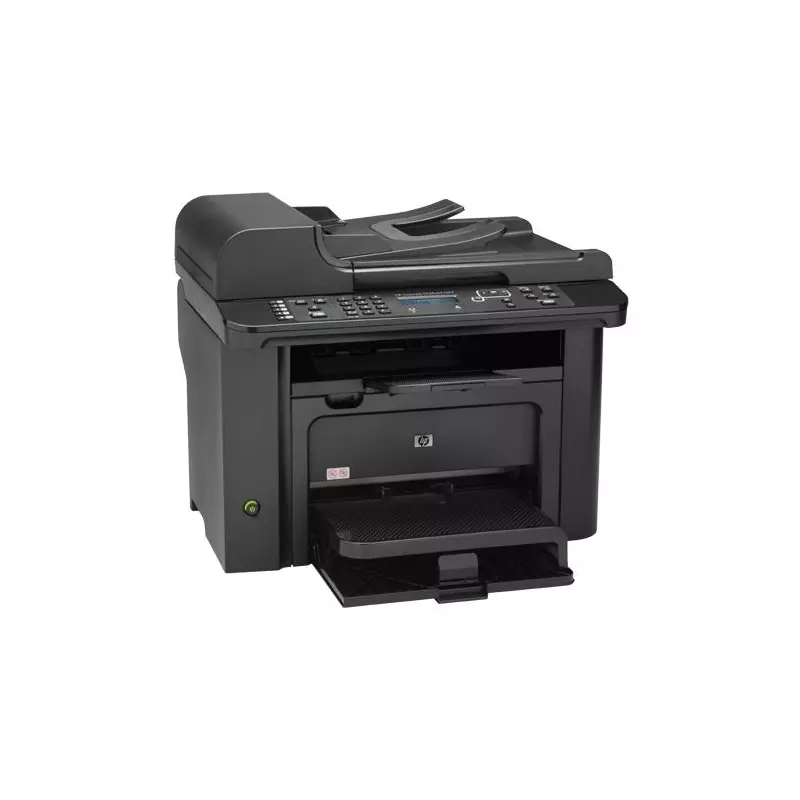
La impresora HP LaserJet 1536dnf MFP es un dispositivo multifuncional ampliamente utilizado en entornos domésticos y de oficina debido a su fiabilidad y eficiencia. Esta impresora ofrece funciones de impresión, escaneo, copia y fax, convirtiéndola en una solución integral para las necesidades documentales. Sin embargo, para que funcione correctamente y aproveche al máximo todas sus capacidades, es esencial tener instalados los drivers o controladores correctos y actualizados. La compatibilidad de los drivers con el sistema operativo (Windows, macOS o Linux) es crucial para asegurar una comunicación fluida entre la impresora y el ordenador. Los drivers actúan como el puente que permite que el sistema operativo entienda y utilice las funciones de la impresora, desde la impresión básica hasta las opciones avanzadas como la configuración de escaneo y la gestión de fax. Sin los drivers adecuados, la impresora podría no funcionar correctamente, mostrar errores o simplemente no ser reconocida por el ordenador.
Mantener los drivers actualizados no solo asegura la compatibilidad, sino que también proporciona acceso a las últimas mejoras y correcciones de errores. Los fabricantes de impresoras, como HP, lanzan actualizaciones de drivers periódicamente para optimizar el rendimiento, solucionar problemas de seguridad y añadir nuevas funcionalidades. Estas actualizaciones pueden mejorar la velocidad de impresión, la calidad de escaneo, la estabilidad del dispositivo y la compatibilidad con nuevas versiones del sistema operativo. Por lo tanto, es recomendable verificar regularmente la disponibilidad de nuevas versiones de drivers y proceder con la instalación para garantizar un funcionamiento óptimo de la impresora. Descargar e instalar los drivers adecuados para la HP LaserJet 1536dnf MFP puede parecer una tarea técnica, pero siguiendo los pasos correctos y utilizando fuentes confiables, se puede realizar de manera sencilla y segura.
En este artículo, te proporcionaremos una guía completa y detallada sobre cómo descargar e instalar los drivers correctos para tu impresora HP LaserJet 1536dnf MFP, asegurando que puedas utilizar todas sus funciones sin problemas. Abordaremos las diferentes opciones disponibles para obtener los drivers, desde el sitio web oficial de HP hasta otras fuentes alternativas. Además, te guiaremos a través del proceso de instalación paso a paso, incluyendo la solución de problemas comunes que puedas encontrar durante la instalación. Nuestro objetivo es proporcionarte toda la información necesaria para que puedas mantener tu impresora HP LaserJet 1536dnf MFP funcionando a su máximo potencial, asegurando la compatibilidad con tu sistema operativo y aprovechando todas las funcionalidades que ofrece este versátil dispositivo multifuncional.
Navega por nuestro contenido
Cómo Descargar Drivers desde el Sitio Web Oficial de HP
El sitio web oficial de HP es la fuente más confiable y recomendada para descargar los drivers de tu impresora HP LaserJet 1536dnf MFP. Descargar los drivers desde la página oficial garantiza que obtengas la versión más reciente y segura, libre de malware o software no deseado. HP actualiza regularmente sus drivers para mejorar el rendimiento, solucionar errores y asegurar la compatibilidad con las últimas versiones de los sistemas operativos Windows, macOS y Linux. Además, el sitio web de HP ofrece soporte técnico y documentación adicional que puede ser útil para la instalación y configuración de la impresora. Al descargar los drivers desde el sitio oficial, tienes la tranquilidad de que estás obteniendo un software genuino y compatible con tu dispositivo, lo que minimiza el riesgo de problemas de funcionamiento o seguridad.
El proceso de descarga desde el sitio web de HP es sencillo y está diseñado para guiar al usuario paso a paso. Primero, debes visitar la página de soporte de HP e ingresar el modelo de tu impresora, en este caso, HP LaserJet 1536dnf MFP. El sitio web detectará automáticamente tu sistema operativo y te mostrará los drivers compatibles disponibles. Si la detección automática falla, puedes seleccionar manualmente tu sistema operativo y versión. A continuación, se te presentará una lista de drivers disponibles, incluyendo el driver de impresión básico, el driver de funciones completas y el software adicional como el HP Scan. Es importante leer las descripciones de cada driver para seleccionar el que mejor se adapte a tus necesidades. Por ejemplo, si solo necesitas imprimir, el driver básico puede ser suficiente, pero si deseas utilizar todas las funciones de la impresora, incluyendo escaneo y fax, el driver de funciones completas es la mejor opción. Una vez que hayas seleccionado el driver deseado, haz clic en el botón de descarga y guarda el archivo en una ubicación accesible en tu ordenador.
Otro articulo de ayuda: Descargar e Instalar el Controlador de Impresora HP Photosmart D110 Series de Forma Segura
Después de descargar el archivo, es fundamental verificar la integridad del mismo para asegurarte de que no se haya corrompido durante la descarga. Esto se puede hacer comparando el tamaño del archivo descargado con el tamaño indicado en el sitio web de HP. Si los tamaños coinciden, es probable que el archivo esté completo y correcto. En caso de que el tamaño sea diferente, es recomendable descargar el archivo nuevamente. Antes de proceder con la instalación, cierra todas las aplicaciones que estén utilizando la impresora o que puedan interferir con el proceso de instalación. Ejecuta el archivo descargado y sigue las instrucciones que aparecen en pantalla para completar la instalación. Durante la instalación, es posible que se te pida conectar la impresora al ordenador mediante un cable USB. Asegúrate de seguir las indicaciones del asistente de instalación para completar el proceso sin problemas. Una vez finalizada la instalación, reinicia el ordenador para que los cambios surtan efecto. Después del reinicio, la impresora debería estar lista para ser utilizada con todas sus funciones disponibles.
Identificación del Sistema Operativo Correcto
Identificar el sistema operativo correcto es un paso crucial antes de descargar los drivers para tu impresora HP LaserJet 1536dnf MFP. Los drivers están diseñados específicamente para funcionar con un determinado sistema operativo y versión, por lo que descargar el driver incorrecto puede resultar en problemas de compatibilidad y funcionamiento. Windows, macOS y Linux son los sistemas operativos más comunes, y cada uno tiene diferentes versiones que requieren drivers específicos. Para garantizar una descarga exitosa, es fundamental conocer la versión exacta de tu sistema operativo.
En Windows, puedes identificar la versión de tu sistema operativo siguiendo estos pasos: haz clic en el botón de Inicio, escribe Acerca de tu PC y presiona Enter. En la ventana que se abre, busca la sección Especificaciones de Windows o Tipo de sistema donde se mostrará la versión de Windows (por ejemplo, Windows 10, Windows 11) y la arquitectura del sistema (32 bits o 64 bits). Esta información es esencial para seleccionar el driver correcto en el sitio web de HP. En macOS, puedes encontrar la versión de tu sistema operativo haciendo clic en el menú de Apple en la esquina superior izquierda de la pantalla y seleccionando Acerca de esta Mac. En la ventana que se abre, verás la versión de macOS (por ejemplo, macOS Monterey, macOS Ventura). En Linux, el proceso puede variar dependiendo de la distribución que estés utilizando, pero generalmente puedes encontrar la información de la versión en la configuración del sistema o utilizando comandos en la terminal como uname -a o lsb_release -a.
Una vez que hayas identificado correctamente tu sistema operativo y versión, puedes proceder a seleccionar el driver correspondiente en el sitio web de HP. Asegúrate de verificar que el driver sea compatible con la arquitectura de tu sistema (32 bits o 64 bits) en Windows. Si tienes dudas, es recomendable seleccionar la opción de detección automática de sistema operativo en el sitio web de HP, que intentará identificar tu sistema operativo automáticamente. Sin embargo, siempre es recomendable verificar la información detectada por el sitio web para asegurarte de que sea correcta. Seleccionar el driver correcto para tu sistema operativo y versión garantizará una instalación exitosa y un funcionamiento óptimo de tu impresora HP LaserJet 1536dnf MFP.
Selección del Driver Apropiado
Después de identificar el sistema operativo correcto, el siguiente paso crucial es seleccionar el driver apropiado para tu impresora HP LaserJet 1536dnf MFP. HP suele ofrecer diferentes tipos de drivers para sus impresoras, cada uno diseñado para satisfacer diferentes necesidades y niveles de funcionalidad. Es importante comprender las diferencias entre estos drivers para seleccionar el que mejor se adapte a tus requerimientos específicos. Los tipos de drivers más comunes que puedes encontrar en el sitio web de HP incluyen el driver de impresión básico, el driver de funciones completas y los drivers universales.
El driver de impresión básico es el driver más simple y proporciona las funciones esenciales de impresión. Este driver es ideal si solo necesitas imprimir documentos y no requieres funciones avanzadas como escaneo, copia o fax. El driver de impresión básico suele ser más pequeño en tamaño y más fácil de instalar, lo que lo convierte en una buena opción si tienes limitaciones de espacio o si prefieres una instalación rápida y sencilla. El driver de funciones completas, por otro lado, ofrece todas las funciones que tu impresora HP LaserJet 1536dnf MFP es capaz de realizar. Este driver incluye el soporte para impresión, escaneo, copia y fax, así como opciones de configuración avanzadas y herramientas de gestión. Si deseas aprovechar al máximo todas las capacidades de tu impresora, el driver de funciones completas es la mejor opción. Este driver puede ser más grande en tamaño y requerir más tiempo para instalar, pero te proporcionará la funcionalidad completa de tu dispositivo.
Los drivers universales son drivers diseñados para funcionar con una amplia gama de impresoras HP. Estos drivers pueden ser útiles si tienes varias impresoras HP en tu red o si necesitas instalar un driver rápidamente sin tener que buscar el driver específico para tu modelo. Sin embargo, los drivers universales pueden no ofrecer todas las funciones específicas de tu impresora HP LaserJet 1536dnf MFP, por lo que es recomendable utilizar el driver específico para tu modelo siempre que sea posible. Al seleccionar el driver apropiado, también debes tener en cuenta la versión del driver. HP lanza actualizaciones de drivers periódicamente para mejorar el rendimiento, solucionar errores y añadir nuevas funcionalidades. Siempre es recomendable descargar la versión más reciente del driver para asegurarte de que estás utilizando la versión más estable y optimizada. Leer las descripciones de cada driver y verificar la fecha de lanzamiento te ayudará a seleccionar el driver más apropiado para tu impresora HP LaserJet 1536dnf MFP.
Otras Fuentes para Descargar Drivers
Aunque el sitio web oficial de HP es la fuente más recomendada para descargar los drivers de tu impresora HP LaserJet 1536dnf MFP, existen otras fuentes alternativas que también pueden ser útiles en determinadas situaciones. Estas fuentes pueden incluir sitios web de terceros especializados en drivers, programas de actualización de drivers y el propio sistema operativo. Sin embargo, es importante tener precaución al utilizar estas fuentes, ya que no todas son confiables y algunas pueden contener malware o software no deseado. Antes de descargar drivers de fuentes alternativas, es fundamental verificar la reputación y seguridad del sitio web o programa para minimizar el riesgo de dañar tu ordenador.
Los sitios web de terceros especializados en drivers pueden ofrecer una amplia variedad de drivers para diferentes dispositivos, incluyendo impresoras HP. Estos sitios web suelen organizar los drivers por fabricante, modelo y sistema operativo, lo que facilita la búsqueda del driver que necesitas. Sin embargo, es importante tener en cuenta que no todos los sitios web de drivers son confiables y algunos pueden ofrecer drivers obsoletos o modificados que pueden causar problemas de funcionamiento. Antes de descargar un driver de un sitio web de terceros, verifica que el sitio web sea reconocido y tenga buenas reseñas. Busca información sobre el sitio web en foros y comunidades en línea para asegurarte de que otros usuarios hayan tenido experiencias positivas. Además, utiliza un programa antivirus actualizado para escanear el archivo descargado antes de instalarlo.
Los programas de actualización de drivers son aplicaciones diseñadas para escanear tu ordenador en busca de drivers obsoletos o faltantes y ofrecerte la descarga e instalación de las últimas versiones. Estos programas pueden ser útiles para mantener todos los drivers de tu ordenador actualizados, incluyendo los de tu impresora HP LaserJet 1536dnf MFP. Sin embargo, es importante seleccionar un programa de actualización de drivers confiable y reconocido, ya que algunos programas pueden ser engañosos y ofrecer drivers falsos o contener malware. Investiga y lee reseñas sobre diferentes programas de actualización de drivers antes de instalar uno en tu ordenador. Asegúrate de que el programa sea compatible con tu sistema operativo y que ofrezca una opción para crear un punto de restauración del sistema antes de realizar cualquier cambio. El sistema operativo también puede ofrecer actualizaciones de drivers a través de Windows Update en Windows o la App Store en macOS. Estas actualizaciones suelen ser seguras y confiables, pero es posible que no siempre incluyan los drivers más recientes. Verificar regularmente las actualizaciones del sistema operativo puede ayudarte a mantener tus drivers actualizados y tu impresora funcionando correctamente.
Instalación del Driver en Diferentes Sistemas Operativos
El proceso de instalación del driver para tu impresora HP LaserJet 1536dnf MFP puede variar ligeramente dependiendo del sistema operativo que estés utilizando. Windows, macOS y Linux tienen diferentes métodos para instalar drivers, y es importante seguir los pasos correctos para asegurar una instalación exitosa. A continuación, te proporcionaremos una guía detallada sobre cómo instalar el driver en cada uno de estos sistemas operativos.
En Windows, después de descargar el driver, generalmente encontrarás un archivo ejecutable (.exe) que debes ejecutar para iniciar el proceso de instalación. Antes de ejecutar el archivo, cierra todas las aplicaciones que estén utilizando la impresora o que puedan interferir con el proceso de instalación. Ejecuta el archivo descargado y sigue las instrucciones que aparecen en pantalla. Durante la instalación, es posible que se te pida conectar la impresora al ordenador mediante un cable USB. Asegúrate de seguir las indicaciones del asistente de instalación para completar el proceso sin problemas. Windows también puede intentar instalar el driver automáticamente a través de Windows Update cuando conectas la impresora por primera vez. Si Windows encuentra un driver compatible, lo instalará automáticamente. Sin embargo, es recomendable instalar el driver descargado del sitio web de HP para asegurarte de que estás utilizando la versión más reciente y completa. Después de la instalación, reinicia el ordenador para que los cambios surtan efecto.
En macOS, después de descargar el driver, generalmente encontrarás un archivo de imagen de disco (.dmg) que debes abrir. Dentro del archivo de imagen de disco, encontrarás un archivo de instalador (.pkg) que debes ejecutar para iniciar el proceso de instalación. Sigue las instrucciones que aparecen en pantalla para completar la instalación. macOS también puede intentar instalar el driver automáticamente cuando conectas la impresora por primera vez. Si macOS encuentra un driver compatible, lo instalará automáticamente. Sin embargo, es recomendable instalar el driver descargado del sitio web de HP para asegurarte de que estás utilizando la versión más reciente y completa. En Linux, el proceso de instalación puede variar dependiendo de la distribución que estés utilizando. Algunas distribuciones pueden detectar y instalar el driver automáticamente cuando conectas la impresora, mientras que otras pueden requerir la instalación manual del driver. Generalmente, encontrarás un archivo de paquete (.deb o .rpm) que debes instalar utilizando el gestor de paquetes de tu distribución. Consulta la documentación de tu distribución para obtener instrucciones detalladas sobre cómo instalar paquetes. Después de la instalación, reinicia el ordenador o el servicio de impresión para que los cambios surtan efecto.
Solución de Problemas Comunes
Durante el proceso de descarga e instalación de drivers para tu impresora HP LaserJet 1536dnf MFP, es posible que encuentres algunos problemas comunes. Estos problemas pueden incluir errores de instalación, problemas de compatibilidad, problemas de conexión y problemas de funcionamiento. A continuación, te proporcionaremos algunas soluciones para resolver estos problemas y asegurar una instalación exitosa.
Si encuentras un error durante la instalación, verifica que el driver que estás intentando instalar sea compatible con tu sistema operativo y versión. Asegúrate de haber descargado el driver correcto del sitio web de HP. Si el driver es compatible, intenta deshabilitar temporalmente tu programa antivirus y firewall y vuelve a intentar la instalación. Algunos programas antivirus y firewalls pueden interferir con el proceso de instalación. Si el problema persiste, intenta ejecutar el instalador como administrador. Para hacer esto, haz clic derecho en el archivo del instalador y selecciona Ejecutar como administrador. Si tienes problemas de compatibilidad, verifica que tu sistema operativo cumpla con los requisitos mínimos del driver. Si tu sistema operativo es antiguo, es posible que necesites actualizarlo para poder instalar el driver más reciente. También puedes intentar instalar una versión anterior del driver que sea compatible con tu sistema operativo.
Si tienes problemas de conexión, verifica que la impresora esté conectada correctamente al ordenador mediante un cable USB o a la red mediante Wi-Fi o Ethernet. Asegúrate de que la impresora esté encendida y que no haya errores en la pantalla. Si estás utilizando una conexión Wi-Fi, verifica que la impresora esté conectada a la misma red que tu ordenador. También puedes intentar reiniciar la impresora y el ordenador. Si tienes problemas de funcionamiento, verifica que el driver esté instalado correctamente y que la impresora esté configurada como la impresora predeterminada en tu sistema operativo. Puedes hacer esto en la configuración de impresoras de tu sistema operativo. También puedes intentar imprimir una página de prueba para verificar que la impresora esté funcionando correctamente. Si el problema persiste, consulta la documentación de la impresora o el sitio web de soporte de HP para obtener más información.
Preguntas Frecuentes (FAQ)
A continuación, se presentan algunas preguntas frecuentes sobre la descarga e instalación de drivers para la impresora HP LaserJet 1536dnf MFP:
- ¿Dónde puedo descargar los drivers para mi impresora HP LaserJet 1536dnf MFP?
La fuente más confiable para descargar los drivers es el sitio web oficial de HP. También puedes encontrar drivers en sitios web de terceros, pero debes tener precaución.
- ¿Cómo sé qué driver necesito para mi sistema operativo?
Identifica la versión de tu sistema operativo (Windows, macOS, Linux) y la arquitectura (32 bits o 64 bits) y selecciona el driver correspondiente en el sitio web de HP.
- ¿Qué debo hacer si la instalación del driver falla?
Verifica la compatibilidad del driver, deshabilita temporalmente tu programa antivirus y firewall, y ejecuta el instalador como administrador.
- ¿Cómo actualizo los drivers de mi impresora?
Puedes descargar la última versión del driver desde el sitio web de HP e instalarla. También puedes utilizar programas de actualización de drivers o verificar las actualizaciones del sistema operativo.
- ¿Qué hago si mi impresora no funciona después de instalar el driver?
Verifica la conexión de la impresora, asegúrate de que esté configurada como la impresora predeterminada y reinicia la impresora y el ordenador.
Conclusión
Mantener los drivers de tu impresora HP LaserJet 1536dnf MFP actualizados es crucial para asegurar un rendimiento óptimo y evitar problemas de compatibilidad. A lo largo de este artículo, hemos explorado los pasos necesarios para descargar e instalar los drivers correctos, desde la identificación de tu sistema operativo hasta la solución de problemas comunes. Recuerda que la fuente más confiable para obtener los drivers es el sitio web oficial de HP, donde puedes encontrar las versiones más recientes y seguras. Aunque existen otras fuentes, es importante tener precaución y verificar la reputación de los sitios web y programas antes de descargar cualquier archivo.
La instalación del driver puede variar ligeramente dependiendo del sistema operativo que estés utilizando, pero siguiendo las instrucciones detalladas proporcionadas en este artículo, podrás completar el proceso sin problemas. En caso de que encuentres algún problema, revisa la sección de solución de problemas para obtener ayuda. Actualizar regularmente los drivers de tu impresora no solo mejora el rendimiento, sino que también te protege contra posibles vulnerabilidades de seguridad y te permite disfrutar de todas las funcionalidades que ofrece tu impresora HP LaserJet 1536dnf MFP. Esperamos que esta guía te haya sido útil y te ayude a mantener tu impresora funcionando sin problemas.
Descargar Videos de Vimeo Gratis Sin Instalar Programas Guía Completa y Segura
Guía Completa sobre StuffIt Deluxe para Mac: Obtén la Mejor Compresión y Descompresión de Archivos
Descargar Visual Studio 2017 Gratis para Windows 10 Una Guía Completa
Descubre Cómo Personalizar Tu Windows 7 con Temas Gratuitos y Seguros

Comprendiendo la Búsqueda de Descargas Gratuitas de Total War Rome II y sus Implicaciones
El Riesgo Asociado a la Búsqueda y Descarga de Videos Explícitos Gratuitos Sin Registro
Deja una respuesta
Contenido relacionado