

Descubre Cómo Obtener la Suite Office en tu Mac de Forma Gratuita y Legal
La suite Office, desarrollada por Microsoft, es una herramienta indispensable para la productividad, tanto en entornos profesionales como académicos. Sin embargo, el coste de la licencia puede representar una barrera para muchos usuarios, especialmente aquellos que buscan una solución temporal o simplemente no desean invertir en una suscripción. Afortunadamente, existen alternativas legales y accesibles que permiten disfrutar de las funcionalidades básicas de Office en un Mac sin incurrir en gastos. Este artículo explora diversas opciones para acceder a versiones gratuitas de Office, garantizando que puedas redactar documentos, crear presentaciones y gestionar hojas de cálculo sin comprometer tu presupuesto ni infringir los términos de uso del software. Consideraremos tanto las opciones ofrecidas directamente por Microsoft como alternativas de terceros que ofrecen compatibilidad y funcionalidades similares a las de la suite original. Elegir la opción adecuada dependerá de tus necesidades específicas y del nivel de funcionalidad que requieras. A continuación, te guiaremos a través de las diferentes alternativas, detallando sus ventajas y desventajas para que puedas tomar una decisión informada. El objetivo principal es brindarte la información necesaria para que puedas maximizar tu productividad utilizando herramientas accesibles y legales, aprovechando al máximo tu Mac sin la carga de costos adicionales. Abordaremos desde las versiones web gratuitas hasta las pruebas temporales y las alternativas de código abierto, cada una con sus particularidades y beneficios específicos.
La omnipresencia de la suite Office en el mundo empresarial y educativo ha consolidado su posición como un estándar de facto para la creación y gestión de documentos. Su familiar interfaz y su amplia gama de funcionalidades hacen que sea una herramienta versátil y adaptable a diferentes necesidades. Sin embargo, es importante reconocer que existen alternativas que ofrecen funcionalidades similares sin el coste asociado a la licencia de Microsoft. Estas alternativas, que incluyen suites ofimáticas gratuitas y herramientas en línea, pueden ser una excelente opción para aquellos que buscan una solución económica y eficiente. La clave reside en evaluar cuidadosamente las características y la compatibilidad de cada alternativa para asegurarse de que se ajusta a tus requerimientos específicos. Este artículo te proporcionará la información necesaria para que puedas explorar estas opciones y determinar cuál es la más adecuada para ti, permitiéndote disfrutar de las funcionalidades esenciales de una suite ofimática sin tener que invertir en una licencia costosa. La democratización del acceso a herramientas de productividad es fundamental en el mundo digital actual, y este artículo busca contribuir a ese objetivo proporcionando información clara y accesible sobre las alternativas disponibles.
Finalmente, es crucial recalcar la importancia de la legalidad en la obtención de software. La descarga e instalación de versiones pirateadas de Office no solo es ilegal, sino que también puede exponer tu equipo a riesgos de seguridad, como virus y malware. Optar por alternativas legales, incluso si son versiones gratuitas o con funcionalidades limitadas, es la opción más segura y responsable. Microsoft ofrece diversas opciones para acceder a Office de forma gratuita, y existen numerosas alternativas de código abierto que son completamente legales y seguras. Este artículo se centrará exclusivamente en estas opciones, garantizando que la información proporcionada sea ética y responsable. El objetivo es ayudarte a encontrar una solución que se ajuste a tus necesidades sin comprometer la seguridad de tu equipo ni infringir la ley. La tranquilidad de saber que estás utilizando software legal y seguro es invaluable, y este artículo te guiará en el camino hacia una solución que te brinde esa tranquilidad. Recuerda que la productividad no debe estar reñida con la seguridad y la legalidad.
Navega por nuestro contenido
Utilizar Office Online: La Opción Gratuita de Microsoft
Microsoft ofrece una versión online gratuita de su suite Office, accesible a través de cualquier navegador web. Esta versión incluye las aplicaciones más utilizadas, como Word, Excel, PowerPoint y OneNote. Para acceder a Office Online, simplemente necesitas una cuenta de Microsoft, que puedes crear de forma gratuita si aún no tienes una. Una vez que hayas iniciado sesión, podrás crear, editar y compartir documentos directamente desde tu navegador, sin necesidad de descargar ni instalar ningún software. La principal ventaja de Office Online es su accesibilidad: puedes acceder a tus documentos desde cualquier dispositivo con conexión a internet, lo que la convierte en una opción ideal para trabajar en movilidad o colaborar con otros usuarios. Además, la interfaz de Office Online es similar a la de las versiones de escritorio, lo que facilita la transición para aquellos que ya están familiarizados con la suite Office. Aunque la versión online no cuenta con todas las funcionalidades avanzadas de las versiones de escritorio, ofrece las herramientas esenciales para la mayoría de las tareas de productividad. Es una excelente opción para estudiantes, profesionales y cualquier persona que necesite crear y editar documentos de forma ocasional o colaborativa. La integración con OneDrive permite almacenar y compartir archivos fácilmente, lo que facilita el trabajo en equipo y la gestión de documentos en la nube.
La gratuidad de Office Online la convierte en una opción muy atractiva para aquellos que no desean invertir en una licencia de la suite Office. Sin embargo, es importante tener en cuenta que esta versión tiene algunas limitaciones en comparación con las versiones de escritorio. Por ejemplo, algunas funcionalidades avanzadas, como la creación de macros en Excel o la edición de gráficos complejos en PowerPoint, no están disponibles en la versión online. Además, la versión online requiere una conexión a internet para funcionar, lo que puede ser una desventaja en situaciones donde no se dispone de acceso a la red. A pesar de estas limitaciones, Office Online sigue siendo una herramienta muy útil y versátil, que ofrece las funcionalidades básicas necesarias para la mayoría de las tareas de productividad. Es una excelente opción para aquellos que buscan una solución gratuita y accesible, que les permita crear, editar y compartir documentos de forma fácil y rápida. La posibilidad de acceder a tus documentos desde cualquier dispositivo con conexión a internet es una gran ventaja, especialmente para aquellos que trabajan en movilidad o colaboran con otros usuarios. Office Online es una opción muy recomendable para aquellos que buscan una alternativa gratuita a la suite Office de escritorio.
Otro articulo de ayuda: Entendiendo las Dinámicas del Acceso a Contenido para Adultos Gratuito en Línea
Para aprovechar al máximo Office Online, es recomendable explorar las diferentes funcionalidades y opciones de configuración que ofrece la plataforma. Puedes personalizar la interfaz, ajustar las opciones de guardado automático y configurar las preferencias de idioma. Además, Office Online se integra con otras herramientas de Microsoft, como Outlook y Teams, lo que facilita la colaboración y la comunicación. Si trabajas en equipo, puedes compartir documentos con otros usuarios y colaborar en tiempo real, lo que aumenta la productividad y la eficiencia. Office Online también ofrece plantillas prediseñadas para diferentes tipos de documentos, lo que puede ahorrar tiempo y esfuerzo al crear presentaciones, informes o currículums. En definitiva, Office Online es una herramienta poderosa y versátil, que ofrece una amplia gama de funcionalidades para la productividad. Si buscas una alternativa gratuita a la suite Office de escritorio, Office Online es una excelente opción que te permitirá crear, editar y compartir documentos de forma fácil y rápida, sin necesidad de invertir en una licencia costosa. Su accesibilidad y su integración con otras herramientas de Microsoft la convierten en una opción muy recomendable para estudiantes, profesionales y cualquier persona que necesite trabajar con documentos de forma colaborativa.
Cómo Acceder y Utilizar Office Online en tu Mac
Acceder y utilizar Office Online en tu Mac es un proceso sencillo y directo. Primero, abre tu navegador web preferido (Safari, Chrome, Firefox, etc.). Luego, dirígete al sitio web de Office Online (office.com). Si ya tienes una cuenta de Microsoft, simplemente inicia sesión con tu correo electrónico y contraseña. Si no tienes una cuenta, puedes crear una de forma gratuita haciendo clic en el enlace Regístrate gratis. Una vez que hayas iniciado sesión, verás una pantalla con las diferentes aplicaciones de Office Online disponibles: Word, Excel, PowerPoint, OneNote, etc. Para crear un nuevo documento, simplemente haz clic en la aplicación correspondiente y selecciona Nuevo documento. Se abrirá una nueva ventana con la interfaz de la aplicación, donde podrás empezar a escribir, editar y formatear tu documento. También puedes abrir documentos existentes que hayas guardado en OneDrive haciendo clic en el enlace Abrir y seleccionando el archivo deseado. La interfaz de Office Online es similar a la de las versiones de escritorio, por lo que te resultará fácil familiarizarte con las diferentes herramientas y opciones disponibles. Puedes cambiar la fuente, el tamaño, el color y el formato del texto, insertar imágenes, tablas y gráficos, y aplicar diferentes estilos y diseños.
Una de las ventajas de Office Online es su capacidad para guardar automáticamente tus documentos en OneDrive. Esto significa que no tienes que preocuparte por perder tu trabajo si tu computadora se apaga o si cierras accidentalmente la ventana del navegador. Office Online guarda automáticamente tus cambios cada pocos segundos, lo que garantiza que tu documento esté siempre actualizado. También puedes compartir tus documentos con otros usuarios haciendo clic en el enlace Compartir y seleccionando las opciones de permiso deseadas. Puedes permitir que otros usuarios vean, editen o comenten tu documento, lo que facilita la colaboración y el trabajo en equipo. Office Online también te permite descargar tus documentos en diferentes formatos, como DOCX, PDF o ODT, lo que te permite compartirlos con usuarios que no tienen acceso a Office Online. Para descargar un documento, simplemente haz clic en el menú Archivo y selecciona Descargar. Luego, elige el formato deseado y guarda el archivo en tu computadora. Acceder y utilizar Office Online en tu Mac es un proceso sencillo y directo que te permite crear, editar y compartir documentos de forma gratuita y accesible.
Es importante destacar que Office Online funciona mejor con los navegadores web más recientes. Si estás utilizando una versión antigua de Safari, Chrome o Firefox, es posible que experimentes problemas de compatibilidad o que algunas funcionalidades no estén disponibles. Para asegurarte de que Office Online funciona correctamente, te recomendamos actualizar tu navegador a la última versión. También es importante tener en cuenta que Office Online requiere una conexión a internet para funcionar. Si no tienes acceso a internet, no podrás acceder a tus documentos ni crear nuevos. Sin embargo, puedes descargar tus documentos en tu computadora y trabajar en ellos sin conexión a internet, aunque no podrás guardar los cambios hasta que vuelvas a conectarte a la red. En definitiva, Office Online es una herramienta muy útil y versátil, que te permite crear, editar y compartir documentos de forma gratuita y accesible. Sin embargo, es importante tener en cuenta sus limitaciones y requisitos técnicos para asegurarte de que funciona correctamente en tu Mac. Si sigues estos consejos, podrás aprovechar al máximo Office Online y aumentar tu productividad sin tener que invertir en una licencia costosa.
Limitaciones de la Versión Online y Alternativas Viables
Si bien Office Online ofrece una solución gratuita y accesible para crear y editar documentos, es importante reconocer sus limitaciones en comparación con las versiones de escritorio de la suite Office. Una de las principales limitaciones es la falta de acceso a todas las funcionalidades avanzadas que se encuentran en las versiones de escritorio. Por ejemplo, la versión online de Excel no admite la creación de macros complejas ni el uso de ciertos complementos. La versión online de PowerPoint tiene menos opciones de animación y transición que la versión de escritorio. Y la versión online de Word no ofrece todas las opciones de formato y diseño que se encuentran en la versión de escritorio. Otra limitación importante es la dependencia de una conexión a internet. Office Online requiere una conexión a internet para funcionar, lo que puede ser un problema en situaciones donde no se dispone de acceso a la red. Además, la versión online puede ser más lenta y menos receptiva que las versiones de escritorio, especialmente al trabajar con documentos grandes o complejos. A pesar de estas limitaciones, Office Online sigue siendo una herramienta útil y valiosa para muchas personas, especialmente para aquellos que necesitan crear y editar documentos de forma ocasional o colaborativa. Sin embargo, si necesitas acceder a todas las funcionalidades avanzadas de la suite Office o si necesitas trabajar sin conexión a internet, es posible que necesites buscar alternativas viables.
Una alternativa viable a Office Online es utilizar una versión de prueba gratuita de la suite Office de escritorio. Microsoft ofrece una prueba gratuita de un mes de Microsoft 365, que incluye acceso a todas las aplicaciones de la suite Office de escritorio, como Word, Excel, PowerPoint, Outlook, Access y Publisher. Durante el período de prueba, puedes utilizar todas las funcionalidades avanzadas de la suite Office y trabajar sin conexión a internet. Sin embargo, una vez que finalice el período de prueba, deberás suscribirte a Microsoft 365 para seguir utilizando las aplicaciones de escritorio. Otra alternativa viable es utilizar una suite ofimática gratuita de código abierto, como LibreOffice o OpenOffice. Estas suites ofimáticas ofrecen funcionalidades similares a las de la suite Office de escritorio y son compatibles con los formatos de archivo de Microsoft Office. Además, son completamente gratuitas y de código abierto, lo que significa que puedes utilizarlas sin restricciones ni costos ocultos. Sin embargo, la interfaz de usuario de LibreOffice y OpenOffice puede ser diferente a la de la suite Office, lo que puede requerir un período de adaptación.
Finalmente, otra alternativa viable es utilizar aplicaciones de productividad en línea de terceros, como Google Docs, Sheets y Slides. Estas aplicaciones ofrecen funcionalidades similares a las de Word, Excel y PowerPoint, y son compatibles con los formatos de archivo de Microsoft Office. Además, son gratuitas y accesibles desde cualquier dispositivo con conexión a internet. Sin embargo, la funcionalidad y el rendimiento de estas aplicaciones pueden ser inferiores a los de la suite Office de escritorio. Existen varias alternativas viables a Office Online, cada una con sus propias ventajas y desventajas. La mejor opción para ti dependerá de tus necesidades específicas y de tu presupuesto. Si necesitas acceder a todas las funcionalidades avanzadas de la suite Office y trabajar sin conexión a internet, una versión de prueba gratuita de Microsoft 365 o una suite ofimática de escritorio como LibreOffice u OpenOffice pueden ser la mejor opción. Si solo necesitas crear y editar documentos de forma ocasional y no te importa trabajar con una conexión a internet, Office Online o Google Docs, Sheets y Slides pueden ser suficientes. Es importante evaluar cuidadosamente tus necesidades y presupuesto antes de tomar una decisión.
Alternativas Gratuitas: LibreOffice y OpenOffice
LibreOffice y OpenOffice representan dos de las alternativas gratuitas más populares y consolidadas a la suite Office de Microsoft. Ambas suites ofimáticas son de código abierto, lo que significa que su código fuente está disponible para su revisión, modificación y distribución por parte de cualquier persona. Esta característica garantiza su transparencia, seguridad y la posibilidad de adaptación a necesidades específicas. Tanto LibreOffice como OpenOffice ofrecen una amplia gama de aplicaciones que cumplen funciones similares a las de Word, Excel y PowerPoint, permitiendo crear, editar y gestionar documentos de texto, hojas de cálculo y presentaciones. Su compatibilidad con los formatos de archivo de Microsoft Office es un factor clave, ya que facilita la apertura, edición y guardado de documentos creados con la suite de Microsoft, minimizando los problemas de compatibilidad. La gratuidad de estas suites ofimáticas las convierte en una opción muy atractiva para aquellos que buscan una alternativa económica y legal a la suite Office de Microsoft. Además, al ser de código abierto, cuentan con el respaldo de una comunidad activa de desarrolladores y usuarios que contribuyen a su mejora continua y a la solución de problemas.
Si bien LibreOffice y OpenOffice comparten una historia común, ya que ambas se derivan del proyecto OpenOffice.org original, han evolucionado de forma diferente a lo largo del tiempo. LibreOffice, gestionada por The Document Foundation, ha ganado popularidad gracias a su enfoque en la innovación y la adopción de nuevas tecnologías. Ofrece una interfaz de usuario moderna y una amplia gama de funcionalidades, incluyendo soporte para formatos de archivo más recientes y una mejor compatibilidad con los estándares abiertos. OpenOffice, gestionada por la Apache Software Foundation, se centra en la estabilidad y la compatibilidad, ofreciendo una interfaz de usuario más tradicional y un conjunto de funcionalidades más conservador. Ambas suites ofimáticas son compatibles con Mac OS X y ofrecen versiones para Windows y Linux, lo que las convierte en una opción versátil para diferentes sistemas operativos. La elección entre LibreOffice y OpenOffice dependerá de las preferencias personales y de las necesidades específicas de cada usuario. Si buscas una suite ofimática con una interfaz moderna y un enfoque en la innovación, LibreOffice puede ser la mejor opción. Si prefieres una interfaz más tradicional y una mayor estabilidad, OpenOffice puede ser más adecuada.
Para descargar e instalar LibreOffice u OpenOffice en tu Mac, simplemente visita sus respectivos sitios web oficiales y sigue las instrucciones proporcionadas. El proceso de instalación es sencillo y directo, y no requiere conocimientos técnicos avanzados. Una vez instaladas, podrás abrir, editar y guardar documentos de Microsoft Office sin problemas de compatibilidad. Es importante tener en cuenta que, aunque LibreOffice y OpenOffice son compatibles con los formatos de archivo de Microsoft Office, es posible que algunos documentos complejos o con formatos muy específicos no se visualicen o editen correctamente. En estos casos, es recomendable guardar el documento en un formato más genérico, como RTF o TXT, y volver a formatearlo en LibreOffice u OpenOffice. En definitiva, LibreOffice y OpenOffice son dos excelentes alternativas gratuitas a la suite Office de Microsoft, que ofrecen una amplia gama de funcionalidades y una buena compatibilidad con los formatos de archivo de Microsoft Office. Su gratuidad, su naturaleza de código abierto y su compatibilidad con Mac OS X las convierten en una opción muy recomendable para aquellos que buscan una solución económica y legal para la creación y gestión de documentos.
Instalación y Configuración de LibreOffice en macOS
La instalación de LibreOffice en macOS es un proceso sencillo y directo que no requiere conocimientos técnicos avanzados. Primero, dirígete al sitio web oficial de LibreOffice (www.libreoffice.org) y descarga la versión más reciente compatible con macOS. Asegúrate de descargar la versión correcta para tu sistema operativo (32 bits o 64 bits). Una vez que hayas descargado el archivo de instalación (.dmg), haz doble clic sobre él para montarlo. Se abrirá una ventana con el icono de LibreOffice y una carpeta llamada Aplicaciones. Arrastra el icono de LibreOffice a la carpeta Aplicaciones para copiar la aplicación a tu disco duro. Una vez que la copia haya finalizado, puedes expulsar el disco de instalación y eliminar el archivo .dmg descargado. Para iniciar LibreOffice, simplemente ve a la carpeta Aplicaciones y haz doble clic sobre el icono de LibreOffice. Se abrirá la ventana principal de LibreOffice, donde podrás elegir la aplicación que deseas utilizar: Writer (procesador de textos), Calc (hoja de cálculo), Impress (presentaciones), Draw (dibujo), Base (base de datos) o Math (editor de ecuaciones).
La primera vez que inicies LibreOffice, es posible que te aparezca un mensaje de advertencia indicando que la aplicación ha sido descargada de internet y que macOS no puede verificar su desarrollador. Esto es normal y se debe a las medidas de seguridad de macOS. Para permitir que LibreOffice se ejecute, haz clic en el botón Abrir en el mensaje de advertencia. También puedes cambiar la configuración de seguridad de macOS para permitir la ejecución de aplicaciones descargadas de internet. Para ello, ve a Preferencias del Sistema > Seguridad y privacidad > General y selecciona la opción Permitir aplicaciones descargadas de: Cualquier sitio. Sin embargo, es importante tener en cuenta que esta opción puede reducir la seguridad de tu sistema, por lo que solo debes activarla si confías en la fuente de las aplicaciones que descargas. Una vez que hayas instalado y iniciado LibreOffice, puedes configurarlo para que se ajuste a tus preferencias. Puedes cambiar el idioma de la interfaz, personalizar las barras de herramientas, ajustar las opciones de guardado automático y configurar las preferencias de impresión.
Para configurar el idioma de la interfaz de LibreOffice, ve a LibreOffice > Preferencias > Configuración de idioma > Idiomas y selecciona el idioma deseado en la lista desplegable Idioma de la interfaz de usuario. Para personalizar las barras de herramientas, ve a Ver > Barras de herramientas y selecciona las barras de herramientas que deseas mostrar u ocultar. También puedes personalizar las barras de herramientas arrastrando y soltando los iconos de las herramientas en diferentes posiciones. Para ajustar las opciones de guardado automático, ve a LibreOffice > Preferencias > Cargar/Guardar > General y selecciona la opción Guardar información de recuperación automática cada y especifica el intervalo de tiempo deseado. Para configurar las preferencias de impresión, ve a Archivo > Imprimir y ajusta las opciones de impresión según tus necesidades. La instalación y configuración de LibreOffice en macOS es un proceso sencillo y directo que te permite disfrutar de una suite ofimática gratuita y de código abierto en tu Mac. Siguiendo estos pasos, podrás instalar y configurar LibreOffice de forma rápida y fácil, y personalizarlo para que se ajuste a tus preferencias.
Compatibilidad con Formatos de Microsoft Office
Uno de los aspectos más importantes a considerar al elegir una alternativa gratuita a la suite Office de Microsoft es la compatibilidad con los formatos de archivo de Microsoft Office. Tanto LibreOffice como OpenOffice ofrecen una buena compatibilidad con los formatos de archivo de Microsoft Office, lo que permite abrir, editar y guardar documentos creados con Word, Excel y PowerPoint sin problemas de compatibilidad. Sin embargo, es importante tener en cuenta que la compatibilidad no es perfecta y que algunos documentos complejos o con formatos muy específicos pueden no visualizarse o editarse correctamente. En general, LibreOffice ofrece una mejor compatibilidad con los formatos de archivo más recientes de Microsoft Office (DOCX, XLSX, PPTX) que OpenOffice. Esto se debe a que LibreOffice ha adoptado un enfoque más proactivo en la implementación de soporte para estos formatos, mientras que OpenOffice ha sido más conservador. Sin embargo, ambas suites ofimáticas son capaces de abrir y editar los formatos de archivo más antiguos de Microsoft Office (DOC, XLS, PPT) sin problemas.
Para garantizar la mejor compatibilidad posible con los formatos de archivo de Microsoft Office, es recomendable utilizar las opciones de guardado predeterminadas de LibreOffice y OpenOffice. Por ejemplo, al guardar un documento de texto en LibreOffice Writer, se recomienda utilizar el formato Texto OpenDocument (.odt) en lugar del formato Microsoft Word 2007-2019 XML (.docx). Del mismo modo, al guardar una hoja de cálculo en LibreOffice Calc, se recomienda utilizar el formato Hoja de cálculo OpenDocument (.ods) en lugar del formato Microsoft Excel 2007-2019 XML (.xlsx). Estos formatos son los formatos nativos de LibreOffice y OpenOffice, y ofrecen la mejor compatibilidad posible con estas suites ofimáticas. Sin embargo, si necesitas compartir tus documentos con usuarios que utilizan Microsoft Office, puedes guardarlos en los formatos de Microsoft Office. Para ello, simplemente selecciona el formato deseado en la lista desplegable Guardar como tipo al guardar el documento.
Es importante tener en cuenta que, al guardar un documento en un formato de Microsoft Office, es posible que se pierda parte del formato original. Esto se debe a que los formatos de Microsoft Office y los formatos de OpenDocument utilizan diferentes estándares y características. Por ejemplo, si tu documento contiene fuentes no estándar o efectos de animación complejos, es posible que estos elementos no se muestren correctamente en Microsoft Office. En estos casos, es recomendable utilizar un formato de archivo más genérico, como RTF o PDF, para garantizar que el documento se visualice correctamente en cualquier plataforma. Tanto LibreOffice como OpenOffice ofrecen una buena compatibilidad con los formatos de archivo de Microsoft Office, lo que permite abrir, editar y guardar documentos creados con Word, Excel y PowerPoint sin problemas de compatibilidad. Sin embargo, es importante tener en cuenta que la compatibilidad no es perfecta y que algunos documentos complejos o con formatos muy específicos pueden no visualizarse o editarse correctamente. Para garantizar la mejor compatibilidad posible, es recomendable utilizar las opciones de guardado predeterminadas de LibreOffice y OpenOffice y utilizar formatos de archivo más genéricos cuando sea necesario.
Prueba Gratuita de Microsoft 365
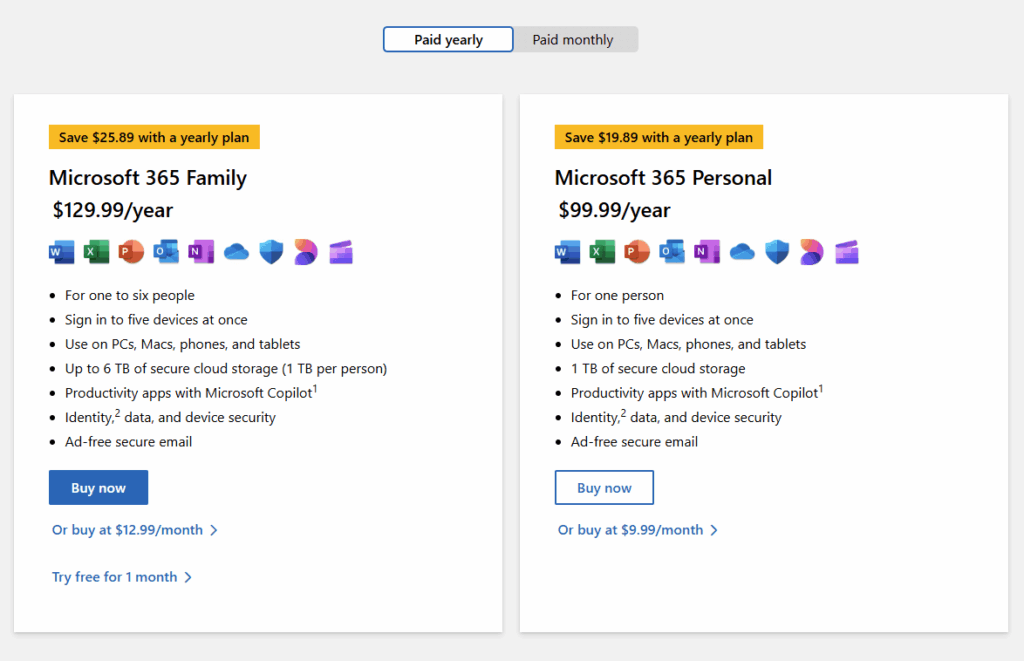
Microsoft ofrece una prueba gratuita de Microsoft 365, que permite acceder a la suite Office completa durante un período limitado, generalmente un mes. Esta es una excelente opción para probar las versiones de escritorio de Word, Excel, PowerPoint, Outlook y otras aplicaciones, sin tener que pagar por una suscripción de inmediato. La prueba gratuita ofrece acceso a todas las funcionalidades de Microsoft 365, incluyendo las características avanzadas y las actualizaciones más recientes. Para activar la prueba gratuita, necesitas una cuenta de Microsoft y una tarjeta de crédito o débito válida. Sin embargo, no se te cobrará nada durante el período de prueba. Puedes cancelar la suscripción en cualquier momento antes de que finalice el período de prueba para evitar que se te cobre la tarifa de suscripción. La prueba gratuita de Microsoft 365 es una excelente oportunidad para evaluar si la suite Office completa se ajusta a tus necesidades y si estás dispuesto a pagar por una suscripción a largo plazo. Durante el período de prueba, puedes utilizar todas las aplicaciones de la suite Office para crear, editar y gestionar documentos, hojas de cálculo, presentaciones, correos electrónicos y mucho más.
La principal ventaja de la prueba gratuita de Microsoft 365 es que te permite acceder a las versiones de escritorio de las aplicaciones de Office, que ofrecen una funcionalidad y un rendimiento superiores a las versiones online. Las versiones de escritorio te permiten trabajar sin conexión a internet, acceder a todas las funcionalidades avanzadas y personalizar la interfaz de usuario según tus preferencias. Además, la prueba gratuita te da acceso a otros servicios de Microsoft 365, como OneDrive (almacenamiento en la nube), Skype (videollamadas) y Teams (colaboración en equipo). Estos servicios pueden ser muy útiles para aumentar tu productividad y colaborar con otros usuarios. Sin embargo, es importante tener en cuenta que la prueba gratuita tiene una duración limitada y que, una vez que finalice, deberás suscribirte a Microsoft 365 para seguir utilizando las aplicaciones de Office. Si no estás dispuesto a pagar por una suscripción, puedes buscar alternativas gratuitas, como Office Online, LibreOffice u OpenOffice.
Para activar la prueba gratuita de Microsoft 365, dirígete al sitio web oficial de Microsoft y busca la página de la prueba gratuita. Sigue las instrucciones proporcionadas para crear una cuenta de Microsoft o iniciar sesión con una cuenta existente. Luego, introduce tu información de pago (tarjeta de crédito o débito) y confirma la activación de la prueba gratuita. Es importante leer atentamente los términos y condiciones de la prueba gratuita antes de activarla. Asegúrate de entender la duración del período de prueba, la tarifa de suscripción que se te cobrará una vez que finalice el período de prueba y cómo cancelar la suscripción. Una vez que hayas activado la prueba gratuita, podrás descargar e instalar las aplicaciones de Office en tu Mac. Sigue las instrucciones proporcionadas para descargar e instalar las aplicaciones. Una vez instaladas, podrás iniciar sesión con tu cuenta de Microsoft y comenzar a utilizar las aplicaciones de Office. La prueba gratuita de Microsoft 365 es una excelente oportunidad para probar la suite Office completa durante un período limitado sin tener que pagar por una suscripción.
Consideraciones Legales y de Seguridad
Al buscar una forma de obtener Office en tu Mac de forma gratuita, es crucial prestar atención a las consideraciones legales y de seguridad. La descarga e instalación de software pirateado o crackeado no solo es ilegal, sino que también puede exponer tu equipo a graves riesgos de seguridad. El software pirateado a menudo contiene malware, virus, troyanos y otros programas maliciosos que pueden dañar tu sistema, robar tu información personal y comprometer tu privacidad. Además, el uso de software pirateado puede acarrear consecuencias legales, como multas y sanciones. Es importante recordar que el software es propiedad intelectual y que su uso sin licencia infringe los derechos de autor. Optar por alternativas legales, como Office Online, LibreOffice u OpenOffice, es la opción más segura y responsable. Estas alternativas ofrecen funcionalidades similares a las de la suite Office de Microsoft y son completamente legales y gratuitas. Además, son mantenidas por comunidades activas de desarrolladores que se preocupan por la seguridad y la estabilidad del software. Al utilizar software legal, puedes estar seguro de que tu equipo está protegido contra amenazas y que estás cumpliendo con la ley.
Otra consideración importante es la seguridad de tu información personal. Al utilizar servicios en línea, como Office Online o Google Docs, es importante asegurarte de que tus datos están protegidos. Lee atentamente las políticas de privacidad de estos servicios y asegúrate de entender cómo se recopila, utiliza y comparte tu información. Utiliza contraseñas seguras y habilita la autenticación de dos factores para proteger tu cuenta contra accesos no autorizados. Evita compartir información confidencial a través de correo electrónico o servicios de mensajería no seguros. Asegúrate de que tu equipo está protegido con un software antivirus y un firewall actualizados. Realiza copias de seguridad periódicas de tus datos para evitar la pérdida de información en caso de fallo del sistema o ataque de malware. Mantente informado sobre las últimas amenazas de seguridad y sigue las recomendaciones de los expertos en seguridad informática. Al tomar precauciones adecuadas, puedes proteger tu información personal y mantener tu equipo seguro.
Al buscar una forma de obtener Office en tu Mac de forma gratuita, es crucial prestar atención a las consideraciones legales y de seguridad. Evita el software pirateado y opta por alternativas legales y gratuitas. Protege tu información personal utilizando contraseñas seguras, habilitando la autenticación de dos factores y manteniendo tu equipo seguro. Mantente informado sobre las últimas amenazas de seguridad y sigue las recomendaciones de los expertos en seguridad informática. Al tomar estas precauciones, puedes disfrutar de las funcionalidades de Office de forma segura y responsable. Recuerda que la seguridad y la legalidad son fundamentales para proteger tu equipo y tu información personal. No comprometas tu seguridad por ahorrar dinero. Opta por alternativas legales y gratuitas y toma precauciones adecuadas para proteger tu información personal. La tranquilidad de saber que estás utilizando software legal y seguro es invaluable.
Preguntas Frecuentes (FAQ)
- ¿Es legal utilizar Office Online de forma gratuita? Sí, Office Online es una versión gratuita y legal de la suite Office ofrecida por Microsoft.
- ¿LibreOffice es compatible con los archivos de Microsoft Office? Sí, LibreOffice es compatible con los formatos de archivo más comunes de Microsoft Office, como .docx, .xlsx y .pptx.
- ¿Puedo utilizar la versión de prueba de Microsoft 365 sin proporcionar información de pago? No, generalmente se requiere proporcionar información de pago (tarjeta de crédito o débito) para activar la versión de prueba de Microsoft 365, aunque no se te cobrará durante el período de prueba.
- ¿Qué riesgos de seguridad implica utilizar software pirateado de Office? El software pirateado puede contener malware, virus y otros programas maliciosos que pueden dañar tu sistema y comprometer tu seguridad y privacidad.
- ¿Cuál es la diferencia entre LibreOffice y OpenOffice? Ambas son suites ofimáticas de código abierto, pero LibreOffice se considera generalmente más actualizada y con un desarrollo más activo.
- ¿Necesito una conexión a internet para utilizar Office Online? Sí, Office Online requiere una conexión a internet para funcionar, ya que se ejecuta en tu navegador web.
- ¿Puedo instalar Office Online en mi Mac? No, Office Online no se instala en tu Mac, se accede a través de tu navegador web.
- ¿Es recomendable descargar Office de sitios web no oficiales para obtenerlo gratis? No, descargar software de sitios web no oficiales es muy arriesgado, ya que puede contener malware y otros programas maliciosos.
Conclusión
Obtener la suite Office en tu Mac de forma gratuita es posible a través de diversas alternativas legales y seguras. Microsoft ofrece Office Online, una versión web gratuita con funcionalidades básicas, ideal para usuarios que necesitan crear y editar documentos de forma ocasional. Para aquellos que buscan una suite ofimática de escritorio completa, LibreOffice y OpenOffice son excelentes opciones de código abierto, compatibles con los formatos de archivo de Microsoft Office. Además, Microsoft ofrece una prueba gratuita de Microsoft 365, que permite acceder a todas las aplicaciones de escritorio durante un período limitado. Al elegir una opción, es fundamental priorizar la legalidad y la seguridad, evitando el software pirateado que puede comprometer tu equipo y tu información personal. Recuerda evaluar tus necesidades específicas y elegir la alternativa que mejor se adapte a tus requerimientos. La clave está en aprovechar las opciones disponibles de manera responsable y consciente, garantizando una experiencia productiva y segura. La accesibilidad a herramientas de productividad es fundamental en el mundo digital actual, y estas alternativas gratuitas te permiten disfrutar de las funcionalidades esenciales de una suite ofimática sin tener que invertir en una licencia costosa.
En última instancia, la elección de la mejor opción para obtener Office gratis en tu Mac dependerá de tus necesidades específicas y de tus preferencias personales. Si solo necesitas crear y editar documentos de forma ocasional y tienes acceso a internet, Office Online puede ser suficiente. Si necesitas acceder a todas las funcionalidades avanzadas de la suite Office y trabajar sin conexión a internet, LibreOffice u OpenOffice pueden ser la mejor opción. Y si quieres probar las versiones de escritorio de las aplicaciones de Office antes de suscribirte a Microsoft 365, la prueba gratuita puede ser la opción ideal. Sea cual sea la opción que elijas, asegúrate de priorizar la legalidad y la seguridad, y toma precauciones adecuadas para proteger tu equipo y tu información personal. Recuerda que la productividad no debe estar reñida con la seguridad y la legalidad. Opta por alternativas legales y gratuitas y aprovecha al máximo las funcionalidades de Office sin comprometer tu seguridad y tu privacidad.
Descargar Videos de Vimeo Gratis Sin Instalar Programas Guía Completa y Segura
Guía Completa sobre StuffIt Deluxe para Mac: Obtén la Mejor Compresión y Descompresión de Archivos
Descargar Visual Studio 2017 Gratis para Windows 10 Una Guía Completa
Descubre Cómo Personalizar Tu Windows 7 con Temas Gratuitos y Seguros

Comprendiendo la Búsqueda de Descargas Gratuitas de Total War Rome II y sus Implicaciones

El Riesgo Asociado a la Búsqueda y Descarga de Videos Explícitos Gratuitos Sin Registro
Deja una respuesta
Contenido relacionado