

Guía Completa para Actualizar tu Laptop a Windows 10 de Forma Gratuita
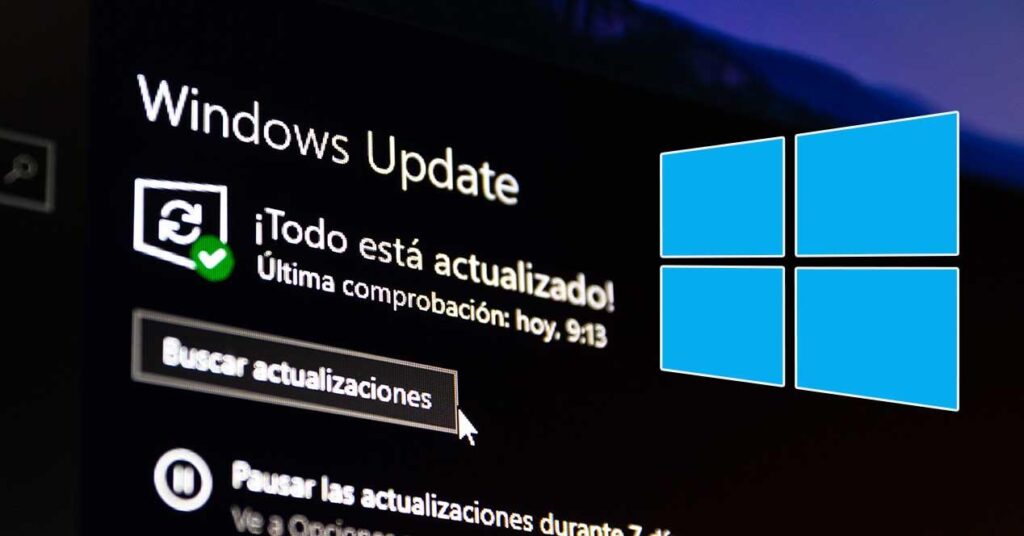
La transición a un nuevo sistema operativo puede parecer desalentadora, especialmente cuando se trata de tu laptop y la información crucial que contiene. Windows 10, con su interfaz mejorada, funciones de seguridad robustas y compatibilidad con una amplia gama de hardware y software, sigue siendo una opción atractiva para muchos usuarios. Sin embargo, actualizar tu laptop desde versiones anteriores de Windows requiere un conocimiento previo y una planificación cuidadosa. Aunque el período de actualización gratuita oficial de Microsoft ha concluido, aún existen métodos legítimos y efectivos para realizar la actualización sin incurrir en costos adicionales. Este artículo te guiará a través de diversas estrategias, desde la verificación de la compatibilidad del hardware hasta la optimización del sistema después de la instalación, asegurando una experiencia de actualización fluida y exitosa.
El proceso de actualización no solo implica la instalación del nuevo sistema operativo, sino también la preservación de tus datos y configuraciones existentes. Es esencial realizar una copia de seguridad completa de tu información antes de comenzar, protegiéndote contra posibles pérdidas de datos durante el proceso. Además, es importante comprender las limitaciones de tu hardware y software actual. No todas las laptops son compatibles con Windows 10, y algunos programas pueden requerir actualizaciones o reemplazos para funcionar correctamente en el nuevo sistema operativo. Investigar y prepararse adecuadamente te ayudará a evitar problemas inesperados y garantizar que la actualización se realice sin contratiempos. La paciencia y la atención al detalle son claves para una actualización exitosa a Windows 10.
Considera que la actualización a Windows 10 es una oportunidad para revitalizar tu laptop y mejorar tu experiencia informática. Al seguir cuidadosamente los pasos y recomendaciones presentados en este artículo, podrás disfrutar de los beneficios de un sistema operativo moderno y eficiente sin gastar dinero. El conocimiento es poder, y esta guía te proporciona las herramientas necesarias para tomar decisiones informadas y llevar a cabo la actualización con confianza. Recuerda, una planificación adecuada y una ejecución cuidadosa son fundamentales para el éxito de cualquier proyecto de actualización. Prepárate, infórmate y disfruta de tu nueva experiencia con Windows 10 en tu laptop.
Navega por nuestro contenido
- Verificar la Compatibilidad de tu Laptop con Windows 10
- Realizar una Copia de Seguridad Completa de tus Datos
- Métodos Gratuitos para Actualizar a Windows 10
- Pasos para la Actualización Propiamente Dicha
- Optimización Post-Instalación
- Conclusión
- Preguntas Frecuentes (FAQ)
- ¿Es realmente posible actualizar a Windows 10 gratis en 2024?
- ¿Qué pasa si mi laptop no es compatible con Windows 10?
- ¿Perderé mis archivos si actualizo a Windows 10?
- ¿Cómo sé si mi clave de Windows 7/8.1 funcionará para activar Windows 10?
- ¿Qué hago si encuentro problemas después de actualizar a Windows 10?
Verificar la Compatibilidad de tu Laptop con Windows 10
Antes de embarcarte en el proceso de actualización, es fundamental determinar si tu laptop cumple con los requisitos mínimos de hardware y software para Windows 10. Microsoft ha establecido especificaciones claras para asegurar que el sistema operativo funcione correctamente y ofrezca una experiencia de usuario óptima. Ignorar estos requisitos puede resultar en un rendimiento deficiente, errores de compatibilidad y otros problemas que podrían comprometer la funcionalidad de tu laptop. La verificación de la compatibilidad no solo implica la comprobación de las especificaciones técnicas, sino también la identificación de posibles conflictos con drivers o software existente. Una evaluación exhaustiva te permitirá tomar una decisión informada sobre si la actualización es viable y si es necesario realizar ajustes o actualizaciones adicionales.
El proceso de verificación de compatibilidad comienza con la identificación de las especificaciones de tu laptop. Esto incluye la marca y modelo del procesador, la cantidad de memoria RAM instalada, el espacio disponible en el disco duro y la versión actual del sistema operativo. Esta información se puede encontrar fácilmente en la configuración del sistema o en la documentación del fabricante. Una vez que tengas estos datos, compáralos con los requisitos mínimos y recomendados para Windows 10, disponibles en el sitio web de Microsoft. Si tu laptop cumple con los requisitos mínimos, es probable que puedas ejecutar Windows 10, pero es posible que experimentes un rendimiento más lento o limitado. Si cumple con los requisitos recomendados, la experiencia será más fluida y satisfactoria.
Otro articulo de ayuda: Aprende SAP Desde Cero Gratis en Español Una Guía Completa Para Principiantes
Además de las especificaciones de hardware, es importante verificar la compatibilidad del software que utilizas regularmente. Algunos programas antiguos pueden no ser compatibles con Windows 10 y requerirán actualizaciones o reemplazos. Consulta los sitios web de los fabricantes de software para obtener información sobre la compatibilidad y las posibles soluciones. También, verifica la disponibilidad de drivers actualizados para todos los dispositivos conectados a tu laptop, como impresoras, escáneres y tarjetas gráficas. La falta de drivers compatibles puede resultar en un mal funcionamiento o la imposibilidad de utilizar estos dispositivos. Realizar estas comprobaciones exhaustivas te ayudará a evitar sorpresas desagradables y asegurar una transición suave a Windows 10.
Utilizar la Herramienta de Compatibilidad de Microsoft
Una forma sencilla y eficaz de verificar la compatibilidad de tu laptop es utilizar la herramienta de compatibilidad proporcionada por Microsoft. Esta herramienta, aunque no siempre está disponible para descarga directa, generalmente se integra en las versiones anteriores de Windows a través de Windows Update. Al ejecutar Windows Update, el sistema operativo buscará actualizaciones y, en algunos casos, también realizará una evaluación de compatibilidad para Windows 10. Esta evaluación analizará tu hardware, software y drivers, y te proporcionará un informe detallado sobre posibles problemas y soluciones. La herramienta de compatibilidad te alertará sobre cualquier incompatibilidad conocida y te recomendará los pasos necesarios para resolverla. Esta información es invaluable para planificar la actualización y evitar problemas durante el proceso.
Si la herramienta de compatibilidad no está disponible a través de Windows Update, puedes buscar versiones antiguas en línea o utilizar herramientas de terceros diseñadas para analizar la compatibilidad del hardware y software. Estas herramientas pueden proporcionar información similar y ayudarte a identificar posibles problemas. Sin embargo, es importante tener precaución al descargar software de terceros y asegurarte de que provenga de una fuente confiable para evitar la instalación de malware o software no deseado. La información proporcionada por estas herramientas debe ser considerada como una guía y complementada con una investigación adicional sobre la compatibilidad de los componentes específicos de tu laptop.
La herramienta de compatibilidad de Microsoft es una herramienta valiosa, pero no es infalible. Es posible que no detecte todos los posibles problemas de compatibilidad, especialmente con software o hardware poco común. Por lo tanto, es importante realizar una investigación exhaustiva por tu cuenta y consultar los recursos disponibles en línea, como foros de soporte técnico y sitios web de fabricantes. La combinación de la información proporcionada por la herramienta de compatibilidad con tu propia investigación te dará una visión completa y precisa de la compatibilidad de tu laptop con Windows 10.
Revisar los Drivers y Software Instalados
La revisión de los drivers y software instalados es un paso crítico para garantizar una actualización exitosa a Windows 10. Los drivers son programas que permiten que el sistema operativo se comunique con el hardware de tu laptop, como la tarjeta gráfica, la tarjeta de sonido, la tarjeta de red y otros dispositivos periféricos. Si los drivers son obsoletos o incompatibles, pueden causar problemas de rendimiento, errores o incluso impedir que el hardware funcione correctamente en Windows 10. Similarmente, el software incompatible puede causar conflictos y errores que afecten la estabilidad del sistema operativo. Por lo tanto, es esencial identificar y actualizar o desinstalar los drivers y software problemáticos antes de comenzar la actualización.
Comienza revisando la lista de drivers instalados en tu laptop. Puedes encontrar esta lista en el Administrador de Dispositivos, accesible a través del Panel de Control o la búsqueda de Windows. Busca cualquier driver marcado con un signo de exclamación amarillo o un símbolo de error, ya que esto indica un problema. Si encuentras drivers problemáticos, intenta actualizarlos automáticamente a través de Windows Update. Si Windows Update no puede encontrar una actualización, visita el sitio web del fabricante del hardware y descarga el driver más reciente compatible con Windows 10. Asegúrate de descargar los drivers de una fuente confiable para evitar la instalación de malware o software no deseado.
Además de los drivers, revisa la lista de software instalado en tu laptop. Desinstala cualquier programa que ya no utilices o que sepas que es incompatible con Windows 10. Consulta los sitios web de los fabricantes de software para obtener información sobre la compatibilidad y las posibles actualizaciones. Si tienes software esencial que es incompatible con Windows 10, considera buscar alternativas compatibles o contactar al fabricante para solicitar una actualización. La limpieza de tu sistema de drivers y software obsoletos o incompatibles no solo facilitará la actualización, sino que también mejorará el rendimiento y la estabilidad de tu laptop en Windows 10.
Realizar una Copia de Seguridad Completa de tus Datos
Antes de iniciar cualquier proceso de actualización, es absolutamente crucial realizar una copia de seguridad completa de todos tus datos importantes. Este paso es fundamental porque, aunque la actualización a Windows 10 generalmente preserva tus archivos y configuraciones, siempre existe el riesgo de que algo salga mal durante el proceso. Un fallo en la energía, un error de software o un problema de hardware podrían resultar en la pérdida de datos valiosos, como documentos, fotos, videos y otros archivos personales. Realizar una copia de seguridad te proporciona una red de seguridad que te permite restaurar tus datos en caso de que ocurra lo inesperado. La copia de seguridad no solo protege tus datos, sino que también te brinda tranquilidad durante la actualización.
Existen varias opciones para realizar una copia de seguridad completa de tus datos. Una opción es utilizar una unidad de disco duro externa o una unidad de estado sólido (SSD) externa. Conecta la unidad externa a tu laptop y copia todos tus archivos importantes a la unidad. También puedes utilizar el software de copia de seguridad integrado en Windows, como Historial de Archivos o Copia de seguridad y restauración (Windows 7). Estas herramientas te permiten crear una imagen completa de tu sistema, incluyendo el sistema operativo, el software y los datos. Otra opción es utilizar un servicio de almacenamiento en la nube, como OneDrive, Google Drive o Dropbox. Estos servicios te permiten sincronizar tus archivos con la nube, lo que te proporciona una copia de seguridad remota en caso de que algo le suceda a tu laptop.
Independientemente del método que elijas, asegúrate de realizar una copia de seguridad completa de todos tus datos importantes. Esto incluye documentos, fotos, videos, música, correos electrónicos, contactos, marcadores del navegador y cualquier otro archivo que no quieras perder. Verifica que la copia de seguridad se haya realizado correctamente y que puedas restaurar los archivos en caso de necesidad. Una vez que hayas realizado la copia de seguridad, guarda la unidad externa o la información de acceso al servicio de almacenamiento en la nube en un lugar seguro y accesible. La copia de seguridad es tu mejor defensa contra la pérdida de datos durante la actualización a Windows 10.
Utilizar un Disco Duro Externo o Unidad USB
El uso de un disco duro externo o unidad USB para crear una copia de seguridad es un método confiable y ampliamente utilizado. Esta opción ofrece la ventaja de tener una copia física de tus datos, lo que te permite restaurarlos rápidamente en caso de problemas. Al elegir un disco duro externo o unidad USB, asegúrate de que tenga suficiente espacio de almacenamiento para contener todos tus archivos importantes. Es recomendable elegir una unidad con más capacidad de la que necesitas para tener margen de maniobra. Formatea la unidad en un formato compatible con Windows, como NTFS, para asegurar que puedas copiar y restaurar los archivos correctamente.
Para crear la copia de seguridad, simplemente conecta el disco duro externo o unidad USB a tu laptop y copia todos tus archivos importantes a la unidad. Puedes copiar los archivos manualmente o utilizar el software de copia de seguridad integrado en Windows para crear una imagen completa del sistema. Si eliges copiar los archivos manualmente, organiza los archivos en carpetas para facilitar la restauración. Si utilizas el software de copia de seguridad, sigue las instrucciones del programa para crear la imagen del sistema y guardarla en el disco duro externo o unidad USB.
Una vez que hayas creado la copia de seguridad, verifica que todos los archivos se hayan copiado correctamente y que puedas restaurarlos desde el disco duro externo o unidad USB. Desconecta la unidad de tu laptop y guárdala en un lugar seguro y accesible. Asegúrate de recordar dónde la guardaste para que puedas acceder a ella fácilmente en caso de que necesites restaurar tus datos. El uso de un disco duro externo o unidad USB es una forma sencilla y eficaz de proteger tus datos durante la actualización a Windows 10.
Aprovechar el Almacenamiento en la Nube
El almacenamiento en la nube se ha convertido en una opción cada vez más popular para realizar copias de seguridad de datos. Servicios como OneDrive, Google Drive y Dropbox ofrecen una forma conveniente y accesible de proteger tus archivos importantes. Al utilizar el almacenamiento en la nube, tus datos se almacenan en servidores remotos, lo que te protege contra la pérdida de datos debido a fallos de hardware, robos o desastres naturales. Además, el almacenamiento en la nube te permite acceder a tus archivos desde cualquier dispositivo con conexión a internet, lo que te brinda flexibilidad y conveniencia.
Para utilizar el almacenamiento en la nube para realizar una copia de seguridad, primero debes crear una cuenta en un servicio de almacenamiento en la nube de tu elección. Una vez que hayas creado la cuenta, descarga e instala la aplicación de escritorio del servicio en tu laptop. La aplicación creará una carpeta en tu laptop que se sincronizará automáticamente con la nube. Simplemente copia todos tus archivos importantes a esta carpeta y se cargarán automáticamente a la nube. Algunos servicios también ofrecen la opción de crear una imagen completa del sistema y guardarla en la nube.
Una vez que hayas copiado todos tus archivos a la nube, verifica que se hayan cargado correctamente y que puedas acceder a ellos desde otros dispositivos. Asegúrate de recordar tu nombre de usuario y contraseña para que puedas acceder a tus archivos en caso de que necesites restaurarlos. El almacenamiento en la nube es una forma conveniente y segura de proteger tus datos durante la actualización a Windows 10.
Métodos Gratuitos para Actualizar a Windows 10
Aunque el período de actualización gratuita oficial de Microsoft ha terminado, existen varias estrategias que aún permiten actualizar tu laptop a Windows 10 de forma gratuita. Estas estrategias se basan en aprovechar las ofertas y programas especiales que Microsoft ofrece a ciertos usuarios, o en utilizar claves de producto de versiones anteriores de Windows. Es importante tener en cuenta que estas estrategias pueden no funcionar para todos los usuarios y que Microsoft puede cambiar sus políticas en cualquier momento. Sin embargo, vale la pena explorarlas antes de considerar la compra de una licencia de Windows 10. La paciencia y la perseverancia son clave para encontrar un método gratuito que funcione para ti.
Una estrategia común es utilizar una clave de producto de Windows 7 o Windows 8.1 para activar Windows 10. Durante el período de actualización gratuita, Microsoft permitía a los usuarios actualizar sus sistemas operativos a Windows 10 utilizando sus claves de producto existentes. Aunque este período ha terminado, algunas claves de producto aún pueden funcionar para activar Windows 10. Para intentar esta estrategia, descarga la herramienta de creación de medios de Windows 10 desde el sitio web de Microsoft y utilízala para crear un medio de instalación en una unidad USB o DVD. Durante el proceso de instalación, se te pedirá que ingreses una clave de producto. Ingresa tu clave de producto de Windows 7 o Windows 8.1 y verifica si se activa Windows 10.
Otra estrategia es aprovechar las ofertas y programas especiales que Microsoft ofrece a estudiantes, profesores y organizaciones sin fines de lucro. Microsoft ofrece descuentos significativos en Windows 10 y otros productos de software para estos usuarios. Si eres estudiante o profesor, verifica si tu institución educativa participa en el programa Microsoft Imagine. Si eres miembro de una organización sin fines de lucro, verifica si tu organización es elegible para el programa Microsoft Philanthropies. Estos programas pueden ofrecer acceso gratuito o con descuento a Windows 10 y otros productos de software. Explora todas las opciones disponibles y verifica si eres elegible para alguna oferta especial.
Usar una Clave de Producto de Windows 7 o Windows 8.1
Como se mencionó anteriormente, utilizar una clave de producto de Windows 7 o Windows 8.1 es una de las formas más comunes de intentar actualizar a Windows 10 de forma gratuita. Esta estrategia se basa en el hecho de que Microsoft permitía a los usuarios actualizar sus sistemas operativos a Windows 10 utilizando sus claves de producto existentes durante el período de actualización gratuita. Aunque este período ha terminado, algunas claves de producto aún pueden funcionar para activar Windows 10. Para intentar esta estrategia, sigue los siguientes pasos:
- Descarga la herramienta de creación de medios de Windows 10 desde el sitio web de Microsoft.
- Utiliza la herramienta para crear un medio de instalación en una unidad USB o DVD.
- Inicia tu laptop desde el medio de instalación.
- Durante el proceso de instalación, se te pedirá que ingreses una clave de producto.
- Ingresa tu clave de producto de Windows 7 o Windows 8.1 y verifica si se activa Windows 10.
Si la clave de producto se activa correctamente, Windows 10 se instalará y activará automáticamente. Si la clave de producto no se activa, es posible que debas comprar una licencia de Windows 10. Es importante tener en cuenta que esta estrategia puede no funcionar para todos los usuarios y que Microsoft puede cambiar sus políticas en cualquier momento.
Aprovechar las Opciones de Accesibilidad
Microsoft ofreció una actualización gratuita a Windows 10 para usuarios que utilizaban tecnologías de asistencia. Aunque esta oferta finalizó en 2017, algunas personas informan que aún pueden actualizar utilizando este método. Este proceso implica visitar la página web de Microsoft diseñada para usuarios de tecnologías de asistencia y descargar la herramienta de actualización. Es importante señalar que, al utilizar este método, estás declarando que utilizas tecnologías de asistencia. Si bien no hay una verificación estricta, es recomendable utilizar este método solo si realmente te beneficias de las funciones de accesibilidad.
El proceso es similar a la actualización estándar: descargas la herramienta, la ejecutas y sigues las instrucciones en pantalla. La herramienta actualizará tu sistema operativo a Windows 10. Es fundamental recordar que este método está diseñado para personas con necesidades específicas de accesibilidad, y su uso indebido podría ser considerado una violación de los términos de servicio de Microsoft. Sin embargo, si realmente necesitas las funciones de accesibilidad, esta puede ser una opción viable para obtener Windows 10 de forma gratuita.
Pasos para la Actualización Propiamente Dicha
Una vez que hayas verificado la compatibilidad de tu laptop, realizado una copia de seguridad completa de tus datos y elegido un método gratuito para actualizar a Windows 10, estás listo para comenzar la actualización propiamente dicha. Este proceso implica descargar la herramienta de creación de medios de Windows 10, crear un medio de instalación, iniciar tu laptop desde el medio de instalación y seguir las instrucciones en pantalla para instalar Windows 10. Es importante seguir cuidadosamente cada paso y prestar atención a las instrucciones para evitar errores y asegurar una actualización exitosa. La paciencia y la atención al detalle son fundamentales durante este proceso.
El primer paso es descargar la herramienta de creación de medios de Windows 10 desde el sitio web de Microsoft. Esta herramienta te permite descargar los archivos de instalación de Windows 10 y crear un medio de instalación en una unidad USB o DVD. Asegúrate de descargar la versión correcta de la herramienta para tu arquitectura de sistema (32 bits o 64 bits). Una vez que hayas descargado la herramienta, ejecútala y sigue las instrucciones en pantalla para crear el medio de instalación. Elige la opción de crear un medio de instalación para otra PC y selecciona la unidad USB o DVD en la que deseas crear el medio.
Una vez que hayas creado el medio de instalación, reinicia tu laptop y configúrala para que arranque desde el medio de instalación. Esto generalmente se hace cambiando el orden de arranque en la configuración del BIOS o UEFI. Consulta el manual de tu laptop para obtener instrucciones sobre cómo acceder a la configuración del BIOS o UEFI y cambiar el orden de arranque. Guarda los cambios y reinicia tu laptop. Debería arrancar desde el medio de instalación de Windows 10. Sigue las instrucciones en pantalla para instalar Windows 10. Durante el proceso de instalación, se te pedirá que ingreses una clave de producto. Si estás utilizando una clave de producto de Windows 7 o Windows 8.1, ingrésala y verifica si se activa Windows 10. Si estás utilizando otro método gratuito, elige la opción de No tengo una clave de producto y continúa con la instalación. Una vez que la instalación se haya completado, Windows 10 se activará automáticamente si el método gratuito que elegiste es válido.
Descargar la Herramienta de Creación de Medios
La herramienta de creación de medios de Windows 10 es una utilidad gratuita proporcionada por Microsoft que te permite descargar los archivos de instalación de Windows 10 y crear un medio de instalación en una unidad USB o DVD. Esta herramienta es esencial para actualizar tu laptop a Windows 10, ya que te permite iniciar tu laptop desde el medio de instalación y seguir las instrucciones en pantalla para instalar el sistema operativo. Para descargar la herramienta de creación de medios, visita el sitio web de Microsoft y busca la página de descarga de Windows 10. En la página, encontrarás un enlace para descargar la herramienta. Asegúrate de descargar la versión correcta de la herramienta para tu arquitectura de sistema (32 bits o 64 bits).
Una vez que hayas descargado la herramienta, ejecútala y sigue las instrucciones en pantalla para crear el medio de instalación. Elige la opción de crear un medio de instalación para otra PC y selecciona la unidad USB o DVD en la que deseas crear el medio. La herramienta te pedirá que elijas el idioma, la edición de Windows 10 y la arquitectura de sistema que deseas instalar. Asegúrate de elegir las opciones correctas para tu laptop. La herramienta descargará los archivos de instalación de Windows 10 y los copiará al medio de instalación. Este proceso puede tardar varios minutos, dependiendo de la velocidad de tu conexión a internet.
Una vez que se haya completado la creación del medio de instalación, puedes utilizarlo para iniciar tu laptop y seguir las instrucciones en pantalla para instalar Windows 10. La herramienta de creación de medios es una utilidad fácil de usar y esencial para actualizar tu laptop a Windows 10.
Iniciar desde el Medio de Instalación y Seguir las Instrucciones
Una vez que hayas creado el medio de instalación de Windows 10, debes configurar tu laptop para que arranque desde el medio. Esto generalmente se hace cambiando el orden de arranque en la configuración del BIOS o UEFI. Para acceder a la configuración del BIOS o UEFI, reinicia tu laptop y presiona la tecla designada durante el proceso de arranque. La tecla puede variar dependiendo del fabricante de tu laptop, pero generalmente es F2, F12, Supr o Esc. Consulta el manual de tu laptop para obtener instrucciones sobre cómo acceder a la configuración del BIOS o UEFI.
Una vez que hayas accedido a la configuración del BIOS o UEFI, busca la sección de orden de arranque y cambia el orden para que la unidad USB o DVD en la que creaste el medio de instalación sea la primera opción. Guarda los cambios y reinicia tu laptop. Debería arrancar desde el medio de instalación de Windows 10. Sigue las instrucciones en pantalla para instalar Windows 10. Durante el proceso de instalación, se te pedirá que elijas el tipo de instalación que deseas realizar. Puedes elegir entre Actualizar o Personalizar. Si eliges Actualizar, Windows 10 se instalará y tus archivos y configuraciones se conservarán. Si eliges Personalizar, puedes elegir dónde instalar Windows 10 y eliminar o formatear particiones. Si estás realizando una instalación limpia, elige Personalizar y elimina todas las particiones existentes antes de instalar Windows 10.
Durante el proceso de instalación, también se te pedirá que ingreses una clave de producto. Si estás utilizando una clave de producto de Windows 7 o Windows 8.1, ingrésala y verifica si se activa Windows 10. Si estás utilizando otro método gratuito, elige la opción de No tengo una clave de producto y continúa con la instalación. Una vez que la instalación se haya completado, Windows 10 se activará automáticamente si el método gratuito que elegiste es válido. Sigue las instrucciones en pantalla para completar la configuración de Windows 10 y comenzar a utilizar tu nueva laptop.
Optimización Post-Instalación
Una vez que hayas completado la instalación de Windows 10, es crucial realizar una serie de optimizaciones para asegurar que tu laptop funcione de manera eficiente y sin problemas. Estas optimizaciones incluyen la actualización de drivers, la instalación de software esencial, la configuración de las opciones de privacidad y seguridad, y la personalización de la interfaz de usuario. Realizar estas optimizaciones te permitirá aprovechar al máximo las capacidades de Windows 10 y disfrutar de una experiencia de usuario fluida y satisfactoria. La optimización post-instalación es tan importante como la instalación misma.
El primer paso en la optimización post-instalación es actualizar los drivers de tu laptop. Windows 10 generalmente instala los drivers básicos para el hardware de tu laptop, pero es recomendable descargar e instalar los drivers más recientes desde el sitio web del fabricante. Esto asegurará que tu hardware funcione correctamente y que aproveches al máximo sus capacidades. Para actualizar los drivers, visita el sitio web del fabricante de tu laptop y busca la sección de soporte técnico. Descarga los drivers más recientes para tu modelo de laptop y sigue las instrucciones en pantalla para instalarlos. También puedes utilizar el Administrador de Dispositivos para buscar actualizaciones de drivers automáticamente.
Además de actualizar los drivers, también es importante instalar el software esencial que utilizas regularmente. Esto incluye navegadores web, suites de oficina, programas de correo electrónico, reproductores multimedia y otros programas que necesitas para trabajar y entretenerte. Asegúrate de descargar e instalar las versiones más recientes de estos programas desde los sitios web de los fabricantes. También es importante configurar las opciones de privacidad y seguridad de Windows 10 para proteger tu información personal y evitar el acceso no autorizado a tu laptop. Revisa cuidadosamente las opciones de privacidad y seguridad en la configuración de Windows 10 y ajusta las opciones según tus preferencias. Finalmente, personaliza la interfaz de usuario de Windows 10 para que se adapte a tus gustos y preferencias. Cambia el fondo de pantalla, los colores, las fuentes y otros elementos visuales para crear un entorno de trabajo que te resulte cómodo y productivo.
Actualizar Drivers y Software
Como se mencionó anteriormente, la actualización de drivers y software es un paso crucial en la optimización post-instalación de Windows 10. Los drivers son programas que permiten que el sistema operativo se comunique con el hardware de tu laptop, y el software es el conjunto de programas que utilizas para realizar diversas tareas. Mantener tus drivers y software actualizados garantiza que tu laptop funcione correctamente, que aproveches al máximo sus capacidades y que estés protegido contra vulnerabilidades de seguridad. Para actualizar tus drivers, visita el sitio web del fabricante de tu laptop y busca la sección de soporte técnico. Descarga los drivers más recientes para tu modelo de laptop y sigue las instrucciones en pantalla para instalarlos. También puedes utilizar el Administrador de Dispositivos para buscar actualizaciones de drivers automáticamente.
Para actualizar tu software, abre cada programa y busca la opción de Buscar actualizaciones o Acerca de. Si hay actualizaciones disponibles, descárgalas e instálalas. También puedes utilizar un programa de gestión de software, como Chocolatey o Ninite, para automatizar el proceso de actualización de software. Estos programas te permiten instalar y actualizar varios programas a la vez, lo que te ahorra tiempo y esfuerzo. Asegúrate de descargar e instalar software solo de fuentes confiables para evitar la instalación de malware o software no deseado.
Mantener tus drivers y software actualizados es una tarea continua. Programa recordatorios regulares para verificar si hay actualizaciones disponibles y asegúrate de instalarlas lo antes posible. Esto te ayudará a mantener tu laptop funcionando sin problemas y proteger tu información personal.
Configurar la Privacidad y Seguridad
La configuración de la privacidad y seguridad es otro aspecto importante de la optimización post-instalación de Windows 10. Windows 10 recopila una gran cantidad de datos sobre tu uso del sistema operativo y tus actividades en línea. Si te preocupa tu privacidad, es importante revisar cuidadosamente las opciones de privacidad en la configuración de Windows 10 y ajustarlas según tus preferencias. Puedes desactivar la recopilación de datos de ubicación, la publicidad personalizada, el acceso a la cámara y el micrófono, y otras opciones que consideres invasivas. También es importante configurar las opciones de seguridad de Windows 10 para proteger tu laptop contra virus, malware y otros ataques cibernéticos. Activa el firewall de Windows Defender, el antivirus y el control parental si es necesario.
Además de configurar las opciones de privacidad y seguridad en Windows 10, también es importante utilizar contraseñas seguras para tu cuenta de usuario y para todas tus cuentas en línea. Utiliza contraseñas largas y complejas que incluyan una combinación de letras mayúsculas y minúsculas, números y símbolos. No utilices la misma contraseña para varias cuentas y cambia tus contraseñas regularmente. También es recomendable utilizar la autenticación de dos factores para proteger tus cuentas en línea. La autenticación de dos factores requiere que ingreses un código adicional además de tu contraseña al iniciar sesión, lo que dificulta el acceso no autorizado a tus cuentas.
Proteger tu privacidad y seguridad es una tarea continua. Mantente informado sobre las últimas amenazas cibernéticas y toma medidas para proteger tu laptop y tu información personal. Utiliza software de seguridad confiable, mantén tus drivers y software actualizados y ten cuidado al hacer clic en enlaces o descargar archivos de fuentes desconocidas.
Conclusión
Actualizar tu laptop a Windows 10 de forma gratuita puede parecer un desafío, pero con la información y las estrategias adecuadas, es un objetivo alcanzable. Desde verificar la compatibilidad de tu hardware hasta optimizar el sistema después de la instalación, cada paso es crucial para asegurar una transición fluida y exitosa. La clave reside en la preparación, la paciencia y la atención al detalle. Recuerda que la actualización no solo te permite disfrutar de las últimas funciones y mejoras de seguridad, sino que también puede revitalizar tu dispositivo y mejorar tu experiencia informática general. No te desanimes por los posibles obstáculos; con la guía adecuada, puedes superar cualquier desafío y disfrutar de los beneficios de Windows 10 sin incurrir en costos adicionales.
Hemos explorado diversas alternativas para evitar el pago de una licencia, desde el uso de claves de producto de versiones anteriores hasta el aprovechamiento de ofertas y programas especiales. Estas estrategias, aunque no garantizan el éxito en todos los casos, ofrecen una oportunidad valiosa para actualizar tu laptop sin afectar tu presupuesto. Además, hemos enfatizado la importancia de realizar una copia de seguridad completa de tus datos antes de iniciar el proceso de actualización. Este paso fundamental te protege contra posibles pérdidas de información y te brinda la tranquilidad de poder restaurar tu sistema en caso de cualquier eventualidad. La seguridad de tus datos es primordial, y una copia de seguridad es tu mejor defensa.
Finalmente, recuerda que la optimización post-instalación es esencial para asegurar que tu laptop funcione de manera óptima en Windows 10. Actualizar drivers, instalar software esencial, configurar la privacidad y seguridad, y personalizar la interfaz de usuario son pasos clave para aprovechar al máximo las capacidades del sistema operativo. La actualización a Windows 10 es una inversión en tu experiencia informática, y una optimización adecuada garantiza que esta inversión se traduzca en un rendimiento superior y una mayor satisfacción. Con la información proporcionada en este artículo, estás preparado para actualizar tu laptop a Windows 10 de forma gratuita y disfrutar de un sistema operativo moderno y eficiente.
Preguntas Frecuentes (FAQ)
¿Es realmente posible actualizar a Windows 10 gratis en 2024?
Aunque el período oficial de actualización gratuita de Microsoft terminó, existen métodos alternativos, como usar claves de producto de Windows 7/8.1 o la opción de accesibilidad (con precaución), que podrían funcionar. No se garantiza que estos métodos funcionen para todos, pero vale la pena intentarlos.
¿Qué pasa si mi laptop no es compatible con Windows 10?
Si tu laptop no cumple con los requisitos mínimos de Windows 10, la actualización podría resultar en un rendimiento deficiente o problemas de compatibilidad. En este caso, considera actualizar el hardware de tu laptop (si es posible) o seguir utilizando tu sistema operativo actual.
¿Perderé mis archivos si actualizo a Windows 10?
En general, la actualización a Windows 10 conserva tus archivos y configuraciones. Sin embargo, siempre existe el riesgo de pérdida de datos. Es **crucial** realizar una copia de seguridad completa de tus archivos antes de iniciar la actualización.
¿Cómo sé si mi clave de Windows 7/8.1 funcionará para activar Windows 10?
No hay garantía, pero puedes intentarlo durante el proceso de instalación. Si la clave es aceptada, Windows 10 se activará. Si no funciona, es posible que necesites comprar una licencia de Windows 10.
¿Qué hago si encuentro problemas después de actualizar a Windows 10?
Primero, asegúrate de haber actualizado todos los drivers. Si persisten los problemas, busca soluciones en línea o contacta al soporte técnico de Microsoft. También, considera restaurar tu sistema a la versión anterior de Windows si es necesario (si realizaste una copia de seguridad).
Descargar Videos de Vimeo Gratis Sin Instalar Programas Guía Completa y Segura
Guía Completa sobre StuffIt Deluxe para Mac: Obtén la Mejor Compresión y Descompresión de Archivos
Descargar Visual Studio 2017 Gratis para Windows 10 Una Guía Completa
Descubre Cómo Personalizar Tu Windows 7 con Temas Gratuitos y Seguros

Comprendiendo la Búsqueda de Descargas Gratuitas de Total War Rome II y sus Implicaciones

El Riesgo Asociado a la Búsqueda y Descarga de Videos Explícitos Gratuitos Sin Registro
Deja una respuesta
Contenido relacionado