

Router O2: Configuración, modelos y guía
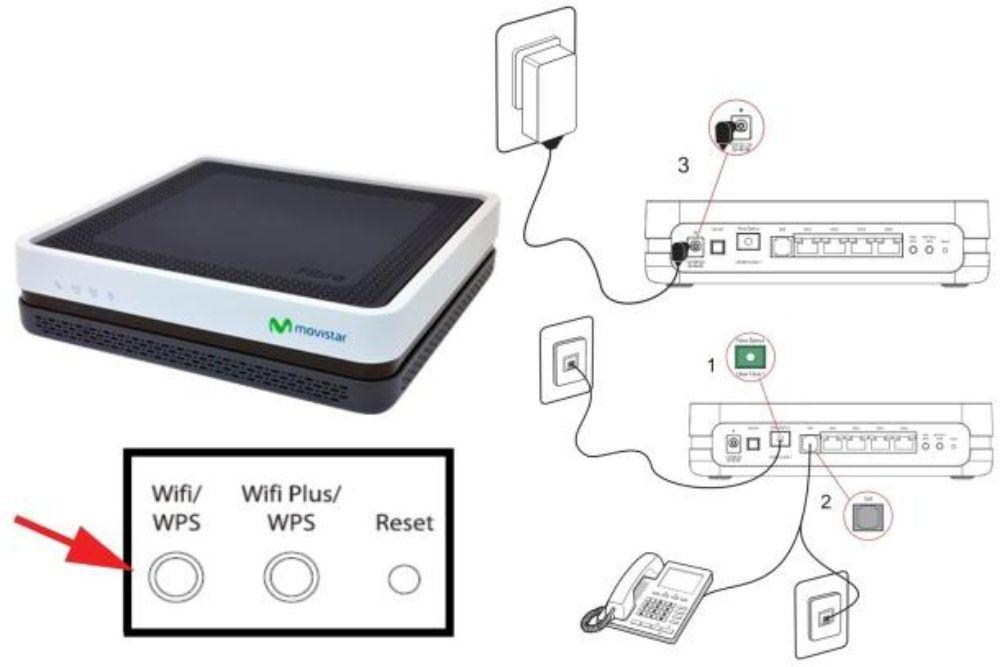
Este artículo te guiará a través de la configuración del router O2, generalmente el HGU de Movistar, que integra ONT, router y videobridge. Aprenderás a configurar la conexión inicial, incluyendo el cambio de la contraseña predeterminada por una más segura, y personalizar el nombre de tu red WiFi. Además, exploraremos la manera de abrir puertos, una tarea más compleja pero necesaria para optimizar el rendimiento de algunas aplicaciones. Cubriremos los pasos básicos y algunos consejos para una configuración más avanzada, todo enfocado en facilitarte el uso de tu router O2 con la fibra óptica de O2. En definitiva, te ayudaremos a sacar el máximo provecho a tu conexión a internet.
Navega por nuestro contenido
Modelos de routers O2
O2, al ser un proveedor de servicios, no fabrica sus propios routers. En su lugar, suelen proporcionar modelos de fabricantes como Huawei, ZTE o incluso Hitron, dependiendo de la oferta contratada y la zona geográfica. Estos routers, comúnmente conocidos como HGUs (Home Gateway Units), integran la ONT (Optical Network Terminal), el router WiFi y, en algunos casos, un videobridge para servicios de televisión. La apariencia física y las capacidades exactas pueden variar considerablemente entre modelos, incluso dentro de la misma gama de servicios O2. Por lo tanto, es crucial identificar el modelo específico del router que se posee para buscar instrucciones de configuración precisas. La etiqueta en la parte inferior del dispositivo suele contener esta información, junto con el número de serie y otros datos relevantes.
La falta de una nomenclatura estándar para los routers de O2 dificulta la creación de una guía universal. Mientras que un usuario podría tener un Huawei HG8245H, otro podría tener un ZTE ZXHN H108N o un modelo completamente diferente. Esta variabilidad implica que la interfaz web, las opciones de configuración y las instrucciones específicas para cada tarea, como la apertura de puertos, pueden diferir significativamente entre modelos. Es fundamental consultar el manual específico del modelo del router para obtener la información más precisa y evitar configuraciones erróneas. O2 suele proporcionar manuales en su sitio web, aunque buscar el modelo exacto es fundamental para encontrar la documentación adecuada.
Configuración inicial del router O2
La configuración inicial del router O2, generalmente un Movistar HGU que integra ONT, router y videobridge, es sencilla. Conecte el cable de fibra óptica a la ONT y el cable de red al puerto LAN de su ordenador o dispositivo. Encienda el router. Acceda a la interfaz de configuración web a través de su navegador web, utilizando la dirección IP 192.168.1.1. La contraseña predeterminada se encuentra en una etiqueta adherida al router. Le recomendamos cambiar inmediatamente esta contraseña por una segura y única, junto con el nombre de la red WiFi (SSID). Esto protege su red de accesos no autorizados. Una vez modificadas las credenciales, guarde la configuración. Su router O2 estará listo para funcionar.
Para una óptima experiencia, verifique la conexión de todos los cables y la correcta activación de la señal de fibra óptica. Si experimenta problemas de conectividad, reinicie el router desconectándolo de la corriente durante al menos 30 segundos antes de volver a conectarlo. Si el problema persiste, contacte con el servicio de atención al cliente de O2. Recuerde que la configuración detallada de puertos u otras opciones avanzadas se explicarán en secciones posteriores de esta guía.
Otro articulo de ayuda: Router Vodafone: Configuración y Mejores Modelos
Cambio de contraseña WiFi y nombre de la red
Para mejorar la seguridad de tu red Wi-Fi, cambiar la contraseña y el nombre de la red (SSID) del router O2 es fundamental. Accede a la interfaz web del router (192.168.1.1) utilizando las credenciales que figuran en la etiqueta del dispositivo. Una vez dentro, busca las opciones de configuración inalámbrica. La nomenclatura exacta puede variar ligeramente según el modelo de tu HGU, pero generalmente encontrarás secciones como Wireless Settings, Configuración Inalámbrica o similares. Encontrarás campos para modificar el SSID (nombre de la red) y la contraseña WPA/WPA2. Elige una contraseña robusta, que combine mayúsculas, minúsculas, números y símbolos, para dificultar su descifrado. Recuerda anotar la nueva contraseña en un lugar seguro. Tras guardar los cambios, tus dispositivos necesitarán reconectarse a la nueva red Wi-Fi con el nuevo nombre y contraseña. Reiniciar el router después de aplicar los cambios ayuda a asegurar la correcta aplicación de la nueva configuración.
Acceso a la interfaz web del router
Para acceder a la configuración del router O2, necesitarás tu ordenador o dispositivo móvil conectado a la red WiFi del router o mediante cable Ethernet. Abre tu navegador web y escribe la dirección IP de acceso en la barra de direcciones: generalmente es 192.168.1.1. Pulsa Intro. Se te pedirá un nombre de usuario y contraseña. Por defecto, estas credenciales suelen encontrarse en una etiqueta adherida al router mismo; busca una pegatina con datos de acceso, incluyendo el nombre de usuario (a menudo admin) y la contraseña inicial. Recuerda cambiar esta contraseña por defecto inmediatamente después de acceder a la interfaz, siguiendo las instrucciones que se detallan más adelante en este artículo, para fortalecer la seguridad de tu red doméstica. Una vez dentro, encontrarás opciones para configurar la red WiFi, gestionar la seguridad, abrir puertos y realizar otras configuraciones avanzadas. Navega por las diferentes pestañas para familiarizarte con las opciones disponibles. Si experimentas problemas para acceder, asegúrate de que tu dispositivo está conectado correctamente al router y verifica que la dirección IP introducida sea correcta.
Apertura de puertos en el router O2
Abrir puertos en tu router O2, generalmente un HGU de Movistar, puede mejorar el rendimiento de aplicaciones específicas como juegos online o servidores. Sin embargo, esta tarea requiere conocimientos técnicos y puede ser compleja si no se realiza correctamente. Antes de comenzar, identifica el número de puerto y la IP local del dispositivo al que quieres dirigir el tráfico. Esta información la encontrarás en la configuración del programa o juego.
La interfaz de configuración del router O2 suele accederse a través de la dirección IP 192.168.1.1. Una vez dentro, busca la sección de Enrutamiento o Forwarding (la denominación exacta puede variar ligeramente según el modelo de HGU). Encontrarás una opción para añadir nuevas reglas de reenvío de puertos (port forwarding). Aquí deberás especificar el número de puerto externo (el que se usa desde internet), el puerto interno (el que usa tu dispositivo), el protocolo (TCP, UDP o ambos) y la dirección IP local de tu dispositivo. Guarda los cambios y reinicia el router para que las nuevas reglas surtan efecto.
Recuerda que abrir puertos implica exponer tu red a posibles amenazas de seguridad. Asegúrate de usar contraseñas robustas y mantener tu software actualizado para minimizar riesgos. Si no te sientes cómodo realizando estos ajustes, es preferible solicitar ayuda a un profesional o consultar la documentación específica de tu modelo de HGU O2. Una configuración incorrecta puede afectar la estabilidad de tu red, por lo que es crucial seguir los pasos con precisión.
Solución de problemas comunes
Si no puede acceder a la interfaz de configuración del router O2 (192.168.1.1), verifique la conexión física del cable Ethernet entre su ordenador y el router. Asegúrese de que su ordenador esté configurado para obtener una IP automáticamente (DHCP). Reiniciar tanto el router como el ordenador puede solucionar problemas temporales de conectividad. Si persiste el problema, intente usar un cable Ethernet diferente.
Problemas de conexión Wi-Fi pueden deberse a una contraseña incorrecta, una señal débil o interferencias con otros dispositivos. Compruebe la contraseña Wi-Fi en la etiqueta del router y asegúrese de que esté escrita correctamente. Intente acercarse al router o cambiar la ubicación del router para mejorar la señal. Otros dispositivos que emiten en la banda de 2.4 GHz o 5 GHz pueden interferir; intente cambiar el canal Wi-Fi en la configuración del router.
Si experimenta velocidades de internet lentas, compruebe su conexión física, reinicie el router y el módem. Contacte con el soporte técnico de O2 si el problema persiste después de estas comprobaciones, ya que la lentitud puede deberse a problemas con su línea o con la red de O2. También puede ser útil realizar un test de velocidad para identificar si el problema radica en su conexión o en la velocidad contratada. Finalmente, asegúrese de que no hay demasiados dispositivos conectados a la red consumiendo ancho de banda.
Consejos y recomendaciones
Para optimizar el rendimiento de su red, ubique el router O2 en una posición centralizada, elevada y alejada de dispositivos electrónicos que puedan causar interferencias, como microondas o teléfonos inalámbricos. Evite colocarlo cerca de objetos metálicos o paredes gruesas que atenuen la señal WiFi. Considere la posibilidad de usar un extensor WiFi si la cobertura no es suficiente en todas las áreas de su hogar.
Si experimenta problemas de conectividad, reinicie el router desconectándolo de la corriente durante al menos 30 segundos antes de volver a conectarlo. Actualice el firmware del router periódicamente para aprovechar las mejoras de seguridad y rendimiento. Para ello, consulte la página de soporte de O2 o el manual de usuario de su modelo específico. Recuerde que la complejidad de abrir puertos requiere conocimientos técnicos; si no se siente cómodo realizando esta tarea, consulte a un profesional. No olvide cambiar la contraseña de acceso al router y la contraseña WiFi por defecto, utilizando una contraseña robusta y única que combine mayúsculas, minúsculas, números y símbolos.
Conclusión
Configurar tu router O2, aunque pueda parecer intimidante al principio, es un proceso sencillo que te permitirá aprovechar al máximo tu conexión de fibra óptica. Siguiendo los pasos descritos en esta guía, podrás personalizar tu red WiFi, asegurarla con una contraseña robusta y, si es necesario, optimizar su rendimiento abriendo puertos específicos para aplicaciones determinadas. Recuerda que la seguridad de tu red es primordial; cambia la contraseña predeterminada inmediatamente después de la instalación inicial.
La apertura de puertos, aunque útil para algunos usuarios, requiere un conocimiento técnico más avanzado. Si te sientes inseguro al realizar este proceso, te recomendamos buscar ayuda profesional o consultar la documentación técnica específica de tu modelo de router O2. Una configuración correcta maximizará la velocidad y estabilidad de tu conexión, garantizando una experiencia online fluida y segura. Finalmente, mantén actualizado el firmware de tu router para disfrutar de las últimas mejoras en seguridad y rendimiento.
Descargar Videos de Vimeo Gratis Sin Instalar Programas Guía Completa y Segura
Guía Completa sobre StuffIt Deluxe para Mac: Obtén la Mejor Compresión y Descompresión de Archivos
Descargar Visual Studio 2017 Gratis para Windows 10 Una Guía Completa
Descubre Cómo Personalizar Tu Windows 7 con Temas Gratuitos y Seguros

Comprendiendo la Búsqueda de Descargas Gratuitas de Total War Rome II y sus Implicaciones

El Riesgo Asociado a la Búsqueda y Descarga de Videos Explícitos Gratuitos Sin Registro
Deja una respuesta
Contenido relacionado