

Optimiza tu Hoja de Cálculo: Descarga Gratis Fuentes de Código de Barras para Excel
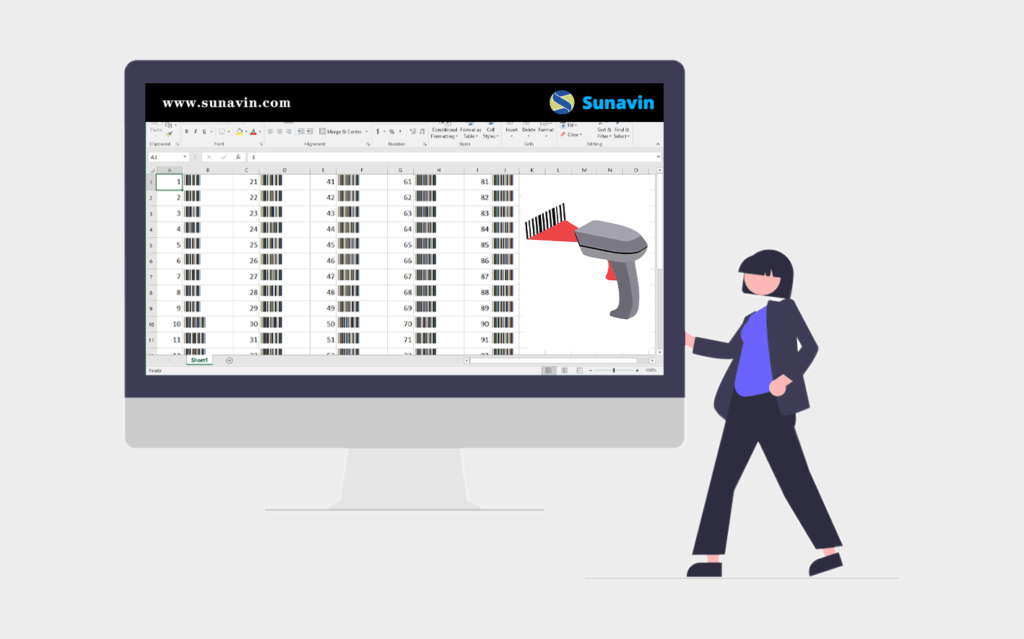
La integración de códigos de barras en hojas de cálculo de Excel representa una solución eficiente para la gestión de inventario, seguimiento de activos y automatización de procesos de recolección de datos. La capacidad de generar y visualizar códigos de barras directamente en Excel elimina la necesidad de software especializado, simplificando el flujo de trabajo y reduciendo costos. Este artículo explora a fondo el mundo de las fuentes de código de barras para Excel, proporcionando una guía completa sobre cómo encontrar, descargar e instalar estas fuentes gratuitas, así como consejos para su uso efectivo y consideraciones importantes para asegurar la precisión y compatibilidad de los códigos generados. Desde la elección de la fuente adecuada hasta la configuración de fórmulas y la validación de datos, abordaremos cada aspecto crucial para optimizar tu hoja de cálculo con códigos de barras funcionales y confiables. La implementación correcta de esta funcionalidad puede transformar la manera en que tu organización maneja la información, agilizando las operaciones y minimizando errores. En un entorno empresarial cada vez más competitivo, la eficiencia y la precisión son factores clave para el éxito. Integrar códigos de barras en Excel es una estrategia inteligente para mejorar ambos aspectos, permitiendo una gestión de datos más ágil y precisa.
Dominar la generación de códigos de barras en Excel no solo optimiza los procesos internos, sino que también mejora la presentación de informes y la comunicación con proveedores y clientes. La capacidad de mostrar códigos de barras legibles y precisos en documentos y etiquetas aumenta la profesionalidad y facilita el seguimiento de productos y la verificación de datos. Al aprovechar las fuentes de código de barras gratuitas disponibles, las empresas de todos los tamaños pueden beneficiarse de esta tecnología sin incurrir en gastos adicionales. Sin embargo, es fundamental comprender los diferentes tipos de fuentes de código de barras y sus requisitos específicos para asegurar la compatibilidad con los lectores de códigos de barras y los estándares de la industria. La correcta implementación de códigos de barras en Excel implica una comprensión profunda de las fórmulas, la configuración de las celdas y la validación de datos. A lo largo de este artículo, exploraremos estos aspectos en detalle, proporcionando ejemplos prácticos y consejos útiles para ayudarte a integrar códigos de barras en tus hojas de cálculo de manera efectiva.
La flexibilidad de Excel permite adaptar las fuentes de código de barras a una amplia variedad de aplicaciones, desde el seguimiento de inventario en pequeñas empresas hasta la gestión de activos en grandes corporaciones. Al comprender los principios básicos de la generación de códigos de barras y las capacidades de Excel, puedes crear soluciones personalizadas que se ajusten a tus necesidades específicas. La clave para el éxito reside en la elección de la fuente adecuada, la correcta configuración de las fórmulas y la validación exhaustiva de los datos. Además, es importante considerar la compatibilidad con los lectores de códigos de barras y los estándares de la industria para asegurar que los códigos generados sean legibles y precisos. Con la información y las herramientas adecuadas, puedes transformar tus hojas de cálculo de Excel en poderosas herramientas de gestión de datos, optimizando tus procesos y mejorando la eficiencia de tu organización. Este artículo te proporcionará la guía completa que necesitas para aprovechar al máximo las fuentes de código de barras gratuitas para Excel y llevar tu gestión de datos al siguiente nivel.
Navega por nuestro contenido
Cómo Encontrar Fuentes de Código de Barras Gratuitas para Excel
La búsqueda de fuentes de código de barras gratuitas para Excel puede parecer abrumadora al principio, dada la amplia variedad de opciones disponibles en línea. Sin embargo, con una estrategia clara y algunos consejos clave, puedes identificar fuentes confiables y compatibles que se adapten a tus necesidades específicas. El primer paso es realizar una búsqueda exhaustiva en motores de búsqueda como Google, Bing o DuckDuckGo. Utiliza palabras clave como fuente código de barras Excel gratis, descargar fuente código de barras, o fuente barcode gratuita para Excel. Es importante ser específico en tu búsqueda para filtrar los resultados y encontrar fuentes que sean compatibles con Excel y que ofrezcan la funcionalidad que necesitas. Una vez que hayas identificado algunos sitios web que ofrecen fuentes de código de barras gratuitas, es crucial evaluar su reputación y confiabilidad. Busca sitios web que tengan una política de privacidad clara, una sección de contacto visible y una buena reputación en línea. Lee reseñas y comentarios de otros usuarios para obtener una idea de la calidad de las fuentes ofrecidas y la experiencia general del usuario. Evita descargar fuentes de sitios web sospechosos o que parezcan poco profesionales, ya que podrían contener malware o software no deseado.
Además de los motores de búsqueda, existen varios repositorios y foros en línea donde puedes encontrar fuentes de código de barras gratuitas. Sitios web como SourceForge, GitHub y DaFont suelen albergar proyectos de código abierto y fuentes gratuitas creadas por la comunidad. Explora estos recursos para descubrir fuentes que puedan ser adecuadas para tu uso en Excel. También puedes unirte a foros y grupos de discusión en línea relacionados con Excel y códigos de barras para obtener recomendaciones y consejos de otros usuarios. Estos foros suelen ser una excelente fuente de información y pueden ayudarte a identificar fuentes de código de barras gratuitas y confiables que hayan sido probadas y aprobadas por la comunidad. Al participar en estos foros, también puedes hacer preguntas específicas sobre tus necesidades y obtener respuestas de expertos en la materia. Recuerda siempre verificar la licencia de la fuente antes de descargarla para asegurarte de que puedes usarla libremente en tus proyectos de Excel. Algunas fuentes pueden ser gratuitas para uso personal, pero requieren una licencia comercial para uso en empresas u organizaciones.
Otro articulo de ayuda: Descargar FlexiSign Pro 8.1 Gratis en Español Una Evaluación Detallada de Alternativas
Al evaluar las fuentes de código de barras gratuitas que encuentres, presta atención a su compatibilidad con Excel y con los lectores de códigos de barras que planeas utilizar. Algunas fuentes pueden funcionar bien en Excel, pero no ser legibles por determinados lectores de códigos de barras. Asegúrate de descargar fuentes que sean compatibles con el tipo de código de barras que necesitas generar, como Code 39, Code 128 o EAN-13. También es importante verificar que la fuente sea compatible con tu sistema operativo (Windows, macOS, etc.) y con la versión de Excel que estás utilizando. Antes de implementar una fuente de código de barras en tu hoja de cálculo, pruébala exhaustivamente para asegurarte de que funciona correctamente y que los códigos generados son legibles y precisos. Utiliza un lector de códigos de barras para escanear los códigos generados y verifica que la información decodificada sea correcta. Si encuentras algún problema, intenta ajustar la configuración de la fuente o buscar una fuente alternativa que sea más compatible con tu entorno. La clave para encontrar fuentes de código de barras gratuitas y confiables para Excel reside en la investigación exhaustiva, la evaluación cuidadosa y las pruebas rigurosas.
Consideraciones de Licencia al Descargar Fuentes Gratuitas
La descarga de fuentes de código de barras gratuitas para Excel conlleva la necesidad de una cuidadosa evaluación de las licencias de uso. No todas las fuentes gratuitas permiten el uso comercial sin restricciones. Algunas fuentes, aunque ofrecidas sin costo, pueden tener licencias que limitan su uso a fines no comerciales, educativos o de evaluación. Ignorar estas restricciones puede resultar en infracciones de derechos de autor y posibles consecuencias legales. Antes de descargar cualquier fuente, es crucial revisar la licencia adjunta, generalmente disponible en un archivo de texto o en la página web donde se ofrece la descarga. Esta licencia detallará los términos y condiciones de uso, incluyendo si se permite la modificación, distribución o uso comercial de la fuente. Si la licencia no es clara o si tienes dudas sobre su interpretación, es recomendable contactar al autor o distribuidor de la fuente para obtener una aclaración.
Existen diferentes tipos de licencias para fuentes de código de barras, cada una con sus propias condiciones. Algunas fuentes se distribuyen bajo licencias de código abierto, como la Licencia Pública General de GNU (GPL) o la Licencia Apache, que generalmente permiten el uso, modificación y distribución de la fuente, incluso para fines comerciales, siempre y cuando se cumplan ciertas condiciones, como la atribución al autor original. Otras fuentes pueden tener licencias más restrictivas que prohíben el uso comercial o la modificación de la fuente. Es importante comprender las diferencias entre estas licencias para evitar problemas legales en el futuro. Si planeas utilizar la fuente en un entorno comercial, asegúrate de que la licencia lo permita explícitamente. En caso de duda, es mejor optar por una fuente con una licencia clara y permisiva o considerar la compra de una licencia comercial para una fuente que se adapte mejor a tus necesidades. La transparencia y el cumplimiento de las licencias son fundamentales para garantizar el uso legal y ético de las fuentes de código de barras.
Además de las licencias de uso, también es importante considerar las restricciones geográficas o sectoriales que puedan aplicarse a la fuente. Algunas fuentes pueden estar disponibles solo para ciertos países o regiones, o pueden estar restringidas a ciertos sectores de la industria. Estas restricciones suelen ser menos comunes, pero es importante verificarlas para evitar problemas legales. Si planeas utilizar la fuente en un proyecto internacional o en un sector regulado, asegúrate de que no existan restricciones que puedan afectar tu uso. La evaluación de las licencias al descargar fuentes de código de barras gratuitas para Excel es un paso esencial para garantizar el cumplimiento legal y evitar problemas en el futuro. Dedica tiempo a leer y comprender las licencias antes de utilizar cualquier fuente en tus proyectos comerciales o personales. Si tienes dudas, busca asesoramiento legal o contacta al autor de la fuente para obtener una aclaración.
Sitios Web Recomendados para Descargar Fuentes de Código de Barras
La búsqueda de fuentes de código de barras para Excel puede ser simplificada si se conocen los sitios web confiables que ofrecen estos recursos. Estos sitios web no solo proporcionan fuentes de alta calidad, sino que también suelen ofrecer información detallada sobre las licencias de uso, la compatibilidad con diferentes sistemas operativos y versiones de Excel, y consejos para la instalación y el uso de las fuentes. Uno de los sitios web más recomendados es DaFont. Este sitio web alberga una amplia variedad de fuentes gratuitas, incluyendo varias fuentes de código de barras. DaFont permite filtrar las fuentes por tipo de licencia, lo que facilita la identificación de fuentes que pueden ser utilizadas comercialmente sin restricciones. Además, cada fuente viene con una vista previa que te permite ver cómo se verá el código de barras antes de descargarlo. Otro sitio web popular es FontSpace. Al igual que DaFont, FontSpace ofrece una gran selección de fuentes gratuitas, incluyendo varias opciones de código de barras. FontSpace también proporciona información detallada sobre las licencias de uso y la compatibilidad de las fuentes.
Además de DaFont y FontSpace, existen otros sitios web que vale la pena explorar en busca de fuentes de código de barras para Excel. Uno de ellos es 1001 Free Fonts. Este sitio web ofrece una colección diversa de fuentes gratuitas, incluyendo algunas opciones de código de barras. 1001 Free Fonts también proporciona información sobre las licencias de uso y la compatibilidad de las fuentes. Otro sitio web útil es UrbanFonts. UrbanFonts alberga una variedad de fuentes gratuitas y comerciales, incluyendo algunas fuentes de código de barras. UrbanFonts ofrece una función de búsqueda avanzada que te permite filtrar las fuentes por tipo, estilo y licencia, lo que facilita la identificación de fuentes que se ajusten a tus necesidades específicas. Al explorar estos sitios web, recuerda siempre verificar la licencia de la fuente antes de descargarla para asegurarte de que puedes usarla legalmente en tus proyectos. Presta atención a las reseñas y comentarios de otros usuarios para obtener una idea de la calidad de la fuente y su compatibilidad con Excel y los lectores de códigos de barras.
Además de los sitios web mencionados, también puedes encontrar fuentes de código de barras gratuitas en repositorios de código abierto como GitHub y SourceForge. Estos sitios web albergan proyectos de código abierto creados por la comunidad, incluyendo algunas fuentes de código de barras. Al descargar fuentes de estos sitios web, es importante verificar la licencia de código abierto y comprender sus términos y condiciones. Asegúrate de que la licencia te permita utilizar la fuente en tus proyectos de Excel y que cumples con los requisitos de atribución si es necesario. La búsqueda de fuentes de código de barras para Excel puede ser facilitada mediante la exploración de sitios web confiables como DaFont, FontSpace, 1001 Free Fonts y UrbanFonts, así como repositorios de código abierto como GitHub y SourceForge. Recuerda siempre verificar la licencia de la fuente antes de descargarla y prestar atención a las reseñas y comentarios de otros usuarios para garantizar la calidad y la compatibilidad de la fuente.
Instalación y Configuración de la Fuente en Excel
Una vez descargada la fuente de código de barras, el siguiente paso crucial es su correcta instalación y configuración dentro de Excel. Este proceso, aunque sencillo, requiere atención para asegurar la correcta visualización y funcionalidad de los códigos de barras generados. En sistemas operativos Windows, la instalación generalmente implica cerrar Excel (si está abierto), localizar el archivo de la fuente (generalmente con extensión .ttf o .otf), hacer clic derecho sobre el archivo y seleccionar la opción Instalar. El sistema operativo se encargará de copiar la fuente a la carpeta de fuentes del sistema, haciéndola disponible para todas las aplicaciones, incluyendo Excel. En sistemas macOS, el proceso es similar, aunque puede requerir el uso de la aplicación Libro de Fontes para instalar la fuente. Después de la instalación, es importante reiniciar Excel para que la aplicación reconozca la nueva fuente. Si Excel ya estaba abierto durante la instalación, es posible que la fuente no aparezca en la lista de fuentes disponibles hasta que se reinicie la aplicación.
Una vez instalada la fuente, el siguiente paso es configurarla dentro de Excel. Abre la hoja de cálculo donde deseas generar los códigos de barras y selecciona la celda o celdas donde se mostrarán los códigos. Dirígete a la pestaña Inicio en la cinta de opciones de Excel y localiza el menú desplegable de fuentes. En la lista de fuentes disponibles, busca el nombre de la fuente de código de barras que instalaste. Selecciónala para aplicar la fuente a las celdas seleccionadas. Es posible que la fuente de código de barras no se muestre correctamente al principio. Esto se debe a que las fuentes de código de barras generalmente requieren un formato específico para generar los códigos de barras legibles. Consulta la documentación de la fuente o el sitio web donde la descargaste para obtener información sobre el formato requerido. Por ejemplo, algunas fuentes pueden requerir que los datos se envuelvan entre asteriscos (*) para generar el código de barras. En este caso, deberás utilizar una fórmula de Excel para agregar los asteriscos al principio y al final de los datos.
Además de la configuración básica de la fuente, es posible que debas ajustar el tamaño de la fuente y el ancho de la columna para asegurar que los códigos de barras se muestren correctamente y sean legibles por los lectores de códigos de barras. Experimenta con diferentes tamaños de fuente y anchos de columna hasta que encuentres una configuración que funcione bien para tus necesidades. También es importante verificar que los códigos de barras generados sean precisos y correspondan a los datos correctos. Utiliza un lector de códigos de barras para escanear los códigos generados y verifica que la información decodificada sea correcta. Si encuentras algún problema, revisa el formato de los datos y la configuración de la fuente para identificar y corregir el error. La instalación y configuración correctas de la fuente de código de barras en Excel son fundamentales para garantizar la generación de códigos de barras legibles, precisos y funcionales. Sigue estos pasos cuidadosamente y consulta la documentación de la fuente para obtener información adicional y solucionar cualquier problema que pueda surgir.
Pasos Detallados para la Instalación en Windows y macOS
La instalación de una fuente de código de barras en Windows y macOS, aunque similar en concepto, difiere ligeramente en los pasos específicos. En Windows, el proceso generalmente implica la descarga del archivo de la fuente, que suele estar comprimido en formato .zip. Una vez descargado, descomprime el archivo para acceder al archivo de la fuente, que tendrá una extensión .ttf (TrueType Font) o .otf (OpenType Font). Localiza el archivo de la fuente en el Explorador de archivos, haz clic derecho sobre él y selecciona la opción Instalar. El sistema operativo se encargará de copiar la fuente a la carpeta de fuentes del sistema, generalmente ubicada en C:WindowsFonts. Alternativamente, puedes copiar el archivo de la fuente a la carpeta de fuentes manualmente. Una vez instalada la fuente, reinicia Excel para que la aplicación reconozca la nueva fuente. Si Excel ya estaba abierto durante la instalación, es posible que la fuente no aparezca en la lista de fuentes disponibles hasta que se reinicie la aplicación.
En macOS, el proceso es similar, aunque puede requerir el uso de la aplicación Libro de Fontes para instalar la fuente. Descarga el archivo de la fuente, que también suele estar comprimido en formato .zip. Descomprime el archivo para acceder al archivo de la fuente, que tendrá una extensión .ttf o .otf. Haz doble clic sobre el archivo de la fuente para abrirlo en la aplicación Libro de Fontes. La aplicación mostrará una vista previa de la fuente y te preguntará si deseas instalarla. Haz clic en el botón Instalar fuente para instalar la fuente en el sistema. Alternativamente, puedes arrastrar el archivo de la fuente a la ventana de la aplicación Libro de Fontes para instalarlo. Una vez instalada la fuente, reinicia Excel para que la aplicación reconozca la nueva fuente. Si Excel ya estaba abierto durante la instalación, es posible que la fuente no aparezca en la lista de fuentes disponibles hasta que se reinicie la aplicación. Es importante tener en cuenta que algunos archivos de fuentes pueden contener varias variantes de la misma fuente, como negrita, cursiva o negrita cursiva. En este caso, deberás instalar cada variante por separado para que estén disponibles en Excel.
Tanto en Windows como en macOS, es importante verificar que la fuente se haya instalado correctamente después de completar el proceso de instalación. Abre Excel y busca el nombre de la fuente en la lista de fuentes disponibles. Si la fuente aparece en la lista, significa que se ha instalado correctamente. Si la fuente no aparece, verifica que hayas seguido todos los pasos correctamente y que hayas reiniciado Excel después de la instalación. Si sigues teniendo problemas, intenta reinstalar la fuente o buscar una fuente alternativa que sea más compatible con tu sistema operativo y tu versión de Excel. La instalación correcta de la fuente de código de barras es fundamental para garantizar la generación de códigos de barras legibles y precisos en Excel. Sigue estos pasos cuidadosamente y verifica que la fuente se haya instalado correctamente antes de comenzar a utilizarla en tus hojas de cálculo.
Consejos para Solucionar Problemas Comunes de Instalación
Durante la instalación de fuentes de código de barras en Excel, pueden surgir algunos problemas comunes que impiden su correcto funcionamiento. Uno de los problemas más frecuentes es que la fuente no aparezca en la lista de fuentes disponibles en Excel después de haberla instalado. Esto puede deberse a varias razones, como que Excel no se haya reiniciado después de la instalación, que la fuente no se haya instalado correctamente o que la fuente sea incompatible con la versión de Excel que estás utilizando. Para solucionar este problema, primero asegúrate de haber reiniciado Excel después de la instalación. Si la fuente sigue sin aparecer, intenta reinstalar la fuente siguiendo los pasos detallados en las secciones anteriores. Asegúrate de que estás instalando la fuente en la carpeta de fuentes correcta y de que estás utilizando la versión más reciente de la fuente. Si sigues teniendo problemas, verifica que la fuente sea compatible con la versión de Excel que estás utilizando. Algunas fuentes pueden ser incompatibles con versiones antiguas de Excel.
Otro problema común es que los códigos de barras generados no se muestren correctamente en Excel. Esto puede deberse a que la fuente no se haya configurado correctamente o a que los datos no estén formateados correctamente. Para solucionar este problema, primero verifica que la fuente esté seleccionada en la celda o celdas donde se mostrarán los códigos de barras. Asegúrate de que el tamaño de la fuente sea lo suficientemente grande para que los códigos de barras sean legibles. También verifica que los datos estén formateados correctamente. Algunas fuentes de código de barras requieren que los datos se envuelvan entre caracteres especiales, como asteriscos (*), para generar el código de barras. Consulta la documentación de la fuente para obtener información sobre el formato requerido. Si los códigos de barras siguen sin mostrarse correctamente, intenta ajustar el ancho de la columna y la altura de la fila para asegurar que haya suficiente espacio para mostrar el código de barras completo. También puedes intentar cambiar la configuración de alineación de la celda para centrar el código de barras dentro de la celda.
Además de los problemas mencionados, también pueden surgir problemas relacionados con la compatibilidad de los lectores de códigos de barras. Algunos lectores de códigos de barras pueden no ser compatibles con todas las fuentes de código de barras. Para solucionar este problema, intenta utilizar un lector de códigos de barras diferente o actualizar el firmware del lector de códigos de barras. También puedes intentar utilizar una fuente de código de barras diferente que sea más compatible con el lector de códigos de barras que estás utilizando. La solución de problemas comunes de instalación de fuentes de código de barras en Excel requiere un enfoque sistemático y la verificación de varios factores, como el reinicio de Excel, la reinstalación de la fuente, la compatibilidad de la fuente con la versión de Excel, la configuración correcta de la fuente y la compatibilidad del lector de códigos de barras. Sigue estos consejos para solucionar los problemas más comunes y garantizar la generación de códigos de barras legibles y precisos en Excel.
Usando la Fuente de Código de Barras en Excel: Fórmulas y Formatos
La correcta utilización de una fuente de código de barras en Excel implica más que simplemente seleccionar la fuente en el menú desplegable. Requiere un entendimiento de cómo Excel interpreta los datos y cómo las fuentes de código de barras traducen esos datos en imágenes legibles por un escáner. Generalmente, las fuentes de código de barras necesitan que los datos estén formateados de una manera específica para generar el código de barras correcto. Esto a menudo implica añadir caracteres de inicio y fin (como asteriscos *) alrededor de los datos. Para lograr esto, se utilizan las fórmulas de Excel. Por ejemplo, si tienes un número de producto en la celda A1, y la fuente de código de barras requiere asteriscos al principio y al final, puedes usar la fórmula `=*&A1&*` en otra celda para crear la cadena de texto formateada correctamente. Luego, aplica la fuente de código de barras a esta segunda celda. Es crucial verificar la documentación de la fuente para conocer los requisitos específicos de formato. Algunas fuentes pueden requerir otros caracteres de control o un checksum calculado para garantizar la precisión de la lectura.
Además de los caracteres de inicio y fin, algunas fuentes de código de barras también requieren un cálculo de checksum para garantizar la integridad de los datos. Un checksum es un valor calculado a partir de los datos que se utiliza para verificar que los datos no se han corrompido durante la transmisión o el almacenamiento. Si la fuente de código de barras requiere un checksum, deberás utilizar una fórmula de Excel para calcular el checksum y añadirlo a los datos antes de aplicar la fuente de código de barras. La fórmula para calcular el checksum dependerá del tipo de código de barras que estés utilizando. Consulta la documentación de la fuente para obtener información sobre cómo calcular el checksum correcto. También es importante considerar el tamaño de la fuente y el ancho de la columna al utilizar fuentes de código de barras en Excel. Si el tamaño de la fuente es demasiado pequeño, el código de barras puede no ser legible por el escáner. Si el ancho de la columna es demasiado estrecho, el código de barras puede truncarse. Experimenta con diferentes tamaños de fuente y anchos de columna hasta que encuentres una configuración que funcione bien para tus necesidades.
Finalmente, es recomendable utilizar la función de validación de datos de Excel para asegurar que los datos que se introducen en las celdas que se van a convertir en códigos de barras sean válidos. Por ejemplo, puedes establecer una regla de validación de datos para asegurar que solo se introduzcan números en una celda o para limitar la longitud de los datos a un número específico de caracteres. Esto puede ayudar a prevenir errores y asegurar que los códigos de barras generados sean precisos. El uso efectivo de fuentes de código de barras en Excel requiere un entendimiento de cómo formatear los datos correctamente, cómo calcular checksums si es necesario, cómo ajustar el tamaño de la fuente y el ancho de la columna, y cómo utilizar la función de validación de datos de Excel para prevenir errores. Sigue estos consejos para garantizar la generación de códigos de barras legibles, precisos y funcionales en tus hojas de cálculo.
Ejemplos Prácticos de Fórmulas para Diferentes Tipos de Códigos
La aplicación práctica de fuentes de código de barras en Excel se facilita enormemente con el uso de fórmulas específicas para cada tipo de código. Por ejemplo, para el popular código Code 39, que requiere asteriscos como delimitadores, la fórmula sería: `=*&A1&*`, donde A1 contiene el dato a codificar. Esta fórmula concatena un asterisco al inicio y al final del valor en A1, generando el formato adecuado para la fuente Code 39. Para códigos más complejos como el Code 128, que puede requerir un carácter de inicio específico y un checksum, la fórmula se vuelve más elaborada. Primero, se necesita identificar el carácter de inicio correcto (por ejemplo, {STARTA}, {STARTB}, o {STARTC}) dependiendo del tipo de datos a codificar. Luego, se debe calcular el checksum, que implica asignar un valor numérico a cada carácter, sumar estos valores, y calcular el módulo 103 del resultado. Finalmente, se concatena el carácter de inicio, los datos, el checksum calculado, y un carácter de parada.
Para ilustrar el proceso con el código EAN-13, que se utiliza comúnmente para códigos de barras de productos minoristas, se requiere un cálculo de checksum específico. La fórmula para calcular el checksum EAN-13 es más compleja y requiere el uso de funciones como `SUMAPRODUCTO` y `RESIDUO`. Primero, se deben extraer los dígitos individuales del código EAN-13. Luego, se multiplican los dígitos en posiciones pares por 3 y se suman al resto de los dígitos. Finalmente, se calcula el residuo de la suma entre 10, y se resta el resultado de 10. Este resultado es el checksum EAN-13. La fórmula completa en Excel puede ser extensa y requerir el uso de celdas auxiliares para realizar los cálculos intermedios. Una vez calculado el checksum, se concatena al resto del código EAN-13 para generar el código de barras completo. Es fundamental verificar que los datos introducidos cumplan con los requisitos del tipo de código de barras que se está utilizando. Por ejemplo, el código EAN-13 requiere que el código tenga 12 dígitos más el checksum. Si se introducen menos de 12 dígitos, el código de barras generado será inválido.
Es importante destacar que estas fórmulas son solo ejemplos y pueden variar dependiendo de la fuente de código de barras específica que se esté utilizando. Siempre es recomendable consultar la documentación de la fuente para obtener información detallada sobre los requisitos de formato y los cálculos de checksum. Además, existen herramientas en línea y complementos de Excel que pueden facilitar la generación de códigos de barras, automatizando el proceso de cálculo de checksums y la aplicación de formatos. Sin embargo, es importante comprender los principios básicos de la generación de códigos de barras para poder utilizar estas herramientas de manera efectiva y solucionar cualquier problema que pueda surgir. La práctica y la experimentación son clave para dominar el uso de fuentes de código de barras en Excel y generar códigos de barras legibles, precisos y funcionales para una amplia variedad de aplicaciones.
Ajustando el Tamaño y la Resolución para una Lectura Óptima
Asegurar una lectura óptima de los códigos de barras generados en Excel no solo depende de la correcta aplicación de la fuente y las fórmulas, sino también del ajuste preciso del tamaño y la resolución. Un código de barras demasiado pequeño o con baja resolución puede resultar ilegible para el escáner, frustrando el propósito de su implementación. El tamaño del código de barras está directamente relacionado con el tamaño de la fuente. Aumentar el tamaño de la fuente ampliará el código de barras, haciéndolo más fácil de leer. Sin embargo, es importante encontrar un equilibrio, ya que un código de barras demasiado grande puede no caber en el espacio disponible en la hoja de cálculo o en la etiqueta impresa. Experimenta con diferentes tamaños de fuente hasta que encuentres uno que sea legible para el escáner y que se ajuste a tus necesidades. Además del tamaño de la fuente, el ancho de la columna también juega un papel importante en la legibilidad del código de barras. Si el ancho de la columna es demasiado estrecho, el código de barras puede truncarse, haciéndolo ilegible. Aumenta el ancho de la columna hasta que el código de barras se muestre completo y sin truncamientos.
La resolución del código de barras se refiere a la cantidad de detalles que se pueden ver en el código. Una resolución más alta significa que el código de barras tiene más detalles y es más fácil de leer. La resolución del código de barras está influenciada por la resolución de la impresora y la calidad del papel utilizado. Utiliza una impresora con una resolución lo suficientemente alta para imprimir códigos de barras legibles. Si estás utilizando una impresora de inyección de tinta, utiliza papel de alta calidad para evitar que la tinta se corra y disminuya la resolución del código de barras. Si estás utilizando una impresora láser, asegúrate de que el tóner esté configurado correctamente para imprimir códigos de barras nítidos y claros. Además, considera el entorno en el que se utilizará el código de barras. Si el código de barras se utilizará en un entorno con poca luz, es posible que debas aumentar el tamaño de la fuente o utilizar una fuente de código de barras con barras más gruesas para mejorar la legibilidad.
Finalmente, es fundamental realizar pruebas exhaustivas con diferentes escáneres para asegurar que los códigos de barras generados sean legibles en una variedad de condiciones. Utiliza diferentes tipos de escáneres (láser, CCD, imager) para verificar que los códigos de barras se lean correctamente. Si encuentras problemas con un escáner específico, intenta ajustar la configuración del escáner o utilizar una fuente de código de barras diferente que sea más compatible con el escáner. El ajuste del tamaño y la resolución son aspectos cruciales para garantizar la lectura óptima de los códigos de barras generados en Excel. Experimenta con diferentes tamaños de fuente, anchos de columna, resoluciones de impresión y escáneres hasta que encuentres una configuración que funcione bien para tus necesidades. La atención al detalle y las pruebas exhaustivas son clave para el éxito de la implementación de códigos de barras en Excel.
Validación de Datos y Pruebas: Asegurando la Precisión
La precisión es primordial cuando se trata de códigos de barras. Un código de barras incorrecto puede llevar a errores de inventario, envíos equivocados, y una serie de problemas operativos. Por lo tanto, la validación de datos y las pruebas exhaustivas son pasos indispensables en el proceso de implementación de códigos de barras en Excel. La validación de datos implica establecer reglas en Excel para asegurar que los datos introducidos en las celdas que se convertirán en códigos de barras cumplan con ciertos criterios. Por ejemplo, puedes establecer una regla para limitar la longitud de los datos a un número específico de caracteres, o para asegurar que solo se introduzcan números en una celda. Esto puede ayudar a prevenir errores de entrada y asegurar que los códigos de barras generados sean válidos. La función de validación de datos de Excel se encuentra en la pestaña Datos en la cinta de opciones. Puedes utilizar esta función para establecer reglas de validación basadas en diferentes criterios, como la longitud de los datos, el tipo de datos, o una lista de valores permitidos.
Además de la validación de datos, las pruebas exhaustivas son fundamentales para asegurar la precisión de los códigos de barras generados. Las pruebas deben incluir la verificación de que los códigos de barras se generan correctamente, que se leen correctamente con diferentes escáneres, y que los datos decodificados coinciden con los datos originales. Utiliza diferentes tipos de escáneres (láser, CCD, imager) para verificar que los códigos de barras se lean correctamente. Si encuentras problemas con un escáner específico, intenta ajustar la configuración del escáner o utilizar una fuente de código de barras diferente que sea más compatible con el escáner. También es importante verificar que los datos decodificados coincidan con los datos originales. Escanea los códigos de barras generados y compara los datos decodificados con los datos originales para asegurar que no haya errores. Si encuentras errores, revisa las fórmulas y la configuración de la fuente para identificar y corregir el error.
Finalmente, considera la posibilidad de automatizar el proceso de validación y pruebas utilizando macros de Excel. Puedes escribir macros para generar códigos de barras automáticamente, escanearlos con un escáner conectado a la computadora, y comparar los datos decodificados con los datos originales. Esto puede ayudar a acelerar el proceso de pruebas y asegurar que todos los códigos de barras se validen correctamente. La validación de datos y las pruebas exhaustivas son pasos esenciales para asegurar la precisión de los códigos de barras generados en Excel. Utiliza la función de validación de datos de Excel para prevenir errores de entrada, realiza pruebas exhaustivas con diferentes escáneres, y considera la posibilidad de automatizar el proceso de validación y pruebas utilizando macros de Excel. La atención al detalle y las pruebas rigurosas son clave para el éxito de la implementación de códigos de barras en Excel.
Preguntas Frecuentes (FAQ)
¿Es legal usar fuentes de código de barras gratuitas para fines comerciales?
Depende de la licencia de la fuente. Algunas fuentes gratuitas permiten el uso comercial, mientras que otras no. Revisa la licencia antes de usarla.
¿Qué tipo de fuente de código de barras debo usar?
Depende del tipo de código de barras que necesites generar (Code 39, Code 128, EAN-13, etc.) y de los requisitos de tu escáner.
¿Cómo instalo una fuente de código de barras en Excel?
Descarga la fuente, descomprime el archivo (si es necesario), haz clic derecho sobre el archivo de la fuente y selecciona Instalar. Reinicia Excel.
¿Por qué mi código de barras no se muestra correctamente en Excel?
Asegúrate de haber seleccionado la fuente correcta, de haber formateado los datos correctamente (añadiendo los caracteres de inicio y fin necesarios), y de haber ajustado el tamaño de la fuente y el ancho de la columna.
¿Cómo puedo validar que mi código de barras es correcto?
Escanea el código de barras con un escáner y verifica que los datos decodificados coincidan con los datos originales.
Conclusión
La integración de fuentes de código de barras en Excel representa una herramienta valiosa para optimizar la gestión de datos y agilizar los procesos operativos en diversas industrias. La capacidad de generar y visualizar códigos de barras directamente en hojas de cálculo facilita el seguimiento de inventario, la gestión de activos y la automatización de la recolección de datos, reduciendo costos y minimizando errores. La disponibilidad de fuentes de código de barras gratuitas permite a las empresas de todos los tamaños beneficiarse de esta tecnología sin incurrir en gastos adicionales, siempre y cuando se preste atención a las licencias de uso y se sigan las mejores prácticas para su implementación.
El proceso de encontrar, descargar, instalar y configurar fuentes de código de barras en Excel requiere una atención cuidadosa a los detalles, desde la evaluación de la reputación y confiabilidad de los sitios web que ofrecen las fuentes hasta la verificación de la compatibilidad con los lectores de códigos de barras y los estándares de la industria. La correcta aplicación de fórmulas y formatos, el ajuste del tamaño y la resolución, y la validación de datos son pasos esenciales para asegurar la precisión y legibilidad de los códigos generados. La información proporcionada en este artículo ofrece una guía completa para ayudar a los usuarios a aprovechar al máximo las fuentes de código de barras gratuitas para Excel y transformar sus hojas de cálculo en poderosas herramientas de gestión de datos. La clave para el éxito reside en la investigación exhaustiva, la evaluación cuidadosa, las pruebas rigurosas y la atención al detalle.
Descargar Videos de Vimeo Gratis Sin Instalar Programas Guía Completa y Segura
Guía Completa sobre StuffIt Deluxe para Mac: Obtén la Mejor Compresión y Descompresión de Archivos
Descargar Visual Studio 2017 Gratis para Windows 10 Una Guía Completa
Descubre Cómo Personalizar Tu Windows 7 con Temas Gratuitos y Seguros

Comprendiendo la Búsqueda de Descargas Gratuitas de Total War Rome II y sus Implicaciones

El Riesgo Asociado a la Búsqueda y Descarga de Videos Explícitos Gratuitos Sin Registro
Deja una respuesta
Contenido relacionado