

Mejorar el rendimiento de tu computadora fácilmente
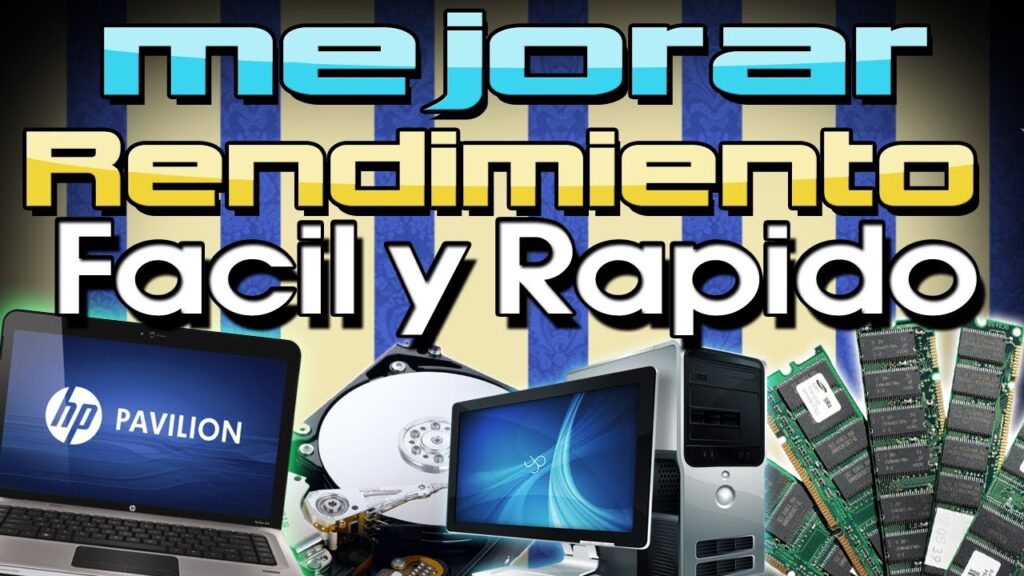
¿Tu computadora está corriendo más lento de lo que te gustaría? No estás solo. Con el tiempo, es común que los ordenadores presenten problemas de velocidad y rendimiento. Sin embargo, existen múltiples maneras de optimizar su funcionamiento para que vuelvan a correr como nuevos. En este artículo, te guiaremos a través de pasos prácticos y efectivos para hacer más rápida tu computadora.
Desde la eliminación de software innecesario hasta actualizaciones de hardware, te proporcionaremos métodos detallados para cada tipo de usuario y computadora. Sigue leyendo para descubrir cómo puedes mejorar significativamente la velocidad de tu computadora y disfrutar de una experiencia más fluida y eficiente.
Navega por nuestro contenido
- Eliminar programas innecesarios y gestionar el inicio
- Aumentar la capacidad de RAM
- Optimizar el disco duro y el sistema operativo
- Mantener el software y drivers actualizados
- Limpiar el hardware y gestionar el calor
- Utilizar herramientas de limpieza de software
- Configurar correctamente las opciones de energía
- Utilizar el modo de reinicio y restauración del sistema
- Conclusión y consideraciones finales
Eliminar programas innecesarios y gestionar el inicio
Uno de los primeros pasos para acelerar tu computadora es eliminar programas no deseados. Muchos ordenadores vienen con aplicaciones preinstaladas que rara vez se usan. Estos pueden consumir recursos valiosos, desacelerando el sistema.
Pasos para desinstalar programas
Para deshacerte de software innecesario:
- Ve a Panel de control y selecciona Desinstalar un programa.
- Revisa la lista de programas y desinstala aquellos que no utilizas frecuentemente.
- Asegúrate de no eliminar programas esenciales para el sistema operativo.
Además, el manejo de programas que se inician con tu computadora puede marcar una gran diferencia. Muchos programas están configurados para iniciarse automáticamente, consumiendo recursos desde el arranque.
Otro articulo de ayuda:Programas para mantener la salud óptima de tu computadorPara gestionar los programas de inicio:
- Abre Administrador de tareas (Ctrl + Shift + Esc).
- Dirígete a la pestaña Inicio.
- Desactiva los programas que no necesitas abrir al iniciar tu computadora.
Aumentar la capacidad de RAM
La cantidad de memoria RAM en tu computadora afecta directamente su capacidad para multitareas y manejar aplicaciones pesadas. Si tu ordenador tiende a ralentizarse cuando abres varios programas, podría ser momento de considerar una actualización de RAM.
Beneficios de ampliar la RAM
Agregar más RAM puede:
- Mejorar la velocidad general del sistema y el rendimiento de aplicaciones.
- Permitir una mejor multitarea, sin ralentizaciones.
- Extender la vida útil de tu computadora.
La instalación de RAM adicional es un proceso relativamente sencillo pero precisa que verifiques las especificaciones compatibles con tu computadora. Consulta el manual o busca en línea información sobre el modelo de tu equipo para asegurarte de comprar la RAM adecuada.
Optimizar el disco duro y el sistema operativo
El espacio de tu disco duro y la manera en que está organizado influyen bastante en el rendimiento de la computadora. La fragmentación e insuficiencia de espacio pueden llevar a un bajo rendimiento.
Pasos para optimizar el disco duro
Sigue estos pasos para acelerar tu disco duro:
- Usa la herramienta de Desfragmentación de disco para reorganizar archivos dispersos.
- Libera espacio eliminando archivos temporales y duplicados.
- Considera la opción de cambiar a un disco de estado sólido (SSD) para velocidad adicional.
Si ya estás utilizando un SSD, asegúrate de mantener siempre libre entre el 15 y 20% de espacio para evitar la ralentización del sistema.
Mantener el software y drivers actualizados
Las actualizaciones no solo añaden nuevas funcionalidades sino que también resuelven vulnerabilidades de seguridad y optimizan el rendimiento del sistema. Mantener el sistema operativo y los controladores actualizados es crucial.
Importancia de las actualizaciones
Actualizar tu software puede:
- Mejorar la estabilidad y velocidad del sistema.
- Ofrecer mayor seguridad contrarrestando amenazas cibernéticas.
- Garantizar la compatibilidad con las últimas aplicaciones.
Configura actualizaciones automáticas para el sistema operativo y verifica regularmente actualizaciones disponibles para los drivers de hardware en el sitio web del fabricante o mediante herramientas de gestión de software.
Limpiar el hardware y gestionar el calor
La acumulación de polvo y la falta de ventilación adecuada pueden causar un sobrecalentamiento en las computadoras, afectando negativamente su rendimiento. Mantener el hardware limpio y bien ventilado es esencial.
Consejos de limpieza y enfriamiento
Para mantener tu computadora limpia y fresca:
- Desarma cuidadosamente tu equipo (si sabes cómo) para remover suciedad con aire comprimido.
- Asegúrate de que todos los ventiladores funcionen correctamente y no estén obstruidos.
- Coloca la computadora en un lugar bien ventilado y evita exponerla directamente al sol.
Si planeas abrir tu computadora de escritorio o laptop, ten en cuenta las precauciones necesarias para no dañar los componentes internos ni la garantía del equipo.
Utilizar herramientas de limpieza de software
Existen varias herramientas específicamente diseñadas para optimizar el rendimiento del sistema eliminando archivos innecesarios, limpiando el registro y gestionando programas que consumen muchos recursos.
Software recomendado para la limpieza
Algunos de estos programas incluyen:
| Software | Funciones | Recomendaciones |
|---|---|---|
| CCleaner | Limpieza de archivos temporales, registros de sistema | Gratuito con opciones premium |
| Advanced SystemCare | Optimización completa del sistema | Interfaz amigable, opciones automáticas |
| Glary Utilities | Mantenimiento variado y optimización | Procesos rápidos y eficientes |
Recuerda usar estos programas con prudencia. Realiza copias de seguridad de tu información crítica antes de ejecutar limpiezas y cambios al sistema.
Configurar correctamente las opciones de energía
La configuración de energía impacta directamente en la velocidad y rendimiento de tu computadora. Muchos equipos portátiles vienen configurados en modos de ahorro de batería que pueden ralentizar las operaciones.
Ajustar las configuraciones de energía
Para modificar las opciones de energía:
- Accede a Opciones de energía desde el panel de control.
- Selecciona un plan de energía alto rendimiento para maximizar el rendimiento.
- Configura opciones avanzadas para una personalización óptima según tu uso.
Estas configuraciones pueden influir no solo en el rendimiento sino en la duración de la batería, por lo que evalúa cuál se adapta mejor a tus necesidades diarias.
Utilizar el modo de reinicio y restauración del sistema
Si después de probar las recomendaciones anteriores sigue encontrando problemas de rendimiento, podría ser útil considerar un reinicio o restauración del sistema.
Cuando utilizar el reinicio del sistema
El reinicio o restauración a un punto anterior puede ser especialmente útil si:
- Persisten problemas de velocidad aun después de limpiezas y optimizaciones.
- No puedes identificar el problema raíz.
- La computadora trabajaba bien antes de una reciente instalación o cambio.
Asegúrate de realizar una copia de seguridad de tus documentos y datos importantes antes de proceder a un restablecimiento del sistema para evitar pérdida de información valiosa.
Conclusión y consideraciones finales
La mejora del rendimiento de una computadora no siempre requiere medidas extremas. A menudo, realizar ajustes básicos y mantenimiento regular constituye el camino más efectivo para mantener tu sistema funcionando de manera eficiente.
Al aplicar estas técnicas, no solo puedes optimizar la velocidad, sino también prolongar la vida útil de tu equipo. Recuerda evaluar periódicamente el rendimiento de tu computadora y adaptarte a las necesidades cambiantes para asegurar el funcionamiento óptimo a lo largo del tiempo.
Con estos enfoques prácticos, podrás disfrutar de una experiencia informática más receptiva y libre de frustraciones, permitiéndote ser más productivo y eficiente.
Iniciar Sesión HBO: Guía Paso a Paso

Cómo darse de baja de DAZN - Guía paso a paso
Plataformas Streaming: Comparativa y Precios 2024

Iniciar Sesión Netflix: App, PC o TV

Móviles con Tapa 2023: La Mejor Selección

Manuales de Móviles: Guía Completa
Deja una respuesta
Contenido relacionado