

Cómo girar la pantalla de tu computadora fácilmente
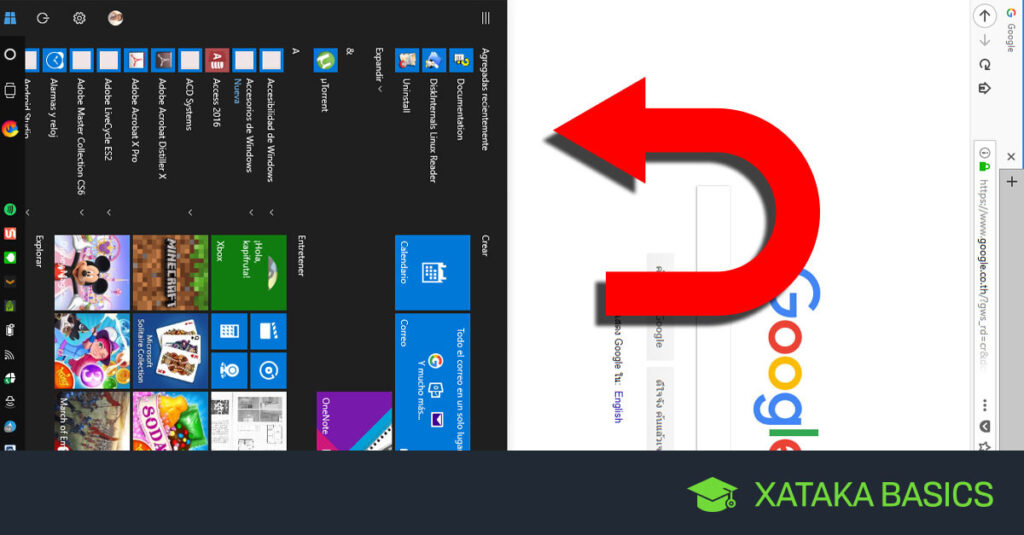
Girar la pantalla de tu computadora puede parecer una tarea complicada si no sabes por dónde empezar, pero en realidad es bastante sencillo. Este artículo está diseñado para guiarte a través del proceso de manera fácil y rápida, asegurando que puedas realizar este ajuste sin complicaciones.
Ya sea por motivos de trabajo, presentaciones, o simplemente por preferencias personales, conocer cómo voltear la pantalla te ahorrará tiempo y esfuerzo. Te proporcionaremos pasos detallados para diferentes sistemas operativos, para que sin importar cuál uses, sepas exactamente qué hacer.
Navega por nuestro contenido
Usar atajos de teclado en Windows
¿Qué son los atajos de teclado?
Los atajos de teclado son combinaciones de teclas que realizan acciones específicas de manera rápida, sin tener que navegar por menús. En Windows, estos atajos pueden usarse para girar la pantalla.
Pasos para girar la pantalla con atajos de teclado
Para usuarios de Windows, la forma más rápida de girar la pantalla es utilizando atajos de teclado, siempre y cuando tu tarjeta gráfica lo permita. Aquí están los pasos:
- Presiona las teclas Ctrl + Alt + Flecha hacia la derecha para girar la pantalla 90 grados a la derecha.
- Presiona Ctrl + Alt + Flecha hacia la izquierda para girarla 90 grados a la izquierda.
- Utiliza Ctrl + Alt + Flecha hacia abajo para poner la pantalla al revés.
- Finalmente, Ctrl + Alt + Flecha hacia arriba regresa la pantalla a su posición normal.
Estos atajos pueden variar dependiendo de la configuración de tu computadora y la tarjeta gráfica instalada. Si no funcionan, no te preocupes, existe otra opción para realizar esta acción desde la configuración del sistema.
Otro articulo de ayuda: Guía Completa para Resetear la Computadora de un Tsuru 3
Cambiar la orientación de pantalla desde configuración en Windows
Acceder a la configuración de pantalla
Si los atajos de teclado no están habilitados, puedes usar el menú de configuración. Este método es un poco más largo, pero igual de efectivo. Aquí te dejamos los pasos a seguir:
- Haz clic derecho en el escritorio y selecciona Configuración de pantalla.
- Desplázate hacia abajo hasta encontrar la sección Escala y diseño.
- Busca la opción Orientación y selecciona el modo deseado: Horizontal, Vertical, Horizontal (al revés), o Vertical (al revés).
Consejos para resolver problemas comunes
Aquí hay algunos consejos útiles si te encuentras con problemas al cambiar la orientación:
- Si tu pantalla no cambia después de ajustar la orientación, verifica que los controladores de tu tarjeta de video estén actualizados.
- Comprueba si hay bloqueos del sistema desde la configuración de tu tarjeta gráfica, que puedan estar limitando cambios automáticos.
- Utiliza la opción Aplicar para asegurarte de que los cambios están guardados antes de cerrar la configuración.
Estos pasos cuentan con funciones para usuarios con tarjetas gráficas Nvidia, AMD, o Intel, pero a veces las funciones específicas pueden variar.
Métodos para girar la pantalla en macOS
Usar las preferencias del sistema
En los dispositivos Apple, el proceso difiere un poco. MacOS ofrece opciones para cambiar la orientación de la pantalla desde el menú de Preferencias del Sistema. A continuación, se presentan los pasos detallados:
- Abre el menú Preferencias del Sistema en tu Mac.
- Selecciona Pantallas en las opciones disponibles.
- Mantén presionada la tecla Cmd mientras haces clic en Rotación.
- Elige desde el menú el ángulo deseado: 0°, 90°, 180°, o 270°.
Configurar varios monitores
Para usuarios que utilizan más de un monitor, los siguientes pasos aseguran que se mantenga un control adecuado sobre cada uno:
- En el menú de Pantallas, selecciona el monitor que deseas girar haciendo clic en su icono.
- Cambia la orientación de cada pantalla según lo necesites.
- Comprueba que la alineación física de los monitores coincida con la vista ajustada en la computadora.
Las opciones de rotación en Mac pueden variar dependiendo del monitor y el modelo de Mac que uses.
Soluciones usando herramientas y software de terceros
Aplicaciones de software complementario
Existen varias aplicaciones de terceros que facilitan la rotación de pantalla para usuarios que buscan opciones más personalizables o que tienen limitaciones en su sistema operativo. Algunas de estas aplicaciones incluyen:
| Software | Características | Sistema operativo |
|---|---|---|
| DisplayFusion | Rotación personalizada y control multi-monitor | Windows |
| SwitchResX | Control avanzado de resoluciones y rotación | macOS |
| iRotate | Herramienta gratuita para simples rotaciones | Windows |
Antes de instalar software adicional, asegúrate de revisar su compatibilidad con tu sistema operativo y que provenga de fuentes confiables.
Ventajas y desventajas del uso de software de terceros
El uso de software adicional tiene tanto beneficios como inconvenientes que es importante considerar:
- Ventajas: Ofrecen opciones adicionales no disponibles en configuraciones predeterminadas.
- Desventajas: Pueden consumir recursos adicionales del sistema y requerir permisos especiales.
Evalúa cuidadosamente las necesidades de tu configuración antes de decidir usar estas herramientas.
Consideraciones finales y mejores prácticas
Ponderaciones antes de cambiar la orientación
Cuando decides voltear la pantalla, considera si la disposición física de tu espacio de trabajo permite una rotación cómoda. Verifica la altura del monitor y el ángulo de visión preferido.
Mantenimientos y actualizaciones
Para asegurar un funcionamiento sin problemas, verifica constantemente las actualizaciones de tu sistema operativo y de los controladores gráficos. Esto previene problemas de compatibilidad y mejora la estabilidad.
Toma decisiones informadas
Comprender a fondo el propósito detrás de la rotación de pantalla ayuda a decidir el método que mejor se adapta a tus necesidades. Evalúa cada opción basada en los dispositivos y softwares disponibles, siempre priorizando la comodidad.
Esperamos que esta guía haya resuelto tus dudas sobre cómo girar la pantalla de tu computadora. Siguiendo cada uno de estos métodos según tu sistema operativo, podrás ajustar la orientación de manera fácil y eficiente.
Iniciar Sesión HBO: Guía Paso a Paso
Cómo darse de baja de DAZN - Guía paso a paso
Plataformas Streaming: Comparativa y Precios 2024

Iniciar Sesión Netflix: App, PC o TV

Móviles con Tapa 2023: La Mejor Selección

Manuales de Móviles: Guía Completa
Deja una respuesta
Contenido relacionado