

Cómo utilizar TeamViewer para asistencia remota y colaboración efectiva
En un mundo cada vez más conectado, la necesidad de herramientas que faciliten la asistencia remota y la colaboración efectiva se ha vuelto crucial. TeamViewer se destaca como una solución integral, permitiendo a los usuarios acceder y controlar dispositivos de manera segura desde cualquier lugar.
Este artículo explora cómo utilizar TeamViewer para asistencia remota y colaboración efectiva, proporcionando una guía clara y práctica para maximizar su potencial. Ya sea para resolver problemas técnicos o trabajar en proyectos conjuntos, TeamViewer ofrece las funcionalidades necesarias para optimizar el trabajo en equipo y la comunicación.
Navega por nuestro contenido
- Cómo instalar TeamViewer para asistencia remota en tu equipo
- Ventajas de utilizar TeamViewer para la colaboración efectiva en línea
- Guía paso a paso para ofrecer soporte técnico con TeamViewer
- Configuración de TeamViewer: optimiza tu asistencia remota
- Consejos para maximizar la productividad en reuniones virtuales con TeamViewer
- Solución de problemas comunes en TeamViewer durante la asistencia remota
Cómo instalar TeamViewer para asistencia remota en tu equipo
La instalación de TeamViewer es un proceso sencillo que puede realizarse en pocos minutos. Para comenzar, visita el sitio web oficial de TeamViewer y descarga la versión adecuada para tu sistema operativo, ya sea Windows, macOS o Linux. Una vez descargado el archivo, simplemente haz doble clic en él para iniciar el proceso de instalación.
Durante la instalación, se te presentarán varias opciones de configuración. Es recomendable seleccionar la opción de instalación completa para acceder a todas las funcionalidades que ofrece TeamViewer. Asegúrate de aceptar los términos y condiciones para continuar. Además, tendrás la opción de instalar TeamViewer como un servicio, lo que permite que el software se ejecute incluso sin que un usuario esté conectado.
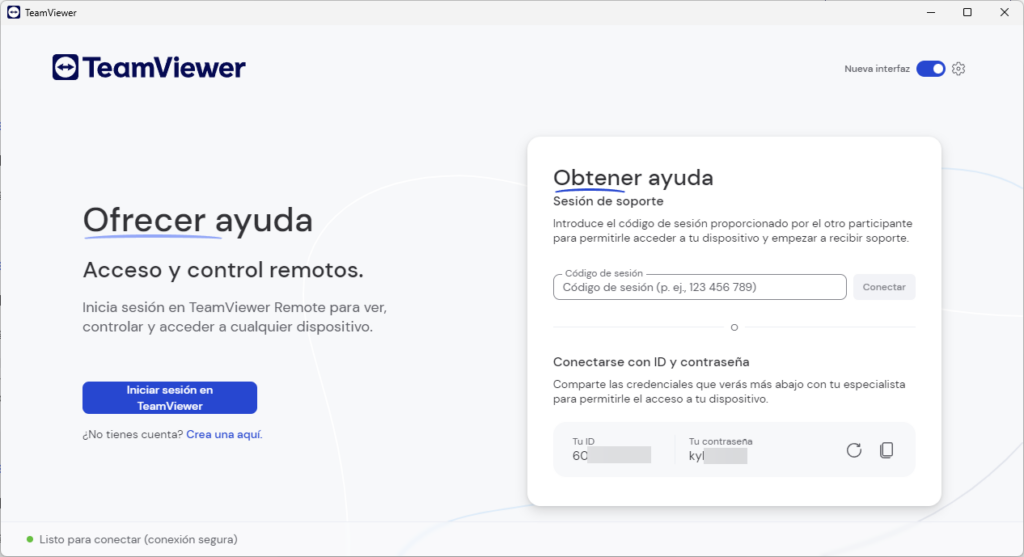
Una vez completada la instalación, abrirás TeamViewer por primera vez. En esta pantalla, podrás ver tu ID de Partner y la contraseña temporal que necesitarás compartir con la persona que desees asistirte. Para facilitar el acceso, considera crear una cuenta de TeamViewer, lo que te permitirá gestionar dispositivos y conexiones de manera más eficiente.
Otro articulo de ayuda: Todo lo que necesitas saber sobre expresiones aritméticas en matemáticas
Finalmente, es importante realizar pruebas de conexión para asegurarte de que todo funciona correctamente. Puedes hacer esto solicitando a un amigo o compañero que se conecte a tu equipo. Así, podrás verificar que la calidad de la asistencia remota es óptima y que todas las funciones de colaboración, como el intercambio de archivos y la pizarra virtual, están operativas.
Ventajas de utilizar TeamViewer para la colaboración efectiva en línea
Una de las principales ventajas de utilizar TeamViewer para la colaboración efectiva en línea es su facilidad de uso. La interfaz intuitiva permite a los usuarios conectarse y empezar a compartir pantallas o archivos en cuestión de minutos, lo que reduce el tiempo de aprendizaje y mejora la productividad. Además, es accesible desde múltiples dispositivos, lo que garantiza que los equipos puedan colaborar independientemente de su ubicación.
Otro aspecto destacado es la seguridad que ofrece TeamViewer. Con encriptación de extremo a extremo y autenticación de dos factores, los usuarios pueden estar tranquilos al compartir información sensible durante las sesiones remotas. Esto es especialmente crucial en entornos empresariales donde la protección de datos es una prioridad.
Además, TeamViewer permite la colaboración en tiempo real, lo que significa que varios usuarios pueden trabajar juntos en el mismo proyecto simultáneamente. Esto no solo mejora la comunicación, sino que también facilita la resolución de problemas de manera rápida y efectiva. Entre las funcionalidades que destacan, se encuentran:
- Intercambio de archivos de gran tamaño.
- Uso de pizarras virtuales para brainstorming.
- Sesiones de chat integradas para una comunicación instantánea.
Por último, TeamViewer se adapta a diversas necesidades, ya sea para la asistencia técnica o para la colaboración en proyectos. Su capacidad para integrar herramientas adicionales y su compatibilidad con diferentes sistemas operativos hacen de esta plataforma una opción versátil para equipos de trabajo de cualquier tamaño. Esto lo convierte en un recurso valioso para mejorar la eficiencia y efectividad en la colaboración en línea.
Guía paso a paso para ofrecer soporte técnico con TeamViewer
Para ofrecer soporte técnico utilizando TeamViewer, el primer paso es asegurarse de que tanto el asistente como el usuario que recibe la ayuda tengan la aplicación instalada. Una vez que ambos estén listos, el asistente debe solicitar el ID de Partner y la contraseña correspondiente al usuario. Con esta información, el asistente podrá establecer una conexión remota en cuestión de segundos.
Después de conectarse, es crucial realizar un diagnóstico inicial del problema que presenta el usuario. Para facilitar este proceso, puede seguir estos pasos:
- Preguntar al usuario sobre el problema específico que está experimentando.
- Utilizar las herramientas de TeamViewer para observar la pantalla del usuario.
- Guiar al usuario a través de los pasos necesarios para resolver el problema.
Una vez identificado y solucionado el problema, es recomendable finalizar la sesión de manera profesional. Asegúrate de seguir estos pasos al concluir:
- Desconectar la sesión remotamente para garantizar que la conexión se cierre de manera segura.
- Realizar un breve resumen de lo que se ha resuelto y ofrecer recomendaciones futuras.
- Invitar al usuario a contactarse nuevamente si surgen más inconvenientes.
Por último, llevar un registro de las sesiones puede ser útil para futuras referencias. Considera documentar los problemas comunes y las soluciones aplicadas, lo cual no solo mejorará tu eficiencia en el soporte técnico, sino que también contribuirá a un mejor servicio en general.
Configuración de TeamViewer: optimiza tu asistencia remota
La configuración de TeamViewer es un paso fundamental para maximizar la experiencia de asistencia remota. Al abrir la aplicación por primera vez, es recomendable familiarizarte con el panel de control, donde podrás encontrar tu ID de Partner y la contraseña temporal. Aprovecha esta oportunidad para personalizar las opciones de seguridad, como habilitar la autenticación de dos factores, lo que añadirá una capa extra de protección a tus conexiones remotas.
Además, para optimizar tu asistencia remota, considera la opción de crear un perfil de usuario. Esta funcionalidad te permite gestionar de manera más eficiente los dispositivos que conectas, así como las sesiones previas. También es útil activar la opción de acceso desatendido, lo que te permitirá conectarte a dispositivos sin necesidad de intervención del usuario, facilitando así un soporte más ágil y efectivo.
No olvides ajustar la calidad de la conexión según las necesidades de cada sesión. TeamViewer ofrece configuraciones que permiten priorizar la calidad de imagen o la velocidad de conexión. Esto es especialmente útil en situaciones donde la conexión a internet es limitada. Puedes encontrar estas opciones en la sección de configuración avanzada, donde podrás elegir la configuración que mejor se adapte a tu situación.
Finalmente, realiza pruebas periódicas de conexión y familiarízate con las herramientas de colaboración que TeamViewer ofrece. Herramientas como el intercambio de archivos y las pizarras virtuales pueden ser cruciales para facilitar una comunicación efectiva durante las sesiones. Mantenerte actualizado sobre las nuevas funcionalidades y mejoras de TeamViewer también contribuirá a que tu asistencia remota y colaboración sean aún más eficientes.
Consejos para maximizar la productividad en reuniones virtuales con TeamViewer
Para maximizar la productividad en reuniones virtuales con TeamViewer, es fundamental establecer una agenda clara. Antes de la reunión, envía a todos los participantes un documento que detalle los temas a tratar y el tiempo asignado para cada uno. Esto no solo organizará la sesión, sino que también permitirá a los asistentes prepararse adecuadamente, fomentando una discusión más enfocada y eficiente.
Durante la reunión, utiliza las herramientas de colaboración que ofrece TeamViewer, como la pizarra virtual y el intercambio de archivos. Estas funcionalidades permiten a los participantes visualizar ideas y documentos en tiempo real, lo que mejora la comprensión y facilita el trabajo en equipo. Además, habilitar la opción de chat integrado puede ser útil para aclarar dudas sin interrumpir la exposición de ideas.
Es recomendable designar a un moderador para la reunión. Esta persona se encargará de mantener el flujo de la conversación y asegurarse de que todos los participantes tengan la oportunidad de contribuir. También pueden gestionar el tiempo, alertando sobre la próxima transición de temas, lo que ayuda a evitar desviaciones y a mantener la reunión dentro del horario establecido.
Finalmente, al concluir la reunión, realiza un breve resumen de los puntos tratados y las acciones a seguir. Envía este resumen a todos los participantes como un registro de la reunión, lo que no solo fortalece la comunicación, sino que también asegura que todos estén alineados en las expectativas y responsabilidades asignadas. Implementar estas prácticas permitirá que tus reuniones virtuales con TeamViewer sean más productivas y efectivas.
Solución de problemas comunes en TeamViewer durante la asistencia remota
Al utilizar TeamViewer para asistencia remota, es común encontrar ciertos problemas que pueden afectar la experiencia del usuario. Uno de los inconvenientes más frecuentes es la dificultad para establecer una conexión. Esto puede deberse a varios factores, como una mala conexión a internet o la configuración del firewall. Asegúrate de que ambos dispositivos tengan una conexión estable y que el firewall permita el tráfico de TeamViewer.
Otro problema común es la baja calidad de la imagen durante las sesiones. Esto puede ser frustrante, especialmente al trabajar en tareas que requieren atención al detalle. Para solucionar este inconveniente, es recomendable ajustar la calidad del video en la configuración de TeamViewer y priorizar la velocidad de la conexión en lugar de la calidad de imagen cuando la banda ancha es limitada. Asimismo, comprobar la configuración de la red puede ser muy útil.
El bloqueo de la aplicación en el dispositivo del usuario también puede ser un obstáculo en la asistencia remota. Si el usuario enfrenta problemas para acceder a TeamViewer, es buena idea que revise la configuración de su sistema operativo para permitir que la aplicación se ejecute sin restricciones. También es importante que ambos usuarios tengan la versión más reciente de TeamViewer instalada para evitar incompatibilidades.
Finalmente, siempre es útil contar con una lista de verificación de problemas comunes y sus soluciones para facilitar el proceso de asistencia. Aquí hay algunos puntos clave a considerar:
- Verifica la conexión a internet en ambos extremos.
- Asegúrate de que el software esté actualizado.
- Configura adecuadamente el firewall y las opciones de red.
- Revisa la calidad de video y ajusta según sea necesario.
Iniciar Sesión HBO: Guía Paso a Paso

Cómo darse de baja de DAZN - Guía paso a paso
Plataformas Streaming: Comparativa y Precios 2024

Iniciar Sesión Netflix: App, PC o TV

Móviles con Tapa 2023: La Mejor Selección

Manuales de Móviles: Guía Completa
Deja una respuesta
Contenido relacionado