

Guía completa sobre el sistema de comando de tareas conocido como Bash y su uso en el entorno Linux
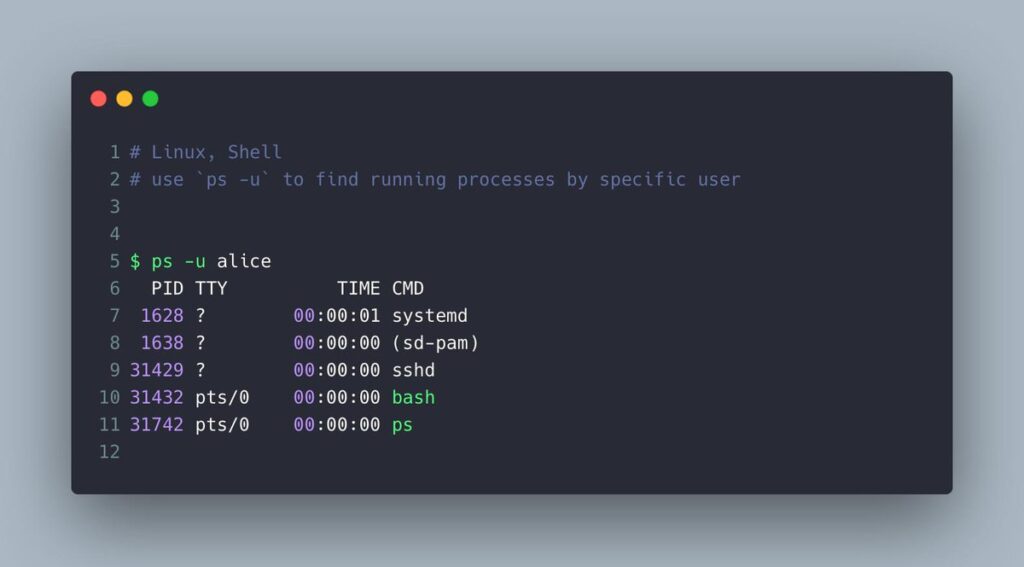
El uso de la línea de comandos es fundamental para interactuar con el sistema operativo Linux, y dentro de este entorno, Bash se ha consolidado como el intérprete de comandos más popular. Su flexibilidad y potencia permiten a los usuarios realizar tareas complejas de manera eficiente, lo que lo convierte en una herramienta indispensable para administradores de sistemas y desarrolladores por igual.
En esta Guía completa sobre el sistema de comando de tareas conocido como Bash y su uso en el entorno Linux, exploraremos los conceptos esenciales, comandos básicos y técnicas avanzadas que te ayudarán a dominar este poderoso intérprete. Aprender a utilizar Bash no solo optimiza la gestión del sistema, sino que también potencia la productividad en las tareas diarias.
Navega por nuestro contenido
- Introducción al sistema de comando Bash en Linux: Historia y características
- Cómo usar Bash en Linux: Tutorial completo para principiantes
- Comandos básicos de Bash: Domina el terminal de Linux
- Scripting en Bash: Automatización de tareas en Linux
- Trucos y consejos para mejorar tu productividad con Bash en Linux
- Errores comunes en Bash y cómo solucionarlos
Introducción al sistema de comando Bash en Linux: Historia y características
El sistema de comandos Bash, acrónimo de "Bourne Again SHell", nació a finales de los años 80 como una alternativa al intérprete de comandos Bourne Shell. Creado por Brian Fox para el proyecto GNU, Bash se convirtió rápidamente en una opción preferida debido a su capacidad para combinar características de otros intérpretes, como el Korn Shell y el C Shell. Su desarrollo ha sido constante, lo que le ha permitido adaptarse a las necesidades cambiantes de los usuarios y evolucionar con el tiempo.
Entre las características más destacadas de Bash se encuentran su portabilidad, que permite su uso en diversas distribuciones de Linux y sistemas UNIX, y su interactividad, que proporciona una experiencia de usuario más amigable. Además, Bash ofrece funcionalidades avanzadas como la expansión de comandos, la edición de línea y la gestión de trabajos en segundo plano, lo que lo convierte en una herramienta muy versátil. A continuación se presentan algunas de sus características clave:
- Historial de comandos: Permite recuperar y reutilizar comandos anteriores, facilitando el trabajo continuo.
- Autocompletado: Ofrece sugerencias automáticas mientras se escribe, ahorrando tiempo y errores.
- Scripting: Permite crear scripts para automatizar tareas repetitivas, aumentando la eficiencia.
El impacto de Bash en el ecosistema Linux ha sido significativo. Se ha convertido en el intérprete de comandos predeterminado en muchas distribuciones, lo que resalta su importancia en la administración de sistemas. Además, su comunidad activa y el apoyo continuo garantizan que se mantenga actualizado y relevante en un mundo tecnológico en constante cambio. Conocer su historia y características permite a los usuarios aprovechar al máximo su potencial en diversas tareas, desde la administración del sistema hasta el desarrollo de software.
Otro articulo de ayuda: Cómo los Gráficos Transforman la Presentación de Datos en la Comunicación Visual
Cómo usar Bash en Linux: Tutorial completo para principiantes
Para comenzar a usar Bash en Linux, es importante familiarizarse con la interfaz de la línea de comandos. Una vez abierta la terminal, puedes ingresar comandos directamente. La estructura básica de un comando en Bash es: comando [opciones] [argumentos]. Por ejemplo, para listar los archivos en un directorio, se utiliza el comando ls, que puede ser complementado con varias opciones, como -l para una lista detallada o -a para incluir archivos ocultos.
Una de las características más útiles de Bash es el historial de comandos. Puedes acceder a los comandos previamente utilizados presionando las teclas de flecha hacia arriba y hacia abajo. Para buscar comandos específicos en el historial, puedes usar Ctrl + R y escribir parte del comando que deseas encontrar. Esta funcionalidad mejora la eficiencia, permitiéndote ejecutar rápidamente comandos que has utilizado anteriormente.
Los scripts en Bash son otra herramienta poderosa que permite automatizar tareas. Un script es simplemente un archivo de texto que contiene una serie de comandos que se ejecutan secuencialmente. Para crear un script básico, sigue estos pasos:
- Usa un editor de texto, como nano o vim, para crear un nuevo archivo, por ejemplo, mi_script.sh.
- Agrega la línea shebang #!/bin/bash al principio del archivo para indicar que se trata de un script de Bash.
- Escribe los comandos que deseas que se ejecuten.
- Guarda el archivo y establece permisos de ejecución con chmod +x mi_script.sh.
- Ejecuta el script con ./mi_script.sh.
Finalmente, al aprender a usar Bash, es recomendable practicar con comandos básicos como cp (copiar), mv (mover) y rm (eliminar). A medida que te sientas más cómodo, podrás explorar características más avanzadas, como la redirección de entrada/salida y el uso de tuberías. Convertirse en un usuario competente de Bash te permitirá aprovechar al máximo el potencial de tu entorno Linux y realizar tareas de manera más rápida y efectiva.
Comandos básicos de Bash: Domina el terminal de Linux
Para dominar el terminal de Linux, es esencial familiarizarse con algunos comandos básicos de Bash. Estos comandos son fundamentales para realizar tareas cotidianas de manera eficiente y son el primer paso para convertirte en un usuario avanzado. Entre los comandos más utilizados se encuentran:
- ls: Listar el contenido de un directorio.
- cd: Cambiar de directorio.
- cp: Copiar archivos y directorios.
- mv: Mover o renombrar archivos y directorios.
- rm: Eliminar archivos y directorios.
Una vez que te sientas cómodo con estos comandos, podrás comenzar a explorar opciones más avanzadas. Por ejemplo, puedes combinar comandos utilizando tuberías para redirigir la salida de un comando a otro, lo que permite realizar tareas más complejas en una sola línea. Además, la utilización de opciones con algunos de estos comandos puede ofrecerte versiones más detalladas o específicas de los resultados.
Para facilitar la comprensión de estas funcionalidades, a continuación se presenta una tabla que compara algunos de los comandos básicos de Bash y sus principales opciones:
| Comando | Descripción | Opciones Comunes |
|---|---|---|
| ls | Listar archivos en un directorio | -l, -a |
| cp | Copiar archivos o directorios | -r, -i |
| mv | Mover o renombrar archivos | -i, -u |
| rm | Eliminar archivos o directorios | -r, -f |
Conociendo estos comandos y sus opciones, podrás realizar tareas básicas de administración de archivos y navegar por el sistema de archivos de manera más efectiva. Con la práctica constante, dominarás el terminal de Linux y te abrirás a un mundo de posibilidades en la línea de comandos.
Scripting en Bash: Automatización de tareas en Linux
El scripting en Bash es una de las características más poderosas que ofrece este intérprete de comandos. A través de scripts, los usuarios pueden automatizar tareas repetitivas, lo que no solo ahorra tiempo, sino que también reduce la posibilidad de errores humanos. Esto es especialmente valioso en entornos de producción donde la consistencia y la precisión son cruciales. La creación de scripts permite a los administradores de sistemas y desarrolladores ejecutar secuencias de comandos de manera eficiente, facilitando la gestión de recursos y aplicaciones.
Además, los scripts en Bash pueden incluir estructuras de control como bucles y condicionales, lo que permite a los usuarios crear soluciones más complejas. Por ejemplo, con un simple bucle for, se pueden procesar múltiples archivos en un directorio, mientras que las declaraciones if permiten ejecutar comandos basados en condiciones específicas. Con estas herramientas, las posibilidades de automatización son prácticamente infinitas, adaptándose a diversas necesidades operativas.
Es importante observar que, al crear scripts en Bash, se pueden implementar funciones personalizadas, lo que mejora aún más la modularidad y la reutilización del código. Un script bien estructurado no solo optimiza tareas individuales, sino que también puede ser parte de un flujo de trabajo más amplio. Algunas prácticas recomendadas incluyen:
- Comentar el código para facilitar la comprensión futura.
- Utilizar nombres de variables descriptivos para mejorar la legibilidad.
- Probar el script en un entorno controlado antes de implementarlo en producción.
Por último, el uso de scripts en Bash no se limita a la administración del sistema; también es útil para tareas de desarrollo, como la automatización de pruebas y el despliegue de aplicaciones. Al convertirse en un maestro del scripting en Bash, los usuarios pueden no solo optimizar su productividad, sino también explorar nuevas formas de resolver problemas técnicos en su entorno Linux.
Trucos y consejos para mejorar tu productividad con Bash en Linux
Para mejorar tu productividad con Bash en Linux, una de las estrategias más efectivas es personalizar tu entorno de trabajo. Puedes modificar el archivo de configuración de Bash, conocido como .bashrc, para establecer alias que simplifiquen el uso de comandos largos o frecuentemente utilizados. Por ejemplo, puedes crear un alias para ls -la simplemente escribiendo alias ll='ls -la'. Esto te permitirá ejecutar ll en lugar de escribir el comando completo, ahorrando tiempo y esfuerzo.
Otro consejo útil es aprovechar las funciones de autocompletado y el historial de comandos. Al presionar Tab mientras escribes un comando, Bash te sugerirá automáticamente posibles completaciones. Además, puedes acceder rápidamente a tus comandos anteriores utilizando las teclas de flecha. Incorporar estas prácticas en tu flujo de trabajo diario te permitirá ejecutar tareas de manera más ágil y reducir la posibilidad de errores tipográficos.
Asimismo, considera la creación de scripts para tareas repetitivas. Al automatizar procesos diarios, puedes liberar tiempo para enfocarte en actividades más importantes. Por ejemplo, si realizas copias de seguridad frecuentemente, puedes escribir un script que ejecute esta tarea de forma programada. Utiliza el comando cron para programar la ejecución de tus scripts, asegurando que se ejecuten de manera regular sin intervención manual.
Finalmente, no subestimes el poder de la documentación y el aprendizaje continuo. Mantén un registro de los comandos y scripts que utilizas, y dedica tiempo a explorar nuevas funcionalidades de Bash. Existen múltiples recursos en línea y comunidades donde puedes aprender trucos avanzados. La inversión en conocimiento y la práctica constante son claves para maximizar tu eficiencia en Bash y en el entorno Linux en general.
Errores comunes en Bash y cómo solucionarlos
Uno de los errores comunes en Bash es la referencia a archivos o directorios que no existen. Esto puede ocurrir al intentar ejecutar un comando con una ruta incorrecta o un nombre de archivo mal escrito. Para solucionar este problema, asegúrate de verificar la ruta y el nombre del archivo. Puedes usar el comando ls para listar los archivos en el directorio actual y confirmar que el archivo que intentas acceder está presente.
Otro error frecuente es la omisión de permisos necesarios para ejecutar un archivo o script. Si al intentar ejecutar un script obtienes un mensaje de "Permiso denegado", será necesario cambiar los permisos del archivo. Utiliza el comando chmod +x nombre_del_script.sh para otorgar permisos de ejecución. Recuerda que los permisos en Linux son fundamentales para la seguridad y la funcionalidad del sistema.
La sintaxis incorrecta de los comandos es otra fuente común de errores en Bash. A menudo, los usuarios olvidan agregar comillas, paréntesis o espacios necesarios. Para evitar errores de sintaxis, revisa cuidadosamente el comando antes de ejecutarlo. Una buena práctica es escribir comandos en varias líneas utilizando el símbolo de continuación para facilitar la lectura y la depuración.
Finalmente, el uso inadecuado de variables puede llevar a resultados no esperados. Si intentas utilizar una variable que no ha sido definida, recibirás un error. Asegúrate de inicializar las variables correctamente antes de usarlas. Puedes verificar el valor de las variables utilizando el comando echo $nombre_variable. Esto te ayudará a identificar rápidamente si hay algún problema con su definición o uso.
Iniciar Sesión HBO: Guía Paso a Paso

Cómo darse de baja de DAZN - Guía paso a paso

Plataformas Streaming: Comparativa y Precios 2024

Iniciar Sesión Netflix: App, PC o TV

Móviles con Tapa 2023: La Mejor Selección

Manuales de Móviles: Guía Completa
Deja una respuesta
Contenido relacionado