
Descubre Cómo Descargar y Jugar Clash Royale Gratis en tu PC con Emuladores
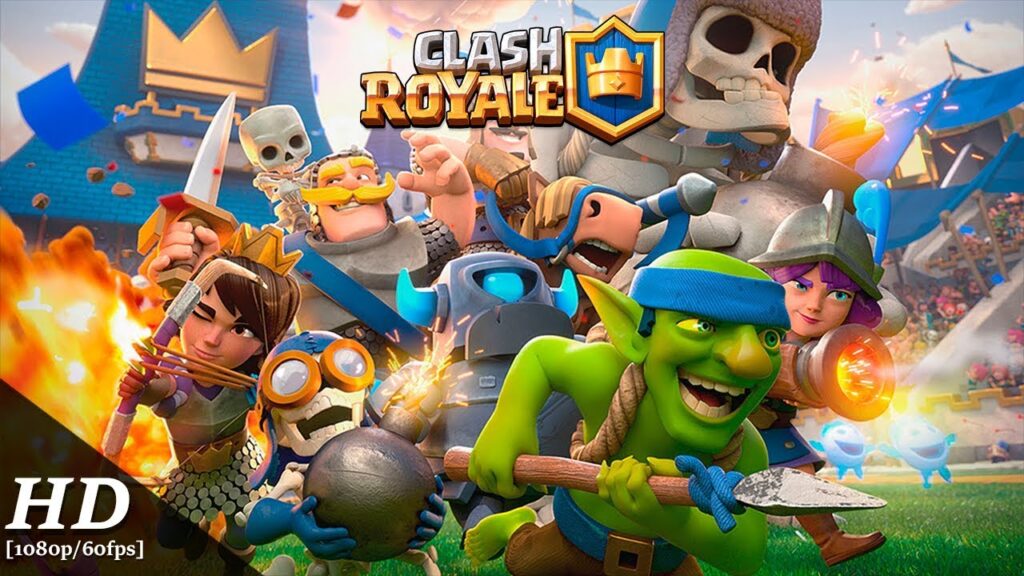
Clash Royale, el popular juego de estrategia en tiempo real desarrollado por Supercell, ha cautivado a millones de jugadores en todo el mundo gracias a su dinámica de juego adictiva, personajes carismáticos y constantes actualizaciones. Si bien originalmente fue diseñado para dispositivos móviles iOS y Android, muchos usuarios desean disfrutar de este título en la pantalla más grande de sus computadoras personales. Afortunadamente, existen soluciones que permiten emular el entorno de un dispositivo móvil en un PC, facilitando la instalación y ejecución de Clash Royale de forma gratuita. Esto abre un abanico de posibilidades para aquellos que prefieren la comodidad del teclado y el mouse, o que simplemente buscan una experiencia visual mejorada.
El atractivo de jugar Clash Royale en PC reside en la optimización de la experiencia de juego. La pantalla más grande proporciona una visión más clara del campo de batalla, permitiendo una mejor apreciación de los detalles gráficos y facilitando la toma de decisiones estratégicas. Además, el uso del mouse ofrece una precisión superior al seleccionar cartas y desplegar tropas, lo que puede marcar la diferencia en partidas competitivas. Para los jugadores que disfrutan de largas sesiones de juego, la comodidad de jugar en una PC también es un factor importante, ya que evita la fatiga visual y la tensión en las manos que pueden surgir al jugar en dispositivos móviles durante periodos prolongados. Finalmente, la posibilidad de grabar partidas y realizar transmisiones en vivo se simplifica considerablemente al jugar en PC, lo que resulta atractivo para los creadores de contenido y streamers.
En este artículo, exploraremos en detalle el proceso para descargar e instalar Clash Royale en tu PC de forma gratuita utilizando emuladores de Android. Analizaremos las opciones más populares disponibles en el mercado, destacando sus características, ventajas y desventajas. Además, te guiaremos paso a paso a través de la configuración de cada emulador, asegurándonos de que puedas disfrutar de Clash Royale sin problemas de rendimiento ni compatibilidad. También abordaremos algunos consejos y trucos para optimizar tu experiencia de juego en PC, maximizando el rendimiento del emulador y personalizando los controles para adaptarlos a tu estilo de juego. Con esta información, podrás disfrutar de Clash Royale en tu PC sin gastar dinero y aprovechar al máximo las ventajas que ofrece esta plataforma.
Navega por nuestro contenido
Emuladores de Android Recomendados para Jugar Clash Royale en PC
Los emuladores de Android son programas que simulan el sistema operativo Android en tu PC, permitiéndote instalar y ejecutar aplicaciones y juegos diseñados para dispositivos móviles. Existen numerosas opciones disponibles en el mercado, pero no todas ofrecen el mismo nivel de rendimiento, compatibilidad y facilidad de uso. A continuación, analizaremos algunos de los emuladores de Android más recomendados para jugar Clash Royale en PC, destacando sus principales características y ventajas.
BlueStacks: Es uno de los emuladores de Android más populares y ampliamente utilizados. Se caracteriza por su interfaz intuitiva, su excelente compatibilidad con una amplia gama de juegos y aplicaciones, y sus constantes actualizaciones. BlueStacks ofrece funciones avanzadas como la asignación de teclas personalizadas, la optimización del rendimiento para juegos específicos y la posibilidad de ejecutar múltiples instancias del emulador simultáneamente. Sin embargo, algunos usuarios han reportado que BlueStacks puede consumir una cantidad significativa de recursos del sistema, especialmente en equipos con hardware menos potente. No obstante, en general, BlueStacks es una excelente opción para jugar Clash Royale en PC, ofreciendo una experiencia fluida y satisfactoria.
Otro articulo de ayuda: Descarga Segura y Gratuita de Adobe Reader para Windows 7 de 64 Bits
NoxPlayer: Es otro emulador de Android muy popular entre los jugadores. Se destaca por su ligereza, su facilidad de uso y su gran cantidad de opciones de personalización. NoxPlayer permite asignar teclas personalizadas, grabar macros, e incluso simular movimientos táctiles con el mouse. Además, NoxPlayer consume menos recursos del sistema que BlueStacks, lo que lo convierte en una buena opción para equipos con hardware menos potente. Sin embargo, algunos usuarios han reportado que NoxPlayer puede ser menos compatible con algunos juegos y aplicaciones que BlueStacks. A pesar de esto, NoxPlayer es una excelente alternativa para jugar Clash Royale en PC, especialmente si buscas un emulador ligero y fácil de usar.
Además de BlueStacks y NoxPlayer, existen otras opciones interesantes como LDPlayer y MEmu Play, que también ofrecen un buen rendimiento y compatibilidad con Clash Royale. La elección del emulador ideal dependerá de tus preferencias personales, las características de tu equipo y los requisitos específicos del juego. Te recomendamos probar diferentes emuladores para determinar cuál se adapta mejor a tus necesidades.
Configuración Óptima de BlueStacks para Clash Royale
Configurar BlueStacks correctamente es crucial para asegurar una experiencia de juego fluida y sin problemas. Inicialmente, asegúrate de descargar la última versión de BlueStacks desde su sitio web oficial. Durante la instalación, sigue las instrucciones cuidadosamente y elige la ubicación de instalación que mejor se adapte a tu espacio disponible en disco. Una vez instalado, el primer paso es acceder a la configuración del emulador. Puedes encontrar el icono de configuración en la barra lateral derecha de la ventana principal de BlueStacks.
Dentro de la configuración, la sección de Motor es de vital importancia. Aquí, puedes elegir el modo de gráficos. Si tu PC tiene una tarjeta gráfica dedicada, selecciona OpenGL. Si no, o si experimentas problemas con OpenGL, prueba con DirectX. También es crucial asignar la cantidad adecuada de memoria RAM al emulador. Asignar al menos 2GB de RAM es recomendable para un rendimiento óptimo de Clash Royale. Ajusta el número de núcleos de CPU asignados al emulador; idealmente, asigna la mitad del número total de núcleos de tu procesador. Por ejemplo, si tienes un procesador de cuatro núcleos, asigna dos núcleos a BlueStacks.
En la sección de Pantalla, ajusta la resolución a una que se adapte a tu monitor y a la potencia de tu tarjeta gráfica. Una resolución más alta ofrecerá una mejor calidad visual, pero podría impactar el rendimiento. Experimenta con diferentes resoluciones hasta encontrar un equilibrio entre calidad y fluidez. Finalmente, en la sección de Controles, puedes personalizar la asignación de teclas para Clash Royale. Esto te permitirá jugar con el teclado y el mouse, lo que puede ser más cómodo y preciso que usar los controles táctiles simulados. Una vez que hayas realizado estos ajustes, reinicia BlueStacks para que los cambios surtan efecto. Con esta configuración, BlueStacks debería estar optimizado para ofrecerte una experiencia de juego satisfactoria con Clash Royale.
Ajustes Clave en NoxPlayer para un Rendimiento Superior
NoxPlayer, al igual que BlueStacks, requiere una configuración inicial adecuada para maximizar su rendimiento al jugar Clash Royale. El primer paso es, naturalmente, descargar e instalar la última versión disponible del emulador desde su página oficial. Durante el proceso de instalación, asegúrate de elegir una ubicación en tu disco duro con suficiente espacio libre, ya que Clash Royale y otros juegos pueden ocupar una cantidad considerable. Una vez que NoxPlayer esté instalado y funcionando, dirígete a la configuración del sistema. Puedes acceder a ella haciendo clic en el icono de engranaje ubicado en la barra superior de la ventana del emulador.
Dentro de la configuración, la sección de Configuración de rendimiento es crucial. Aquí, puedes ajustar la cantidad de CPU y RAM asignadas al emulador. A diferencia de BlueStacks, NoxPlayer tiende a ser más ligero, por lo que incluso en equipos con hardware modesto, asignar 2 núcleos de CPU y 2GB de RAM puede ser suficiente para un rendimiento decente en Clash Royale. Sin embargo, si tu PC lo permite, considera asignar más recursos para una experiencia aún más fluida. En la sección de Configuración de gráficos, puedes elegir entre diferentes modos de renderizado. El modo Speed es generalmente recomendado para juegos, ya que prioriza el rendimiento sobre la calidad visual. Sin embargo, si tu tarjeta gráfica es lo suficientemente potente, puedes probar el modo Compatibility o Enhanced para obtener una mejor calidad de imagen.
Además, NoxPlayer ofrece una función llamada Root On/Off. Habilitar el acceso root puede ser necesario para algunas aplicaciones o juegos, pero generalmente no es necesario para Clash Royale. De hecho, en algunos casos, habilitar el acceso root puede incluso causar problemas de compatibilidad. Por lo tanto, a menos que tengas una razón específica para hacerlo, te recomendamos dejar el acceso root desactivado. Finalmente, en la sección de Configuración de atajos, puedes personalizar las teclas que se utilizan para realizar diferentes acciones dentro del emulador, como zoom, rotación de pantalla y captura de pantalla. Ajusta estas teclas a tu gusto para facilitar tu experiencia de juego. Al realizar estos ajustes, NoxPlayer estará configurado de manera óptima para ofrecerte una experiencia de juego superior con Clash Royale.
Proceso Paso a Paso para Instalar Clash Royale en tu PC
Una vez que hayas elegido y configurado tu emulador de Android preferido, el siguiente paso es instalar Clash Royale en tu PC. El proceso es relativamente sencillo y similar al que seguirías en un dispositivo móvil Android. En primer lugar, abre el emulador y busca la aplicación Google Play Store. Si es la primera vez que utilizas la Play Store en el emulador, es posible que te pida que inicies sesión con tu cuenta de Google. Introduce tus credenciales y sigue las instrucciones para completar el proceso de inicio de sesión.
Una vez que hayas iniciado sesión en la Play Store, utiliza la barra de búsqueda para buscar Clash Royale. Aparecerá el icono del juego con el nombre Clash Royale y el desarrollador Supercell. Haz clic en el icono del juego para acceder a la página de detalles. En la página de detalles del juego, verás un botón que dice Instalar. Haz clic en este botón para comenzar la descarga e instalación de Clash Royale en tu emulador. El tiempo que tarde en completarse la descarga dependerá de la velocidad de tu conexión a Internet y del tamaño del archivo del juego. Una vez que se haya completado la descarga, la instalación se realizará automáticamente.
Una vez que la instalación se haya completado, verás un botón que dice Abrir. Haz clic en este botón para iniciar Clash Royale. Alternativamente, puedes encontrar el icono de Clash Royale en la pantalla de inicio del emulador. Haz clic en el icono para iniciar el juego. La primera vez que inicies Clash Royale, es posible que te pida que aceptes los términos y condiciones del servicio. Lee los términos y condiciones cuidadosamente y, si estás de acuerdo, haz clic en el botón Aceptar. A continuación, el juego comenzará a descargar los datos adicionales necesarios para funcionar correctamente. Una vez que se hayan descargado los datos adicionales, podrás comenzar a jugar Clash Royale en tu PC.
Consejos para una Experiencia de Juego Óptima en PC
Después de haber instalado Clash Royale en tu PC, existen algunos consejos y trucos que puedes seguir para optimizar tu experiencia de juego. Uno de los aspectos más importantes es asegurarse de que tu PC cumpla con los requisitos mínimos del sistema para ejecutar el emulador y el juego de manera fluida. Verifica que tu procesador, memoria RAM y tarjeta gráfica sean lo suficientemente potentes para soportar la carga de trabajo. Si experimentas problemas de rendimiento, considera actualizar tu hardware o reducir la configuración gráfica del juego.
Otro consejo importante es cerrar cualquier otra aplicación o programa que esté consumiendo recursos del sistema en segundo plano. Esto liberará memoria RAM y potencia de procesamiento, lo que mejorará el rendimiento de Clash Royale. También puedes optimizar la configuración del emulador para reducir su consumo de recursos. Por ejemplo, puedes reducir la resolución de la pantalla, desactivar las animaciones y efectos visuales innecesarios, y limitar la cantidad de memoria RAM asignada al emulador.
Además, considera utilizar un ratón y un teclado de alta calidad para una mayor precisión y comodidad al jugar. Asigna teclas personalizadas a las acciones más comunes del juego para facilitar el control. Practica y familiarízate con los controles para mejorar tu velocidad de reacción y toma de decisiones. Finalmente, mantén tu emulador y el juego actualizados a la última versión para beneficiarte de las últimas mejoras de rendimiento, correcciones de errores y nuevas funciones. Siguiendo estos consejos, podrás disfrutar de una experiencia de juego óptima con Clash Royale en tu PC.
Preguntas Frecuentes (FAQ)
- ¿Es legal descargar y jugar Clash Royale en PC utilizando un emulador?: Sí, es legal siempre y cuando descargues el juego desde fuentes oficiales como la Google Play Store dentro del emulador.
- ¿Necesito una cuenta de Google para jugar Clash Royale en PC?: Sí, necesitas una cuenta de Google para acceder a la Google Play Store y descargar el juego.
- ¿Puedo jugar con mi cuenta existente de Clash Royale en PC?: Sí, puedes vincular tu cuenta existente de Clash Royale a tu cuenta de Google Play Games y acceder a ella desde el emulador.
- ¿Qué hago si Clash Royale se ve lento o se traba en mi PC?: Asegúrate de que tu PC cumpla con los requisitos mínimos del sistema, cierra otras aplicaciones que consuman recursos, y ajusta la configuración del emulador para reducir su consumo de recursos.
- ¿Puedo jugar Clash Royale en PC sin conexión a Internet?: No, Clash Royale es un juego en línea y requiere una conexión a Internet para jugar.
Conclusión
Descargar y jugar Clash Royale en tu PC de forma gratuita es una alternativa viable y atractiva para disfrutar de este popular juego de estrategia en tiempo real en una pantalla más grande y con controles más precisos. A través del uso de emuladores de Android como BlueStacks y NoxPlayer, puedes simular el entorno de un dispositivo móvil en tu PC y acceder a la Google Play Store para descargar e instalar Clash Royale de manera sencilla. Si bien existen algunas consideraciones de rendimiento y compatibilidad a tener en cuenta, siguiendo los consejos y trucos presentados en este artículo, puedes optimizar tu experiencia de juego y disfrutar de Clash Royale al máximo en tu PC.
Es importante recordar que la elección del emulador ideal dependerá de tus preferencias personales, las características de tu equipo y los requisitos específicos del juego. Te recomendamos probar diferentes emuladores para determinar cuál se adapta mejor a tus necesidades. Además, es fundamental mantener tu emulador y el juego actualizados a la última versión para beneficiarte de las últimas mejoras de rendimiento, correcciones de errores y nuevas funciones. Con un poco de paciencia y experimentación, podrás disfrutar de Clash Royale en tu PC sin gastar dinero y aprovechar al máximo las ventajas que ofrece esta plataforma.
Descargar Videoder para PC Windows 8 Gratis Guía Completa y Segura

Cómo Descargar Twitter Gratis en Español para PC: Guía Completa y Actualizada
Descargar Temas Personalizados para WhatsApp Plus: Una Guía Completa
Descargar Virtual DJ Licencia Gratis en Español Completo Una Guía Detallada
Guía Completa para Descargar e Instalar Traktor DJ Gratis en Windows 10
Encuentra los Mejores Tonos Navideños Gratuitos para Personalizar tu Android
Deja una respuesta
Contenido relacionado