

Descargar Gratis Controladores de Cámara Web Guía Completa y Segura
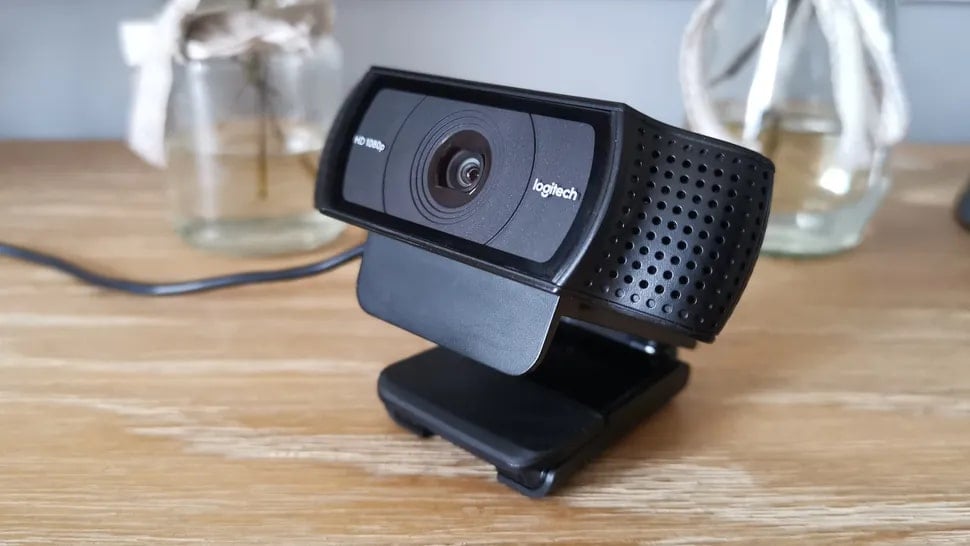
La cámara web se ha convertido en una herramienta esencial en la vida moderna, facilitando la comunicación visual en una amplia gama de aplicaciones. Desde videoconferencias laborales y clases en línea hasta videollamadas familiares y transmisiones en vivo, su utilidad es innegable. Sin embargo, el funcionamiento óptimo de la cámara web depende en gran medida de la correcta instalación y actualización de los controladores. Un controlador de cámara web es un software que permite al sistema operativo y a las aplicaciones interactuar correctamente con el hardware de la cámara. Cuando este controlador está desactualizado, dañado o ausente, la cámara puede presentar problemas como imágenes distorsionadas, falta de video, errores de conexión o incluso no ser detectada por el sistema operativo. La búsqueda e instalación de controladores de cámara web puede parecer un proceso técnico complejo, pero con la información correcta y las precauciones necesarias, se puede realizar de manera segura y efectiva. Este artículo proporciona una guía completa para descargar e instalar controladores de cámara web de forma gratuita, garantizando el funcionamiento adecuado del dispositivo y evitando posibles riesgos de seguridad. Abordaremos las fuentes confiables para obtener los controladores, los pasos detallados para la instalación y las soluciones a los problemas más comunes que puedan surgir. La información proporcionada aquí es relevante tanto para usuarios principiantes como para aquellos con mayor experiencia en la administración de sus dispositivos.
La relevancia de mantener los controladores de la cámara web actualizados radica en la constante evolución de los sistemas operativos y el software. Los fabricantes de cámaras web lanzan actualizaciones de controladores para mejorar la compatibilidad con las nuevas versiones de Windows, macOS y Linux, así como para corregir errores y vulnerabilidades de seguridad. Ignorar estas actualizaciones puede llevar a una experiencia de usuario deficiente y, en casos extremos, exponer el sistema a riesgos de seguridad. Por ejemplo, un controlador desactualizado puede ser explotado por malware para acceder a la cámara web sin el consentimiento del usuario, permitiendo la grabación de video y audio de forma encubierta. Además, la falta de compatibilidad con las últimas versiones de software puede resultar en una funcionalidad limitada o nula de la cámara web en ciertas aplicaciones. Por lo tanto, es fundamental estar al tanto de las actualizaciones de controladores y realizar la instalación de manera oportuna. En las siguientes secciones, exploraremos las mejores prácticas para identificar, descargar e instalar controladores de cámara web de forma segura, minimizando los riesgos y maximizando el rendimiento del dispositivo. Se proporcionarán consejos sobre cómo verificar la autenticidad de los archivos de descarga, cómo utilizar herramientas de actualización de controladores y cómo solucionar problemas comunes que puedan surgir durante el proceso de instalación. Con esta guía, los usuarios podrán mantener sus cámaras web funcionando de manera óptima y proteger su privacidad y seguridad en línea.
Navega por nuestro contenido
Identificación del Fabricante y Modelo de la Cámara Web
El primer paso crucial para descargar el controlador correcto de la cámara web es identificar con precisión el fabricante y el modelo del dispositivo. Esta información es fundamental para asegurar la compatibilidad del controlador con el hardware específico. Existen varios métodos para obtener esta información, tanto a través del sistema operativo como directamente del hardware. Una de las formas más sencillas es a través del Administrador de Dispositivos en Windows. Para acceder a él, se puede buscar Administrador de Dispositivos en la barra de búsqueda de Windows o presionar la tecla Windows + X y seleccionar Administrador de Dispositivos en el menú que aparece. Dentro del Administrador de Dispositivos, se debe buscar la categoría Cámaras o Dispositivos de imagen. Al expandir esta categoría, se mostrará la lista de cámaras web instaladas en el sistema. Haciendo clic derecho sobre la cámara web deseada y seleccionando Propiedades, se abrirá una ventana con información detallada sobre el dispositivo, incluyendo el fabricante y el modelo. En algunos casos, el nombre del fabricante y el modelo pueden aparecer directamente en la lista de dispositivos sin necesidad de acceder a las propiedades.
Otra forma de identificar el fabricante y el modelo es examinando el propio hardware de la cámara web. En muchos casos, el fabricante y el modelo están impresos en una etiqueta adherida a la cámara. Esta etiqueta puede estar ubicada en la parte posterior de la cámara, en la base o en el cable. Si la cámara web está integrada en un ordenador portátil, la información del fabricante y el modelo puede estar disponible en la documentación del portátil o en la página web del fabricante. También se puede utilizar el número de serie del portátil para buscar información detallada sobre las especificaciones del hardware, incluyendo la cámara web. En macOS, se puede encontrar información similar en la sección Acerca de este Mac en el menú de Apple. Al hacer clic en Informe del sistema, se abrirá una ventana con información detallada sobre el hardware del ordenador, incluyendo la cámara web. En Linux, se pueden utilizar comandos de terminal como `lsusb` para listar los dispositivos USB conectados al sistema, incluyendo la cámara web, y obtener información sobre el fabricante y el modelo. Es importante tener en cuenta que algunos controladores genéricos pueden funcionar con varias cámaras web, pero la instalación del controlador específico del fabricante y el modelo generalmente proporciona un mejor rendimiento y compatibilidad. Una vez que se haya identificado el fabricante y el modelo de la cámara web, se puede proceder a buscar el controlador adecuado en las fuentes confiables que se describen en la siguiente sección.
Fuentes Confiables para Descargar Controladores
Una vez que se ha identificado el fabricante y el modelo de la cámara web, es fundamental obtener el controlador de una fuente confiable para evitar la descarga de malware o software no deseado. La principal fuente de controladores debe ser siempre el sitio web oficial del fabricante de la cámara web o del fabricante del ordenador portátil si la cámara está integrada. Los fabricantes suelen ofrecer una sección de soporte o descargas donde se pueden encontrar los controladores más recientes para sus productos. Estos controladores están probados y verificados para funcionar correctamente con el hardware específico, lo que reduce el riesgo de problemas de compatibilidad o seguridad. Además, los sitios web oficiales suelen proporcionar información adicional sobre la instalación y solución de problemas, lo que puede ser útil para los usuarios menos experimentados. Para acceder al sitio web oficial del fabricante, se puede realizar una búsqueda en Google con el nombre del fabricante y el modelo de la cámara web. Una vez en el sitio web, se debe buscar la sección de soporte o descargas y navegar hasta la página correspondiente al modelo de la cámara web. Allí, se podrá descargar el controlador más reciente para el sistema operativo que se esté utilizando.
Otro articulo de ayuda: Cómo Descargar FreeCAD 0.16 Gratis en Español y Comenzar a Modelar en 3D
Además del sitio web oficial del fabricante, existen otras fuentes confiables para descargar controladores, como los sitios web de los fabricantes de chips gráficos, como Intel, NVIDIA y AMD. Estos fabricantes suelen ofrecer controladores genéricos que pueden funcionar con varias cámaras web integradas en ordenadores portátiles. Sin embargo, es importante verificar la compatibilidad del controlador con el modelo específico de la cámara web antes de instalarlo. Otra opción es utilizar herramientas de actualización de controladores, como Driver Booster o Snappy Driver Installer. Estas herramientas escanean el sistema en busca de controladores desactualizados y ofrecen la posibilidad de descargarlos e instalarlos automáticamente. Sin embargo, es importante elegir herramientas de actualización de controladores de confianza y evitar aquellas que muestren anuncios engañosos o que intenten instalar software no deseado. Antes de utilizar una herramienta de actualización de controladores, es recomendable leer reseñas y opiniones de otros usuarios para asegurarse de que sea segura y confiable. En general, es preferible descargar los controladores directamente del sitio web oficial del fabricante siempre que sea posible. Si no se puede encontrar el controlador en el sitio web oficial, se pueden explorar otras fuentes confiables, pero siempre con precaución y verificando la autenticidad del archivo antes de instalarlo. En la siguiente sección, se detallarán los pasos para instalar el controlador de la cámara web una vez que se haya descargado de una fuente confiable.
Pasos para la Instalación del Controlador
Una vez que se ha descargado el controlador de la cámara web desde una fuente confiable, el siguiente paso es la instalación. El proceso de instalación puede variar ligeramente dependiendo del tipo de archivo descargado (por ejemplo, un archivo ejecutable .exe o un archivo .inf) y del sistema operativo que se esté utilizando. Sin embargo, los principios básicos son los mismos: asegurarse de que el sistema reconozca el nuevo controlador y lo asocie correctamente con el hardware de la cámara web. Si se ha descargado un archivo ejecutable (.exe), la instalación suele ser sencilla. Simplemente se debe hacer doble clic en el archivo y seguir las instrucciones que aparecen en pantalla. El asistente de instalación guiará al usuario a través del proceso, que puede incluir la aceptación de los términos de la licencia, la selección de la ubicación de instalación y la confirmación de los ajustes. En algunos casos, el asistente de instalación puede requerir que se reinicie el ordenador para completar la instalación. Es importante seguir las instrucciones del asistente cuidadosamente y no interrumpir el proceso de instalación. Si se ha descargado un archivo .inf, la instalación es un poco más compleja, pero aún así se puede realizar siguiendo unos sencillos pasos. Primero, se debe abrir el Administrador de Dispositivos, como se describió anteriormente. Luego, se debe buscar la cámara web en la lista de dispositivos y hacer clic derecho sobre ella. En el menú que aparece, se debe seleccionar Actualizar controlador.
En la ventana de actualización del controlador, se debe seleccionar Buscar software de controlador en mi equipo. A continuación, se debe hacer clic en Elegir en una lista de controladores disponibles en mi equipo. En la siguiente ventana, se debe hacer clic en el botón Tener disco y navegar hasta la ubicación donde se guardó el archivo .inf. Se debe seleccionar el archivo .inf y hacer clic en Aceptar. El sistema mostrará una lista de controladores compatibles con el archivo .inf. Se debe seleccionar el controlador correcto para la cámara web y hacer clic en Siguiente. El sistema instalará el controlador y mostrará un mensaje de confirmación cuando la instalación haya finalizado. En algunos casos, puede ser necesario reiniciar el ordenador para que los cambios surtan efecto. Es importante verificar que la cámara web esté funcionando correctamente después de la instalación del controlador. Se puede hacer esto abriendo una aplicación que utilice la cámara web, como Skype o Zoom, y comprobando que la imagen se vea correctamente. Si la cámara web no funciona correctamente, se puede intentar desinstalar y reinstalar el controlador, o buscar una versión más reciente del controlador en el sitio web del fabricante. También es importante asegurarse de que no haya conflictos de controladores con otros dispositivos en el sistema. En la siguiente sección, se abordarán los problemas comunes que pueden surgir durante la instalación del controlador y cómo solucionarlos.
Solución de Problemas Comunes
A pesar de seguir los pasos de instalación cuidadosamente, a veces pueden surgir problemas durante la instalación del controlador de la cámara web. Algunos de los problemas más comunes incluyen errores de instalación, incompatibilidad del controlador con el sistema operativo, conflictos de controladores con otros dispositivos y problemas de reconocimiento de la cámara web por parte del sistema. Si se produce un error durante la instalación, lo primero que se debe hacer es leer el mensaje de error cuidadosamente. El mensaje de error puede proporcionar información valiosa sobre la causa del problema y cómo solucionarlo. Por ejemplo, el mensaje de error puede indicar que el archivo de instalación está dañado, que el controlador no es compatible con el sistema operativo o que hay un conflicto con otro dispositivo. Si el mensaje de error no es claro, se puede buscar en Google con el mensaje de error exacto para encontrar soluciones o consejos de otros usuarios que hayan experimentado el mismo problema. Si el controlador no es compatible con el sistema operativo, se debe buscar una versión del controlador que sea compatible. Los fabricantes suelen ofrecer diferentes versiones de controladores para diferentes sistemas operativos. Es importante descargar la versión correcta para el sistema operativo que se esté utilizando. Si hay conflictos de controladores con otros dispositivos, se puede intentar desinstalar los controladores de los dispositivos en conflicto y luego reinstalarlos uno por uno. También se puede intentar cambiar el puerto USB al que está conectada la cámara web, ya que algunos puertos USB pueden tener problemas de compatibilidad con ciertos dispositivos. Si la cámara web no es reconocida por el sistema operativo, se debe verificar que esté correctamente conectada al ordenador. También se puede intentar reiniciar el ordenador para ver si el sistema reconoce la cámara web después del reinicio.
Además de estos problemas comunes, también pueden surgir problemas relacionados con la configuración de la cámara web en las aplicaciones que la utilizan. Por ejemplo, la cámara web puede no estar seleccionada como la cámara predeterminada en la aplicación, o la aplicación puede tener permisos restringidos para acceder a la cámara web. Para solucionar estos problemas, se debe verificar la configuración de la cámara web en la aplicación y asegurarse de que esté seleccionada como la cámara predeterminada. También se debe verificar la configuración de privacidad del sistema operativo y asegurarse de que la aplicación tenga permisos para acceder a la cámara web. En Windows 10, se puede hacer esto en la sección Privacidad de la aplicación Configuración. En macOS, se puede hacer esto en la sección Seguridad y privacidad de la aplicación Preferencias del Sistema. Si se han probado todas estas soluciones y la cámara web sigue sin funcionar correctamente, puede ser necesario contactar con el soporte técnico del fabricante de la cámara web o del fabricante del ordenador portátil para obtener ayuda adicional. También se puede buscar ayuda en foros y comunidades en línea donde otros usuarios pueden haber experimentado problemas similares y ofrecer soluciones. En la siguiente sección, se proporcionarán consejos sobre cómo mantener los controladores de la cámara web actualizados y evitar problemas en el futuro.
Mantenimiento y Actualización de Controladores
El mantenimiento regular y la actualización de los controladores de la cámara web son esenciales para garantizar su correcto funcionamiento y evitar problemas de compatibilidad o seguridad. Los fabricantes de cámaras web lanzan actualizaciones de controladores periódicamente para mejorar el rendimiento, corregir errores y abordar vulnerabilidades de seguridad. Mantener los controladores actualizados asegura que la cámara web funcione de manera óptima y esté protegida contra posibles amenazas. Existen varias formas de mantener los controladores de la cámara web actualizados. Una opción es visitar regularmente el sitio web oficial del fabricante de la cámara web o del fabricante del ordenador portátil y buscar actualizaciones de controladores. Esta es la forma más segura y confiable de obtener los controladores más recientes, ya que se descargan directamente del fabricante y se verifican para funcionar correctamente con el hardware específico. Otra opción es utilizar las herramientas de actualización de controladores que vienen integradas en el sistema operativo. Windows 10, por ejemplo, incluye Windows Update, que busca automáticamente actualizaciones de controladores y las instala de forma automática. Sin embargo, Windows Update no siempre encuentra las actualizaciones más recientes, por lo que es recomendable verificar manualmente las actualizaciones de controladores de vez en cuando.
Además de las herramientas de actualización de controladores integradas en el sistema operativo, existen herramientas de terceros que pueden ayudar a mantener los controladores actualizados. Estas herramientas escanean el sistema en busca de controladores desactualizados y ofrecen la posibilidad de descargarlos e instalarlos automáticamente. Sin embargo, es importante elegir herramientas de actualización de controladores de confianza y evitar aquellas que muestren anuncios engañosos o que intenten instalar software no deseado. Antes de utilizar una herramienta de actualización de controladores, es recomendable leer reseñas y opiniones de otros usuarios para asegurarse de que sea segura y confiable. Independientemente del método que se utilice para mantener los controladores actualizados, es importante crear un punto de restauración del sistema antes de instalar cualquier actualización. Un punto de restauración del sistema permite volver a un estado anterior del sistema en caso de que la actualización del controlador cause problemas. Para crear un punto de restauración del sistema en Windows 10, se puede buscar Crear un punto de restauración en la barra de búsqueda de Windows y seguir las instrucciones que aparecen en pantalla. En general, es recomendable actualizar los controladores de la cámara web de forma regular, al menos una vez al mes, para asegurarse de que estén protegidos contra posibles amenazas y que funcionen de manera óptima. También es importante estar atento a las noticias y avisos de seguridad relacionados con las cámaras web y tomar medidas para proteger su privacidad y seguridad en línea. En la siguiente sección, se responderán algunas preguntas frecuentes sobre la descarga e instalación de controladores de cámara web.
Preguntas Frecuentes (FAQ)
- ¿Es seguro descargar controladores de cámara web de sitios web no oficiales? No, no es recomendable. Descargar controladores de fuentes no oficiales aumenta significativamente el riesgo de instalar malware o software no deseado en su sistema. Siempre descargue los controladores del sitio web oficial del fabricante.
- ¿Qué hago si no puedo encontrar el controlador para mi modelo de cámara web? Verifique cuidadosamente el modelo de su cámara. Si aún no lo encuentra, póngase en contacto con el soporte técnico del fabricante. Podrían tener una versión de controlador no listada públicamente o darle instrucciones sobre un controlador compatible.
- ¿Cómo sé si el controlador que descargué es legítimo? Siempre descargue los controladores de la página oficial del fabricante. Si tiene alguna duda, puede utilizar un software antivirus actualizado para escanear el archivo descargado antes de instalarlo.
- ¿Puedo usar controladores genéricos para mi cámara web? En algunos casos, sí. Sin embargo, los controladores específicos del fabricante suelen ofrecer un mejor rendimiento y compatibilidad. Los controladores genéricos son útiles si no puede encontrar el controlador específico, pero siempre priorice el controlador oficial si está disponible.
- ¿Qué debo hacer si la instalación del controlador falla? Verifique que está descargando el controlador correcto para su sistema operativo (Windows, macOS, Linux) y la versión (32 bits o 64 bits). Asegúrese de que no haya conflictos con otros dispositivos en el sistema. Intente reiniciar su computadora y reinstalar el controlador.
- ¿Necesito desinstalar el controlador anterior antes de instalar el nuevo? En la mayoría de los casos, sí. Desinstalar el controlador anterior asegura que no haya conflictos con la nueva versión. Puede desinstalar el controlador desde el Administrador de Dispositivos.
Conclusión
La correcta gestión de los controladores de la cámara web es un aspecto fundamental para garantizar el funcionamiento óptimo de este dispositivo esencial en la era digital. A lo largo de este artículo, se ha proporcionado una guía completa y detallada sobre cómo descargar e instalar controladores de cámara web de forma gratuita y segura. Se ha enfatizado la importancia de identificar correctamente el fabricante y el modelo de la cámara web, así como de obtener los controladores de fuentes confiables, como el sitio web oficial del fabricante. Se han detallado los pasos para la instalación del controlador, tanto para archivos ejecutables (.exe) como para archivos .inf, y se han abordado los problemas comunes que pueden surgir durante el proceso de instalación, proporcionando soluciones prácticas y efectivas. Además, se ha destacado la importancia del mantenimiento regular y la actualización de los controladores para evitar problemas de compatibilidad o seguridad, y se han recomendado herramientas y estrategias para facilitar este proceso.
La descarga e instalación de controladores de cámara web no tiene por qué ser una tarea complicada o arriesgada. Siguiendo las recomendaciones y precauciones descritas en este artículo, los usuarios pueden mantener sus cámaras web funcionando de manera óptima y proteger su privacidad y seguridad en línea. La información proporcionada aquí es relevante tanto para usuarios principiantes como para aquellos con mayor experiencia en la administración de sus dispositivos. Es crucial recordar que la prevención es la mejor defensa contra posibles problemas. Por lo tanto, es fundamental ser cauteloso al descargar controladores de fuentes no oficiales, verificar la autenticidad de los archivos descargados y mantener el sistema operativo y el software antivirus actualizados. Al adoptar estas medidas, los usuarios pueden disfrutar de los beneficios de la cámara web sin exponerse a riesgos innecesarios. Es importante que los lectores tomen en cuenta la información proporcionada en este artículo y la apliquen en su vida cotidiana para garantizar la seguridad y el buen funcionamiento de sus dispositivos electrónicos.
Descargar Videos de Vimeo Gratis Sin Instalar Programas Guía Completa y Segura
Guía Completa sobre StuffIt Deluxe para Mac: Obtén la Mejor Compresión y Descompresión de Archivos
Descargar Visual Studio 2017 Gratis para Windows 10 Una Guía Completa
Descubre Cómo Personalizar Tu Windows 7 con Temas Gratuitos y Seguros

Comprendiendo la Búsqueda de Descargas Gratuitas de Total War Rome II y sus Implicaciones
El Riesgo Asociado a la Búsqueda y Descarga de Videos Explícitos Gratuitos Sin Registro
Deja una respuesta
Contenido relacionado