

Cómo apagar la computadora con el teclado en Windows 10
Apagar la computadora es una de las tareas más cotidianas al terminar nuestra jornada con el PC. Aunque el procedimiento habitual es a través del menú de inicio, utilizar el teclado puede ser una forma eficiente y rápida de hacerlo. Windows 10 ofrece varias opciones para realizar esta acción, que además pueden ser útiles en situaciones donde el ratón no responde.
A lo largo de este artículo, aprenderás diferentes métodos para apagar tu equipo empleando solamente el teclado. Exploraremos desde las combinaciones de teclas más sencillas hasta configuraciones avanzadas, con el objetivo de que elijas la opción que mejor se adapte a tus necesidades diarias.
Navega por nuestro contenido
Método tradicional: accesos directos de teclado
Uno de los métodos más conocidos para cerrar programas o ventanas es utilizar combinaciones de teclas estándar que Windows ofrece. Para apagar la computadora, sigue estos pasos:
- Presiona las teclas Ctrl + Alt + Supr. Esta combinación abrirá una pantalla de opciones administrativas.
- Usa las teclas de flecha para seleccionar la opción Apagar o Cerrar sesión y presiona Enter.
- Si eliges Cerrar sesión, podrás luego apagar el PC desde la pantalla de inicio de sesión con la opción de apagado.
Esta opción es rápida y conveniente si prefieres no utilizar el ratón y permite gestionar cierres de sesión de manera eficiente. Aun así, puede parecer poco directa en ciertos casos. Vamos a ver opciones que no impliquen cerrar sesión.
Apagado con la función de alternar Alt + F4
Una opción más concreta y eficaz para apagar la computadora directamente es usar la combinación Alt + F4. Aquí te explicamos cómo hacerlo:
Otro articulo de ayuda: Estrategias para vencer a la computadora en ajedrez nivel 10
Sigue estos simples pasos para apagar tu computadora:
- Antes de aplicar la combinación, asegúrate de estar en el escritorio. Puedes minimizar todas las ventanas abiertas con la combinación Windows + D.
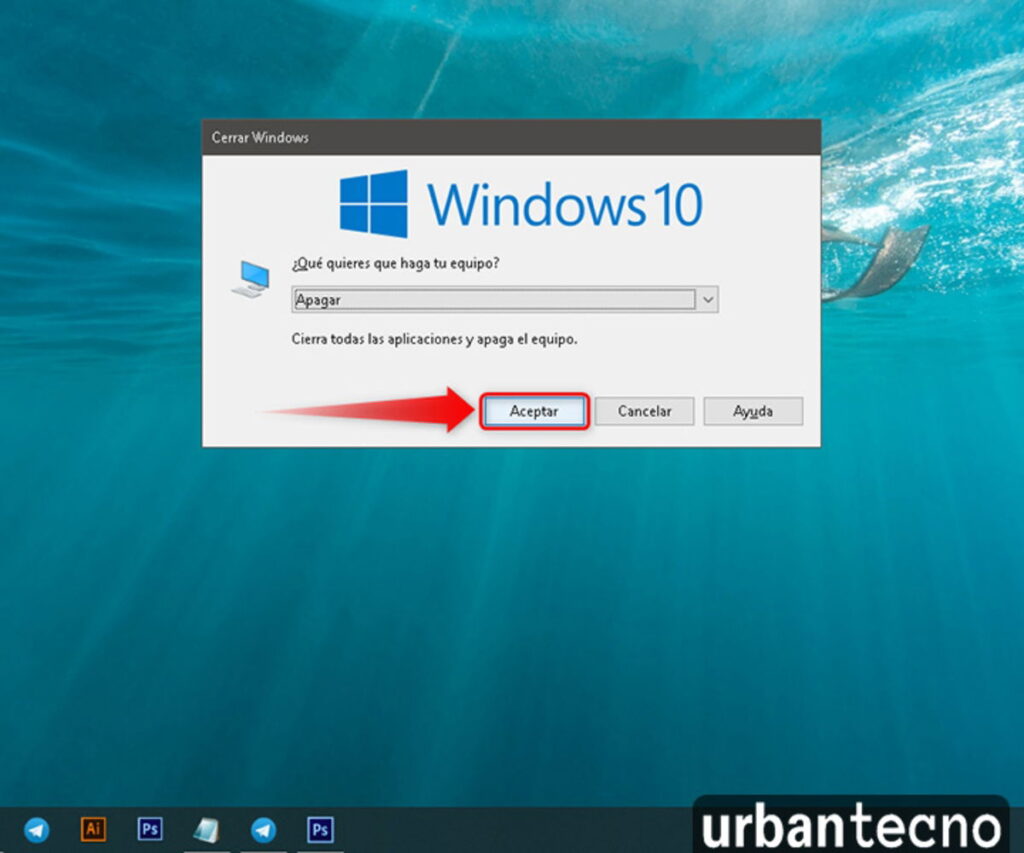
- Una vez en el escritorio, presiona Alt + F4. Esto abrirá la ventana del sistema para cerrar Windows.
- Con las teclas de flecha, selecciona Apagar en el menú desplegable y presiona Enter.
Este método es directo y cierra el sistema sin pasar por otros menús ni ventanas adicionales. Además, aprovecha mejor la funcionalidad del teclado especialmente útil en portátiles sin botones físicos.
Crear un acceso directo personalizado para apagado
Para usuarios que buscan personalización, Windows 10 permite crear atajos específicos. Estos atajos de teclado pueden incluir comandos predeterminados para realizar un apagado controlado. A continuación, te explicamos cómo crear uno:
- Haz clic derecho en una parte vacía del escritorio y elige Nuevo y luego Acceso directo.
- En el asistente para crear accesos directos, introduce el siguiente comando en el campo de ubicación: shutdown /s /t 0. Esto apagará el equipo de inmediato.
- Pulsa Siguiente y asigna un nombre descriptivo al acceso directo, como Apagar PC.
- Haz clic en Finalizar para completar la creación del acceso directo.
Ahora que tienes un acceso directo en tu escritorio, puedes asignar una combinación de teclas específica para ejecutarlo:
Haz clic derecho sobre el acceso directo recién creado, elige Propiedades y asigna una combinación de teclas en el campo de Tecla de método abreviado. Esto podría ser, por ejemplo, Ctrl + Alt + A. Desde este momento, cada vez que uses esta combinación de teclas, tu computadora iniciará el proceso de apagado inmediatamente.
Uso de comandos rápidos desde el símbolo del sistema
El símbolo del sistema o CMD, es una poderosa herramienta de Windows 10 que permite ejecutar comandos esenciales para el sistema operativo, incluyendo el apagado de la computadora. Aunque es menos común, puede ser particularmente útil en entornos de red o administrativos. Para utilizar este método, sigue estos pasos:
Abre el símbolo del sistema utilizando el teclado:
- Presiona Windows + R para abrir el cuadro de diálogo Ejecutar.
- Escribe cmd y presiona Enter.
- En la ventana de comandos que aparece, introduce el comando: shutdown /s /t 0, y presiona Enter.
Este método lanza un apagado inmediato del sistema, lo cual es ideal en situaciones donde las interfaces gráficas fallan o el sistema requiere un apagado inmediato por cualquier razón de administración. A continuación, te mostramos una tabla comparativa con las ventajas y desventajas de cada método:
| Método | Ventajas | Desventajas |
|---|---|---|
| Ctrl + Alt + Supr | Acceso rápido a opciones administrativas | Requiere pasos adicionales si sólo se desea apagar |
| Alt + F4 | Directo; no requiere cerrar sesión | Necesita estar en el escritorio |
| Acceso directo | Personalización y rapidez | Requiere configuración previa |
| Símbolo del sistema | Flexible para usuarios avanzados | Complejidad para usuarios básicos |
Apagado mediante programas de terceros
Además de las herramientas nativas de Windows, existen programas de terceros que pueden agilizar el proceso de apagado y ofrecer opciones adicionales como el reinicio programado o el cierre de aplicaciones no respondidas antes de un apagado. Si bien no son necesarios para todos, aquellos que desean una experiencia más completa pueden beneficiarse de estos.
Algunos programas recomendados incluyen:
- Wise Auto Shutdown: Permite programar apagados, reinicios y cierres de sesión a horas específicas.
- Shutter Lite: Ofrece múltiples opciones de programación así como configuraciones avanzadas.
- TimeComX Basic: Aparte del apagado, admiten tareas de monitoreo del sistema.
Estos programas son útiles si deseas automatizar procesos repetitivos o necesitas opciones adicionales que Windows no ofrece, especialmente para usuarios que manejan grandes flujos de trabajo o requieren control detallado de procesos.
Conclusión: elegir el mejor método para ti
Windows 10 ofrece múltiples maneras de apagar la computadora utilizando el teclado. Ya sea a través de accesos directos básicos como Alt + F4 o configuraciones personalizadas, cada opción tiene ventajas que se ajustan a diferentes necesidades y hábitos de uso.
Explora cada método, desde la creación de accesos directos hasta el uso de programas de terceros, para encontrar la solución adecuada que te permita optimizar tiempo y esfuerzos. Recuerda siempre guardar tu trabajo y asegurarte de que todos los programas se cierran correctamente antes de realizar el apagado.
Iniciar Sesión HBO: Guía Paso a Paso

Cómo darse de baja de DAZN - Guía paso a paso

Plataformas Streaming: Comparativa y Precios 2024

Iniciar Sesión Netflix: App, PC o TV

Móviles con Tapa 2023: La Mejor Selección

Manuales de Móviles: Guía Completa
Deja una respuesta
Contenido relacionado