

Cómo convertir fotos a PDF en tu celular de manera fácil
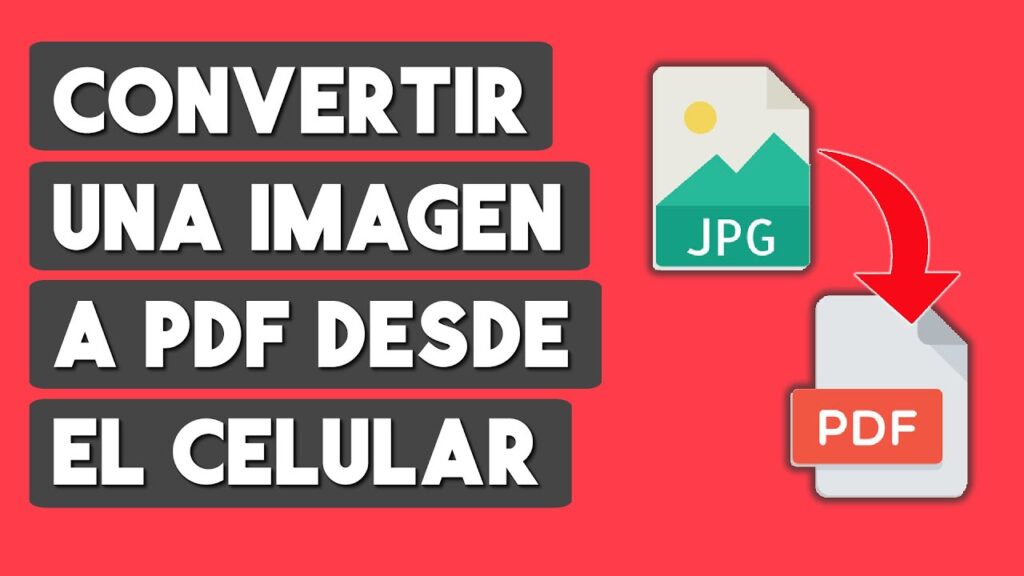
En la era digital, convertir una foto a formato PDF desde un celular es una necesidad común, ya sea para enviar documentos oficiales o compartir imágenes de manera profesional. Esta conversión puede parecer complicada a primera vista, pero con las herramientas adecuadas, es un proceso sencillo y rápido.
En este artículo, exploraremos diferentes métodos para realizar esta tarea desde cualquier dispositivo móvil. Explicaremos paso a paso cómo transformar tus imágenes en PDF usando aplicaciones específicas y servicios en línea. Descubre las opciones que se adaptan mejor a tus necesidades y aprende a manejar esta tecnología con destreza.
Navega por nuestro contenido
Por qué convertir fotos a PDF en tu celular
El formato PDF es uno de los más utilizados para compartir documentos debido a su versatilidad y seguridad para mantener el formato original. Cuando conviertes una foto a PDF, se asegura que la imagen se verá igual para todos los destinatarios, independientemente del dispositivo o software que utilicen.
Existen varias razones por las cuales podrías necesitar este tipo de conversión. Por ejemplo, enviar documentos como identificaciones o facturas requiere un formato estándar y protegido contra la edición. Además, los PDFs suelen ocupar menos espacio debido a la compresión, lo que facilitan su envío.
Otra ventaja del PDF es la posibilidad de combinar múltiples imágenes en un solo documento, permitiendo que presentes varias fotos de manera organizada. Esto es especialmente útil en contextos profesionales o educativos donde los documentos deben ser claros y concisos.
Otro articulo de ayuda: Soluciones efectivas si tu celular cae y queda con pantalla negra
Métodos para convertir fotos a PDF
Utilizar aplicaciones móviles
Hoy en día, hay numerosas aplicaciones disponibles que permiten convertir fotos a PDF directamente desde tu celular sin necesidad de una computadora. Algunas de las más populares incluyen Adobe Scan, CamScanner y Microsoft Lens, cada una con características particulares.
Adobe Scan es una opción confiable que no solo permite la conversión sino también la edición y organización de las imágenes. Por su parte, CamScanner es conocida por su facilidad de uso y herramientas avanzadas de edición. Finalmente, Microsoft Lens destaca por su integración con otros servicios de Microsoft, ideal para usuarios de Office.
Aquí te dejamos una lista rápida de algunas funcionalidades que suelen ofrecer estas aplicaciones:
- Conversión instantánea de fotos a PDF
- Edición básica como recorte y ajuste de color
- Opciones para compartir directamente desde la aplicación
Convertir usando servicios en línea
Para aquellos que prefieren no descargar aplicaciones adicionales, existen plataformas en línea que permiten esta conversión fácilmente. Servicios como Smallpdf o ILovePDF, entre otros, ofrecen esta funcionalidad directamente desde el navegador de tu celular.
Estos servicios son intuitivos y, generalmente, no requieren registrarse. Solamente necesitas subir la imagen que deseas convertir, y en cuestión de segundos, tendrás el PDF listo para descargar o compartir. Estos servicios pueden ser de particular utilidad si buscas una solución rápida sin comprometer el almacenamiento de tu celular.
Explorar la función nativa del sistema operativo
Muchos dispositivos modernos, tanto Android como iOS, ya vienen con la función de convertir fotos a PDF sin aplicaciones externas. En Android, a menudo puedes encontrar esta opción dentro de la galería de fotos o la aplicación de impresoras.
En iOS, puedes usar la función de impresión en la aplicación de Fotos, seleccionando Guardar como PDF para completar la conversión. Este método nativo es ideal para quienes buscan una solución rápida y eficiente sin añadir aplicaciones adicionales a su dispositivo.
Pasos detallados para convertir fotos a PDF
Uso de Adobe Scan para iOS y Android
Adobe Scan es una de las aplicaciones más versátiles para convertir fotos a PDF. Aquí te mostramos cómo hacerlo paso a paso:
- Descarga e instala Adobe Scan desde la App Store o Google Play Store.
- Abre la app y selecciona la opción Escanear para capturar la imagen o elige Imágenes para seleccionar una foto existente.
- Recorta y ajusta la imagen si es necesario, y luego guarda el archivo como PDF.
Una vez que hayas seguido estos pasos, la aplicación te permitirá compartir el PDF por correo electrónico, almacenamiento en la nube u otras opciones disponibles.
Usar un servicio en línea como Smallpdf también es muy sencillo:
- Dirige tu navegador móvil a Smallpdf.com y selecciona JPG a PDF en la lista de herramientas.
- Sube la imagen desde tu galería o carpeta de archivos.
- El sitio automáticamente convertirá la foto en PDF, permitiéndote descargar el archivo final.
Este tipo de servicio es particularmente útil cuando necesitas realizar una conversión rápida sin descargar apps.
Consideraciones al elegir un método
Es importante tener en cuenta las necesidades específicas y el contexto en el que utilizarás los archivos PDF. Un factor clave es la privacidad de tus datos; asegúrate de que la aplicación o servicio web que utilices maneje tus documentos de manera segura. Las aplicaciones reputadas suelen ofrecer políticas claras de privacidad.
Otro aspecto a considerar es la calidad del PDF resultante. Diferentes aplicaciones y servicios pueden tener diferentes niveles de compresión de imagen, lo que afectará la claridad del documento final.
Finalmente, elige un método que se adapte a la cantidad de convertidos que necesitas realizar con regularidad. Si las conversiones son esporádicas, un servicio en línea podría ser suficiente. Sin embargo, si es una práctica frecuente, podría ser más eficiente tener una app dedicada en tu dispositivo.
Comparación de aplicaciones y servicios
| Método | Ventajas | Desventajas |
|---|---|---|
| Adobe Scan | Alta calidad, fácil edición, almacenamiento en la nube | Requiere instalación, puede ocupar espacio |
| Smallpdf | Accesible, sin instalación, rápido | Dependencia de conexión a internet, menos opciones de edición |
| Función nativa iOS/Android | Integración sin apps, rápida y segura | Funciones limitadas en edición y formato |
Elegir el mejor método depende de tus necesidades específicas y de cómo prefieres gestionar tus documentos digitales. Considera tanto la funcionalidad que necesitas como la conveniencia que deseas.
Conclusión y recomendaciones finales
Conocer cómo pasar una foto a PDF en el celular es una habilidad invaluable para el día a día, ya sea en un contexto profesional o personal. Tienes múltiples opciones para realizar esta conversión, desde aplicaciones especializadas hasta servicios en línea y herramientas integradas en tu sistema operativo.
Evalúa cada opción basándote en la frecuencia de uso, la calidad deseada y la prioridad que das a la seguridad de tus datos. Con la información y guías prácticas presentadas aquí, esperamos que puedas elegir el método que mejor se adapte a tus necesidades, simplificando así la gestión de tus documentos digitales.
Iniciar Sesión HBO: Guía Paso a Paso

Cómo darse de baja de DAZN - Guía paso a paso
Plataformas Streaming: Comparativa y Precios 2024

Iniciar Sesión Netflix: App, PC o TV

Móviles con Tapa 2023: La Mejor Selección

Manuales de Móviles: Guía Completa
Deja una respuesta
Contenido relacionado