

Cómo mejorar el rendimiento de tu laptop de manera eficaz
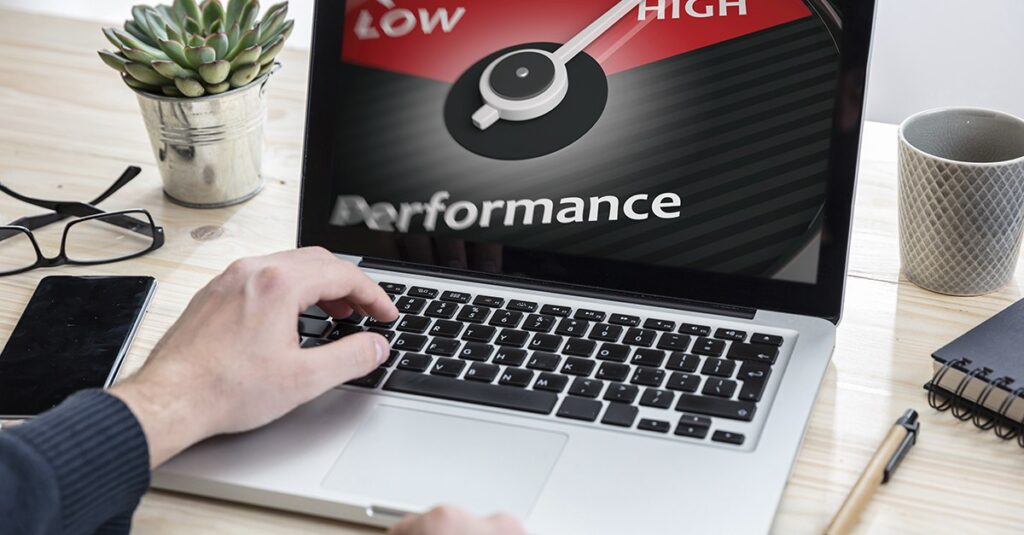
Tener una laptop lenta puede ser frustrante, especialmente cuando necesitas rendimiento y velocidad para tus tareas diarias. Afortunadamente, hay varias soluciones efectivas para mejorar el rendimiento de tu laptop sin necesidad de gastar mucho dinero. En este artículo, exploraremos estrategias prácticas y sencillas que puedes aplicar hoy mismo.
Desde ajustes internos hasta hábitos simples en el uso diario, puedes optimizar significativamente la rapidez de tu laptop. A continuación, te proporcionaremos una guía completa basada en problemas comunes y sus soluciones, diseñada para ayudarte a reducir el tiempo de carga y aumentar la eficiencia de tu dispositivo.
Navega por nuestro contenido
Optimización del sistema operativo
Actualización de software
Una de las primeras y más efectivas acciones para acelerar tu laptop es mantener el software actualizado. Las actualizaciones no solo aportan nuevas funcionalidades, sino que también corrigen errores y mejoran la seguridad. Asegúrate de que tanto tu sistema operativo como los programas instalados estén al día. Para verificar las actualizaciones en Windows, dirígete a Configuración > Actualización y seguridad > Windows Update.
Limpieza del inicio
El inicio excesivo de programas puede ralentizar considerablemente el proceso de arranque de tu laptop. Para solucionar esto, revisa qué aplicaciones se ejecutan automáticamente al iniciar el sistema. En Windows, utiliza el Administrador de tareas (Ctrl + Shift + Esc) y dirígete a la pestaña Inicio para deshabilitar programas innecesarios.
- Abre el Administrador de tareas.
- Selecciona la pestaña Inicio.
- Desactiva programas no esenciales para el arranque.
Desfragmentación del disco
La desfragmentación ayuda a reorganizar los archivos en el disco duro, mejorando su eficiencia. Windows ofrece una herramienta integrada que puedes hallar en la sección Herramientas administrativas. Opta por realizar una desfragmentación manual cada cierto tiempo, especialmente si notas que el acceso a archivos se vuelve lento.
Otro articulo de ayuda: Guía completa para resolver el problema de mi laptop no enciende
Gestión de recursos y programas
Error habitual: programas en segundo plano
Muchos usuarios no se dan cuenta de que suelen tener múltiples programas ejecutándose en segundo plano, lo que consume memoria y recursos del procesador. Identifica y cierra las aplicaciones innecesarias para liberar recursos. En Windows, el Administrador de tareas y en Mac el Activity Monitor son herramientas útiles para este propósito.
Eliminar software no utilizado
Desinstalar programas que ya no son necesarios es vital. Basta con ir al Panel de control > Programas > Programas y características en Windows, y eliminar lo que ya no uses. Aquellas aplicaciones que no has utilizado en los últimos seis meses probablemente puedan ser eliminadas sin consecuencias.
Las extensiones del navegador pueden ser convenientes, pero al mismo tiempo pueden consumir muchos recursos. Revisa las extensiones instaladas y deshabilita o elimina las que no sean absolutamente necesarias. Esto no solo mejorará el rendimiento de tu navegador, sino también liberará memoria RAM.
Mejoras de hardware
Aumento de la memoria RAM
Incrementar la memoria RAM puede transformar considerablemente el rendimiento de una laptop. Revisa cuánta RAM está instalada y si es posible añadir más. Este proceso es generalmente sencillo en la mayoría de las laptops, y consiste en insertar módulos de RAM adicionales en las ranuras disponibles.
| Capacidad RAM | Recomendación de uso |
|---|---|
| 4 GB | Navegación básica y tareas ligeras |
| 8 GB | Uso medio, multitarea y software moderado |
| 16 GB o más | Juegos, diseño gráfico y aplicaciones de alta demanda |
Cambiar a un disco SSD
Sustituir el disco duro tradicional por una unidad de estado sólido (SSD) es una de las mejoras de hardware más efectivas para aumentar la velocidad. Un SSD proporciona tiempos de carga más rápidos y un acceso más ágil a los datos. Aunque puede ser una inversión, el rendimiento mejorado lo vale.
Limpieza física del equipo
El polvo y la suciedad pueden obstruir las ventilaciones y generar sobrecalentamiento, lo que ralentiza el rendimiento. Abre tu laptop y limpia con cuidado el interior, especialmente los ventiladores. Asegúrate de hacer esto regularmente para mantener una adecuada disipación de calor.
Optimización de hábitos de uso
Organización de archivos
Mantener una estructura ordenada ayuda a que los archivos sean más fáciles de encontrar y gestionar. Acumular documentos y archivos en el escritorio ralentiza el acceso al sistema de archivos. Guarda tus datos en carpetas organizadas y realiza copias de seguridad externas regularmente.
Revisión y ajuste de la configuración de energía
La configuración de energía afecta directamente al rendimiento. En laptops, cambiar de Ahorro de energía a Alto rendimiento puede acelerar el funcionamiento. Para modificar esta opción, accede a la Configuración de energía y suspensión desde el Panel de control.
Mantenimiento regular
El mantenimiento constante es crucial para un rendimiento óptimo. Esto incluye revisar actualizaciones, limpiar el sistema operativo de archivos temporales y asegurarse de que las herramientas de seguridad funcionen correctamente. Un escaneo antivirus periódico también es recomendable para evitar malware que pueda afectar la velocidad.
Soluciones avanzadas y técnicas
Overclocking (con precaución)
El overclocking puede aumentar la velocidad del procesador, pero es una técnica avanzada que requiere cuidado, ya que puede sobrecalentar el hardware y provocar problemas. Solo los usuarios experimentados deberían considerar esta opción, asegurándose de que el sistema tenga una refrigeración adecuada.
Utilización de software de terceros
Existen aplicaciones específicamente diseñadas para optimizar el rendimiento de la computadora, como CCleaner o Advanced SystemCare. Estas herramientas ayudan a eliminar archivos innecesarios, gestionar entradas de registro y mejorar la eficiencia del sistema. Sin embargo, úsalas con cuidado y siempre recurre a software confiable.
Reinstalación del sistema operativo
Como último recurso, reinstalar el sistema operativo puede ser la solución ideal para liberar tu laptop de errores persistentes. Asegúrate de respaldar todos tus datos antes de proceder. Este método garantiza un sistema limpio y puede resolver muchos problemas acumulados a lo largo del tiempo.
Implementar estos consejos y técnicas puede resultar en una notoria mejora en el rendimiento de tu laptop. Con mantenimiento adecuado y atención a las actualizaciones de software, puedes prolongar la vida útil de tu dispositivo, asegurando una operación eficiente y rápida en el futuro.
Iniciar Sesión HBO: Guía Paso a Paso

Cómo darse de baja de DAZN - Guía paso a paso

Plataformas Streaming: Comparativa y Precios 2024

Iniciar Sesión Netflix: App, PC o TV

Móviles con Tapa 2023: La Mejor Selección

Manuales de Móviles: Guía Completa
Deja una respuesta
Contenido relacionado