

Cómo Proyectar Mi Laptop a la TV Guía Completa y Detallada
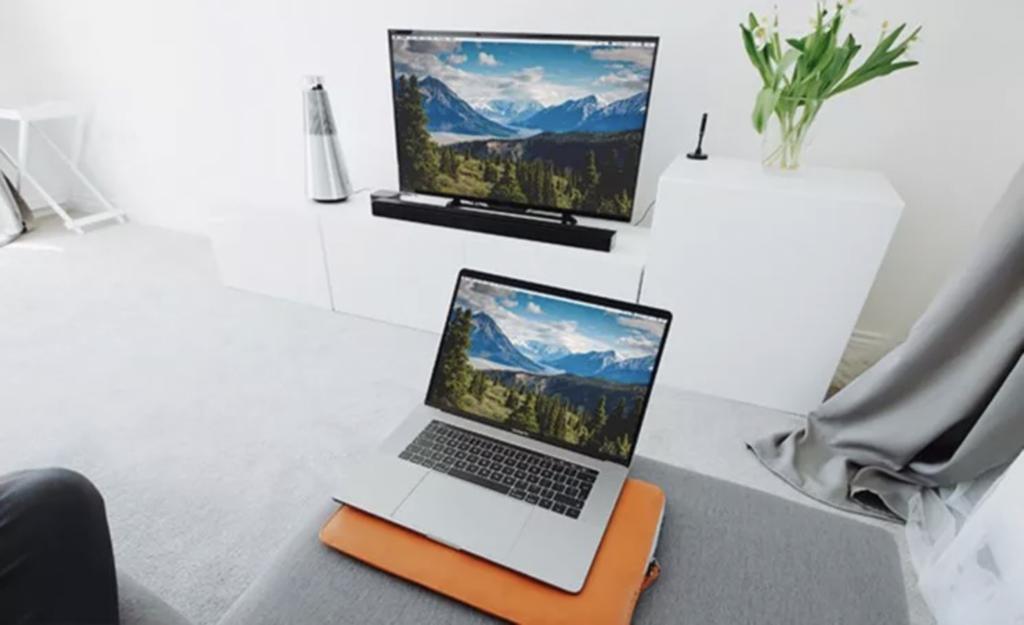
En la era digital actual, la capacidad de proyectar tu laptop a la TV no solo es útil, sino que también es una necesidad para muchos. Ya sea para compartir presentaciones, disfrutar de películas o realizar eventos virtuales, saber cómo conectar estos dispositivos es fundamental.
Si te preguntas cómo hacerlo de manera eficaz y sin complicaciones, aquí encontrarás una guía detallada. Desde métodos tradicionales hasta opciones inalámbricas avanzadas, exploraremos diversas formas de proyectar tu laptop a tu TV.
Navega por nuestro contenido
Métodos de Conexión por Cable
Conectar tu laptop a la TV mediante cables es una de las opciones más estables y confiables. Requiere conocer qué tipos de puertos tienes disponibles y seleccionar el cable adecuado.
Cables HDMI
El HDMI (Interfaz Multimedia de Alta Definición) es la conexión más común y popular. Esto se debe a que ofrece video y audio de alta calidad a través de un solo cable.
Para proyectar usando HDMI:
Otro articulo de ayuda: Guía para activar retroiluminación en teclados HP
- Verifica que tu laptop y TV tengan puertos HDMI.
- Conecta ambos dispositivos usando un cable HDMI.
- Asegúrate de seleccionar la fuente HDMI correcta en tu TV.
Después de conectar, tu laptop debería reconocer automáticamente la TV como una pantalla externa. Si la imagen no aparece, puedes ajustar los ajustes de pantalla en tu computadora.
Conexión VGA
Aunque menos común en modelos recientes de laptops y televisores, la conexión VGA sigue siendo utilizada. El VGA solo transmite video, por lo que necesitarás un cable de audio adicional.
Considera los siguientes pasos:
- Conecta el cable VGA a la laptop y el televisor.
- Configura el televisor para recibir señal desde el puerto VGA.
- Usa un cable de audio auxiliar si deseas transmitir sonido.
En caso de problemas, verifica que los cables estén bien conectados o intenta reiniciar los dispositivos.
Métodos de Conexión Inalámbrica
Las conexiones inalámbricas son extremadamente convenientes, permitiéndote proyectar sin lidiar con cables. Para esto, se requiere que la TV o un dispositivo auxiliar tenga capacidades inalámbricas.
Usar Chromecast
Chromecast de Google es una opción económica y fácil de usar que permite la transmisión inalámbrica desde una laptop a una TV.
Los pasos básicos son los siguientes:
- Conecta el Chromecast a tu televisor.
- Conecta tu laptop y Chromecast a la misma red Wi-Fi.
- Usa Google Chrome para proyectar la pantalla de tu laptop a la TV.
Esta opción es ideal para aplicaciones de transmisión, videos de YouTube y presentaciones en línea, y permite una experiencia sin complicaciones.
Usar Miracast
Miracast es otro método inalámbrico que muchas laptops con Windows y Smart TVs soportan. Actúa como una conexión de espejo entre tu laptop y la TV.
Para usar Miracast:
- Verifica que tu TV y laptop sean compatibles con Miracast.
- Activa la opción de proyección inalámbrica en tu laptop.
- Selecciona tu TV en la lista de dispositivos disponibles.
Una vez conectados, podrás ver la pantalla de tu laptop reflejada en la TV. Esta opción es útil para diversas presentaciones y streaming.
Configuración y Solución de Problemas Comunes
A veces, incluso siguiendo las instrucciones, puedes encontrar algunos problemas comunes. Aquí te ofrecemos soluciones prácticas para que resuelvas cualquier inconveniente.
Ajustar la Configuración de Pantalla
En algunas ocasiones, aunque la conexión esté hecha correctamente, la imagen puede no aparecer de manera adecuada. Ajustar la configuración de pantalla en tu laptop puede resolver este problema.
Sigue estos consejos:
- Haz clic derecho en el escritorio de tu laptop y selecciona Configuración de pantalla.
- En las opciones de Varias pantallas, selecciona Duplicar o Extender.
- Prueba diferentes resoluciones si la imagen no se ve clara.
Estos ajustes te permitirán mejorar la calidad de la imagen proyectada y ajustarla según tus necesidades.
Problemas de Audio
Si estás experimentando problemas con el audio, puede deberse a configuraciones incorrectas o a cables adicionales.
Prueba las siguientes soluciones:
- Verifica que el volumen esté activado en ambos dispositivos.
- Chequea la configuración de sonido de tu laptop para asegurarte de que la salida de audio esté dirigiéndose a la TV.
- Utiliza cables de audio auxiliares si usas una conexión VGA.
Asegúrate de probar cada ajuste para que el audio y video funcionen sin problemas al mismo tiempo.
Comparación de Métodos de Proyección
Para ayudarte a elegir el mejor método de proyección según tus necesidades, aquí tienes una tabla comparativa de los métodos discutidos:
| Método | Calidad de Imagen | Requerimientos |
|---|---|---|
| HDMI | Alta | Cable HDMI |
| VGA | Media | Cable VGA y cable de audio |
| Chromecast | Alta | Dispositivo Chromecast y Wi-Fi |
| Miracast | Alta | Compatibilidad Miracast |
Dependiendo de tus equipos y configuraciones, podrás elegir el método que mejor se adapte a tus necesidades de proyección.
Conclusión: Elige el Método Adecuado para Ti
Proyectar tu laptop a la TV es más fácil de lo que piensas. Con diferentes métodos a tu disposición, tanto por cable como inalámbricos, puedes encontrar una solución que se ajuste a tus equipos y necesidades.
Ya sea que optes por un enfoque tradicional como el HDMI o te aventures con tecnologías más modernas como Chromecast, cada opción ofrece ventajas únicas. Recuerda considerar factores como la calidad de imagen y la simplicidad de configuración al tomar tu decisión.
Al elegir la opción correcta, podrás disfrutar de una experiencia de visualización optimizada, que hará que compartir contenido desde tu laptop a la TV sea una tarea sencilla y efectiva.
Iniciar Sesión HBO: Guía Paso a Paso
Cómo darse de baja de DAZN - Guía paso a paso
Plataformas Streaming: Comparativa y Precios 2024

Iniciar Sesión Netflix: App, PC o TV

Móviles con Tapa 2023: La Mejor Selección

Manuales de Móviles: Guía Completa
Deja una respuesta
Contenido relacionado