

Razones y soluciones para una laptop lenta al encender
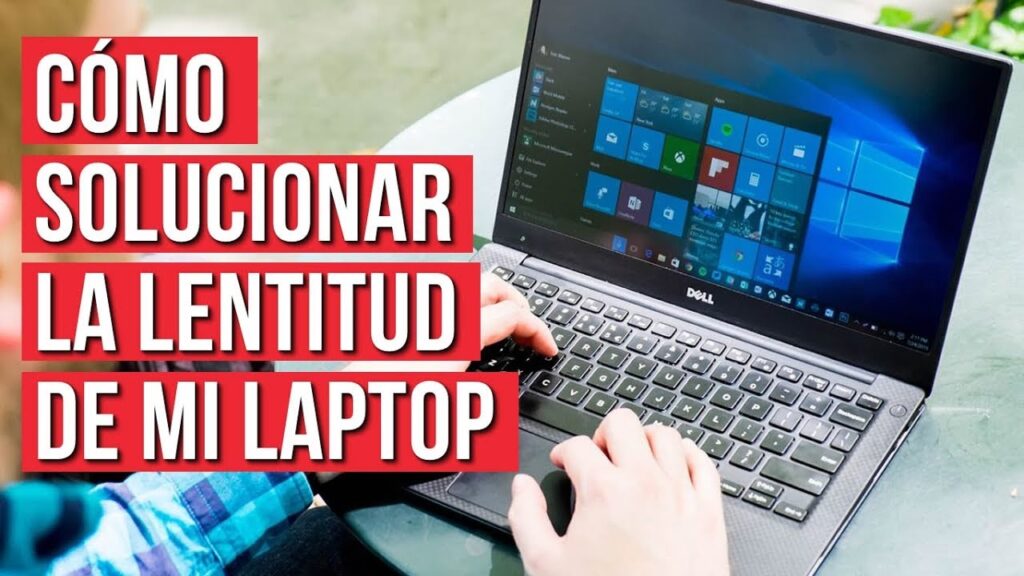
En la actualidad, tener una laptop eficiente es crucial, tanto para el trabajo como para el entretenimiento. Sin embargo, muchos enfrentan el problema de que su laptop es lenta al encender. Este inconveniente puede ser frustrante y afectar significativamente nuestra productividad.
Afortunadamente, la mayor parte del tiempo, este problema tiene solución. En este artículo, discutiremos las posibles causas de la lentitud y ofreceremos soluciones prácticas para acelerar el proceso de arranque de tu laptop. Desde la gestión de programas hasta la actualización de hardware, te guiaremos para mejorar el rendimiento de tu dispositivo.
Navega por nuestro contenido
Causas comunes de una laptop lenta al encender
Programas que se inician automáticamente
Uno de los culpables más comunes de una laptop lenta al encender es la carga automática de programas al inicio. Muchos programas se configuran para iniciarse automáticamente al encender el dispositivo, lo que puede alentar innecesariamente el proceso de arranque.
Para identificar estos programas, puedes utilizar el Administrador de tareas en Windows o el Monitor de Actividad en Mac. Desactivar los que no son necesarios puede mejorar significativamente el tiempo de inicio.
Virus y malware
El malware puede ralentizar gravemente el funcionamiento de tu laptop. Los virus consumen recursos del sistema y pueden hacer que los procesos legitimos tarden más en ejecutarse.
Otro articulo de ayuda: Soluciones cuando la laptop lleva horas reiniciando
Es crucial realizar análisis periódicos con un antivirus confiable para detectar y eliminar cualquier amenaza que pueda estar afectando tu laptop. Además, mantener actualizado tu software de seguridad es una práctica esencial.
Sistema operativo desactualizado
Un sistema operativo desactualizado puede ser una causa de lentitud. Las actualizaciones suponen mejoras en el rendimiento y en la seguridad.
Comprobar regularmente si hay actualizaciones disponibles para tu sistema operativo y aplicarlas cuando correspondan, puede ayudara mantener eficiente la ejecución de tu laptop.
Soluciones para mejorar el tiempo de inicio
Optimización de programas de inicio
Como mencionamos anteriormente, muchos programas configurados para arrancar junto al sistema operativo pueden afectar el tiempo de inicio. Aquí tienes una lista de pasos para desactivar procesos innecesarios:
- En Windows, abre el Administrador de tareas, ve a la pestaña de Inicio y desactiva los programas que no necesitas que inicien automáticamente.
- En Mac, accede a Preferencias del Sistema, selecciona Usuarios y Grupos, luego Ítems de Inicio y elimina los programas innecesarios.
- Verifica regularmente la lista de programas que se inician automáticamente, ya que nuevas aplicaciones pueden añadirse con el tiempo.
Instalación de un SSD
Actualizar el disco duro a un disco de estado sólido (SSD) es una de las mejoras más efectivas. Los SSD proporcionan velocidades de lectura y escritura mucho más rápidas que los discos duros tradicionales.
Al instalar un SSD, se puede acortar significativamente el tiempo de arranque. Además, ofrece mejoras en el acceso a los programas y archivos del sistema operativo, proporcionando una experiencia globalmente más fluida.
Aumentar la memoria RAM
La memoria RAM es vital para el rendimiento de cualquier computadora. Un bajo nivel de RAM puede ralentizar el funcionamiento de tu laptop, afectando especialmente al encenderla.
Agregar más RAM es un método sencillo y efectivo de mejorar el rendimiento. Asegúrate de verificar la compatibilidad y los límites de RAM de tu dispositivo antes de la compra e instalación.
Verificar y limpiar el disco duro
Análisis y limpieza del disco
Un disco duro fragmentado o lleno puede impactar en el tiempo de inicio de tu laptop. Windows ofrece la herramienta de Desfragmentador de Disco, útil para reorganizar tus datos de forma más eficiente.
Además, limpiar el disco de archivos innecesarios no solo libera espacio, sino que contribuye a que el sistema operativo funcione de manera más eficiente. Para ello, puedes utilizar la herramienta de Liberador de espacio en disco de Windows.
Revisar los archivos de sistema
Archivos de sistema corruptos pueden incidir negativamente en el rendimiento. Utilizar herramientas como el Comprobador de archivos de sistema (SFC) en Windows ayuda a localizar y reparar archivos dañados.
Tabla: Comparación de tiempos de inicio
| Componente | Tasa de mejora | Recomendación |
|---|---|---|
| Actualizar SSD | 50-70% | Alta |
| Aumentar RAM | 20-30% | Media |
| Optimizar Inicio | 10-15% | Media-Alta |
Otras recomendaciones avanzadas
Actualizar BIOS o firmware
En algunos casos, la actualización del BIOS o del firmware puede mejorar el tiempo de arranque de tu laptop. Esto debe hacerse con cuidado, ya que una actualización incorrecta podría resultar en problemas graves.
Consulta siempre la documentación de tu fabricante antes de proceder, y si no estás seguro, busca la asistencia de un profesional.
Restablecer el sistema operativo
Si has intentado todo lo anterior y la lentitud persiste, considera restablecer tu sistema operativo. Este paso elimina por completo el software malicioso o corrupto que puede estar causando el problema, devolviendo la laptop a su configuración original.
Para rediseñar este proceso, asegúrate de realizar copias de seguridad de todos los datos importantes.
Finalmente, al implementar estas recomendaciones y estrategias, deberías notar una aceleración considerable en el tiempo de arranque de tu laptop. Recuerda que el mantenimiento preventivo y la actualización ocasional son clave para un rendimiento óptimo.
Iniciar Sesión HBO: Guía Paso a Paso

Cómo darse de baja de DAZN - Guía paso a paso
Plataformas Streaming: Comparativa y Precios 2024

Iniciar Sesión Netflix: App, PC o TV

Móviles con Tapa 2023: La Mejor Selección

Manuales de Móviles: Guía Completa
Deja una respuesta
Contenido relacionado