
Todo lo que necesitas saber sobre el comando in ch en sistemas operativos
En el mundo de los sistemas operativos y la informática, es crucial entender cómo interactuar con las herramientas y comandos disponibles. Uno de estos elementos es el comando in ch, que se utiliza en diversas plataformas, especialmente en sistemas tipo Unix y Linux. Este artículo explorará en profundidad qué es el comando in ch, cómo se utiliza y sus aplicaciones en diferentes entornos, lo que te permitirá optimizar tus prácticas en el manejo del sistema.
Comprender el comando in ch no solo es fundamental para administradores de sistemas, sino también para cualquier usuario que desee mejorar su competencia en la línea de comandos. Además, proporcionaremos ejemplos prácticos, interpretaciones de su uso y otros comandos relacionados. Al finalizar, te sentirás seguro utilizando esta herramienta en tus proyectos y tareas diarias dentro del entorno informático.
Navega por nuestro contenido
- ¿Qué es el comando in ch y por qué es importante?
- Cómo usar el comando in ch correctamente
- Ejemplos prácticos del uso de in ch en diferentes contextos
- Errores comunes al utilizar in ch y cómo solucionarlos
- Otras herramientas y comandos relacionados con in ch
- Conclusiones sobre el uso del comando in ch
¿Qué es el comando in ch y por qué es importante?
El comando in ch es un potente recurso dentro de la línea de comandos de los sistemas operativos, particularmente en Unix y Linux. Este comando permite al usuario interactuar con el sistema, modificando características específicas de archivos y directorios. Con in ch, se pueden realizar una variedad de funciones como cambiar permisos, propietarios y otros atributos relevantes de los archivos.
La importancia del comando in ch radica en su versatilidad. Como administradores de sistemas, los profesionales deben gestionar de forma eficiente el acceso y la seguridad de los datos dentro de un servidor o un entorno de trabajo. A través de in ch, se puede gestionar qué usuarios tienen acceso a qué datos, así como también asegurar que solo aquellos con las credenciales necesarias puedan modificarlos.
Además, el uso adecuado de in ch asegura una correcta organización de los recursos informáticos. Cambiar atributos de archivos de forma precisa permite evitar problemas de seguridad y gestionar el espacio y el rendimiento del sistema de manera más eficiente. Sin este comando, las tareas administrativas se volverían más complejas y, en muchos casos, propensas a errores.
Otro articulo de ayuda:Cómo utilizar la aplicación Mi Fit para mejorar tu salud y bienestarLa capacidad de in ch para alterar no solo propietarios, sino también grupos a los que pertenece un archivo, resulta particularmente importante en entornos colaborativos. Muchos usuarios pueden necesitar acceso a los mismos recursos, y garantizar que este acceso esté bien organizado es esencial para mantener la productividad y la seguridad.
Cómo usar el comando in ch correctamente
El uso del comando in ch puede parecer intimidante para quienes no están familiarizados con la línea de comandos. Sin embargo, con una comprensión básica de su sintaxis, se convierte en una herramienta accesible y útil. La sintaxis general para utilizar el comando in ch es: in ch [opciones] nuevo propietario:nuevo grupo archivo.
Para utilizar este comando, primero debes tener permisos adecuados. Esto significa que debes ser el propietario del archivo o tener privilegios de superusuario. Una vez que se cumplen estos requisitos, puedes proceder a cambiar el propietario o grupo de un archivo especificado.
Aquí hay un ejemplo sencillo: si deseas cambiar el propietario de un archivo llamado documento.txt a un usuario llamado usuario1 y el grupo a grupo1, el comando sería: in ch usuario1:grupo1 documento.txt. Este comando no solo cambiará la propiedad del archivo, sino también asegurará que el acceso y los permisos sean los adecuados.
Es esencial tener cuidado al utilizar el comando in ch, ya que realizar cambios incorrectos podría provocar problemas de acceso a la información. Asegúrate de revisar periódicamente los atributos de tus archivos y de conocer bien quién debe tener acceso a qué recursos. A continuación se presenta un listado de buenas prácticas al utilizar este comando:
- Siempre verifica tu comandos antes de ejecutarlos.
- Mantén registros de cambios realizados en la propiedad de archivos.
- Realiza pruebas en archivos de prueba antes de aplicar cambios en documentos importantes.
Ejemplos prácticos del uso de in ch en diferentes contextos
Para ilustrar mejor el uso del comando in ch, a continuación se presentan varios ejemplos en diferentes contextos. Estos ejemplos servirán para familiarizarte con las posibles aplicaciones y ayudarán a entender la flexibilidad del comando en situaciones diversas.
Un caso común es al establecer grupos de trabajo en un entorno colaborativo. Imagina que tienes un archivo que debe ser accesible para varios miembros de un equipo. Al aplicar in ch, puedes modificar el grupo del archivo para incluir a los miembros respectivos. Por ejemplo, si un archivo pertenece al grupo marketing y deseas incluir a otro equipo llamado ventas, tu comando quedaría como: in ch :ventas archivo.txt.
Otro ejemplo es cuando tienes que lidiar con múltiples archivos y necesitas gestionar rápidamente los permisos. Puedes cambiar el propietario de múltiples archivos usando el comando junto con caracteres comodín. Por ejemplo, para cambiar todos los archivos de un directorio específico, puedes usar: in ch usuario1:grupo1 /ruta/del/directorio/*. Esto afectará a todos los archivos dentro de la ruta especificada.
Finalmente, el comando in ch es útil al hacer mantenimiento en un servidor, donde es necesario auditar y ajustar los permisos de manera regular. Los administradores a menudo tienen que asegurarse de que todos los archivos críticos sean accesibles solo para los usuarios adecuados. Esto podría incluir archivos de configuración críticos que requieren un acceso restringido. Por ejemplo, este comando puede ser útil: in ch root:root /etc/archivo.conf, lo que asegura que solo el usuario root pueda acceder al archivo específico.
Errores comunes al utilizar in ch y cómo solucionarlos
Al trabajar con el comando in ch, hay errores comunes que pueden surgir, especialmente para aquellos que son nuevos en la línea de comandos. Comprender estos errores y cómo evitarlos es esencial para trabajar de manera efectiva y segura. Un error común es intentar ejecutar el comando sin los permisos adecuados.
Si intentas cambiar la propiedad de un archivo para el cual no tienes permisos como usuario, recibirás un mensaje de error. Es fundamental asegurarte de tener acceso administrativo suficiente, ya sea a través de privilegios de superusuario o de ser el propietario original del archivo.
Otro error es no especificar correctamente el formato de usuario y grupo. No proporcionar un separador como el dos puntos entre el usuario y el grupo puede resultar en un error inesperado. Asegúrate de seguir la sintaxis adecuada y de incluir tanto el usuario como el grupo en el formato correcto.
La omisión de archivos o directorios en el comando también es un error frecuente. Al olvidarte de especificar el archivo o directorio en el que deseas aplicar el cambio, el sistema no sabrá sobre qué es necesario actuar. Siempre verifica tu comando antes de ejecutarlo para asegurarte de que no hay omisiones.
Finalmente, no documentar las acciones también se considera un error. Anotar los cambios que realizas a través del comando in ch es fundamental para rastrear quién tiene acceso a qué recursos. Tener un registro ayudará a prevenir problemas de seguridad a largo plazo.
Otras herramientas y comandos relacionados con in ch
Además del comando in ch, existen otras herramientas y comandos que pueden ser útiles al gestionar permisos y propietarios de archivos. Conocerlas puede mejorar tu habilidad para administrar un sistema de forma más completa. Uno de ellos es el comando chmod, que se utiliza para cambiar los permisos de los archivos a un nivel más granular.
El comando chmod permite modificar los permisos de lectura, escritura y ejecución de un archivo, lo que es crucial para asegurarte de que solo las personas adecuadas puedan realizar ciertas acciones. Por ejemplo, si necesitas que un archivo sea ejecutable solo por su propietario, puedes usar chmod 700 archivo.txt.
Otro comando relacionado es chown, que permite cambiar solo el propietario de los archivos sin modificar el grupo. Esto puede ser útil si el propietario del archivo ha cambiado, pero el grupo de acceso puede permanecer igual. Puede ser ejecutado con chown nuevo_usuario archivo.txt.
Adicionalmente, el comando ls -l puede ser útil para mostrar la información detallada de los permisos y propietarios de archivos, facilitando la identificación de qué necesita ser cambiado. Saber cómo interpretar la salida del comando ls es fundamental para gestionar correctamente los recursos dentro del sistema.
Conclusiones sobre el uso del comando in ch
Entender el comando in ch y saber cómo aplicarlo de manera efectiva es vital para la administración de sistemas. Este comando proporciona la flexibilidad para gestionar propietarios y grupos de archivos, asegurando que los datos estén protegidos y organizados adecuadamente.
Los ejemplos y contextos proporcionados demuestran que el conocimiento de in ch no solo beneficia a los administradores de sistemas, sino también a cualquier persona que desee optimizar su uso de los recursos digitales. Ser consciente de los errores comunes y de las herramientas relacionadas con el comando también es esencial para el éxito en la gestión de archivos.
La capacidad de ajustar los permisos y los propietarios de los archivos asegurará que la información se maneje de manera segura y competente, lo que contribuye a un entorno de trabajo más productivo. Si bien aprender todos los aspectos de in ch puede llevar tiempo, la inversión vale la pena en términos de mejoras en la gestión de datos y en la optimización de los sistemas operativos en uso.
Cuáles son algunas herramientas útiles para hacking ético
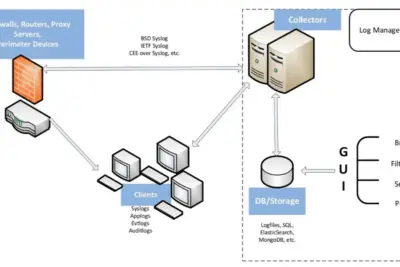
Soluciones open source para gestionar logs en ciberseguridad
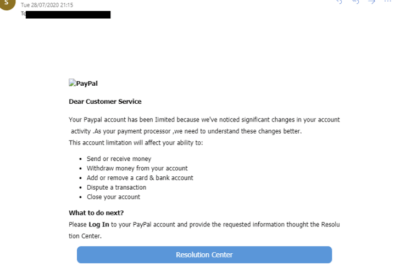
Has recibido un correo con malware ¡Cuidado con los engaños!
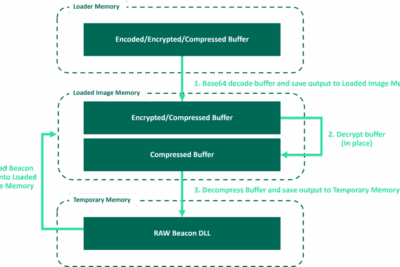
Convertir DLL a EXE con Shellcode de CobaltStrike

Qué es la tecnología UEBA y cómo protege tu negocio
Título: Potenciando ciberseguridad: TheHive, Cortex y MISP
Deja una respuesta
Contenido relacionado