
Cómo verificar la temperatura de su procesador de manera eficiente
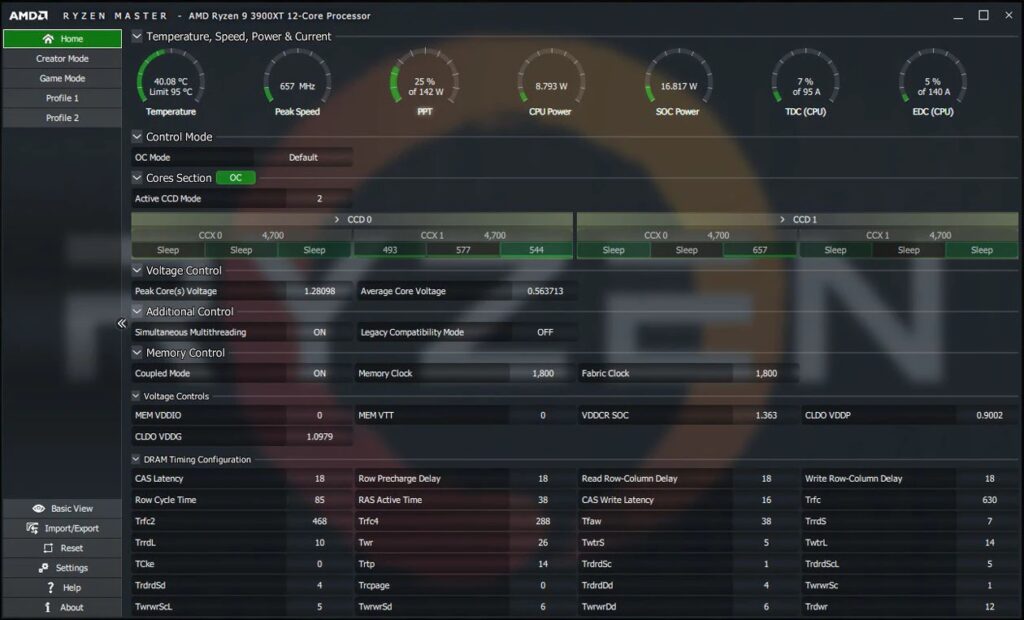
La temperatura del procesador es un aspecto fundamental en el funcionamiento de cualquier computadora. Un calentamiento excesivo puede afectar el rendimiento del sistema y, en casos extremos, provocar daños irreparables. Por ello, saber cómo monitorizar la temperatura del procesador es crucial para mantener la salud y la eficiencia de nuestro equipo. En este artículo, exploraremos diversas técnicas y herramientas para mantener un control efectivo sobre la temperatura de su CPU.
En un mundo donde las computadoras se utilizan para una amplia variedad de tareas, desde el trabajo diario hasta los juegos de alta gama, el control de temperatura se vuelve esencial. Una temperatura adecuada asegura que el procesador funcione dentro de los límites seguros y previene problemas relacionados con el sobrecalentamiento. A continuación, presentaremos métodos prácticos para verificar estas temperaturas y ofrecer consejos útiles para optimizar el rendimiento de su máquina.
Navega por nuestro contenido
- Técnicas básicas para monitorear la temperatura del procesador
- Herramientas y software para el monitoreo de temperatura
- Interpretación de las temperaturas del procesador
- Consejos prácticos para mantener la temperatura del procesador bajo control
- Consideraciones finales sobre la temperatura del procesador
Técnicas básicas para monitorear la temperatura del procesador
Existen diversas técnicas para verificar la temperatura del procesador, siendo algunas más sencillas que otras. Primero, es fundamental conocer el software de monitoreo que se ofrece en el mercado, ya que muchos de ellos son fáciles de instalar y utilizar. Programas como HWMonitor, Core Temp o MSI Afterburner son ejemplos de herramientas que simplifican el proceso de medición de temperatura.
El primer paso es descargar uno de estos programas y ejecutarlo. Una vez iniciado, el software mostrará información sobre varios componentes de la computadora, incluyendo la temperatura del CPU, que suele estar distribuida en varios núcleos si se trata de un procesador multi-core. En general, estos programas indicarán las temperaturas en grados Celsius o Fahrenheit, facilitando su interpretación.
Es importante hacer una comparación de las temperaturas reportadas en reposo y bajo carga. Al realizar tareas exigentes, como juegos o edición de video, el procesador tiende a calentarse más, por lo que es vital observar si se mantienen dentro de un rango seguro. Generalmente, las temperaturas en reposo deberían estar entre 30 y 50 grados Celsius, mientras que bajo carga no deberían exceder los 80 grados Celsius.
Otro articulo de ayuda: Guía completa sobre cómo realizar un boot on USB de manera eficiente
Además, otra técnica sencilla es utilizar el BIOS del sistema. Reinicie la computadora y acceda al BIOS durante el arranque (la tecla varía según el fabricante). La sección Hardware Monitor o similar permitirá observar las temperaturas del procesador en tiempo real. Esta técnica, aunque menos común para el usuario, proporciona información precisa.
Finalmente, es conveniente realizar un análisis visual del sistema. Asegúrese de que los ventiladores estén funcionando adecuadamente y que no haya acumulación de polvo en los disipadores de calor y ventiladores. Una limpieza periódica contribuye a un mejor rendimiento térmico.
Herramientas y software para el monitoreo de temperatura
El uso de software específico es una manera eficaz de controlar la temperatura del procesador. Existen múltiples herramientas que pueden ayudar a los usuarios a tener un seguimiento constante de las condiciones de sus equipos. Entre las herramientas más recomendadas se encuentran HWMonitor, Core Temp y Speccy.
HWMonitor es muy popular por su interfaz amigable. Esta herramienta proporciona la temperatura de cada núcleo del procesador, así como también la de otros componentes del sistema, como la placa madre y las tarjetas gráficas. Su capacidad para mostrar esta información en tiempo real permite a los usuarios tomar decisiones informadas sobre el estado de su equipo.
Core Temp, por su parte, está específicamente diseñada para monitorear la temperatura de los procesadores. Proporciona información detallada sobre cada núcleo, lo que permite a los usuarios identificar rápidamente si uno de los núcleos está funcionando fuera de los parámetros normales.
Speccy, a diferencia de los anteriores, ofrece un resumen completo de todos los componentes del sistema, aunque su enfoque no se limita solo a la temperatura del CPU. Es útil para quienes desean tener una vista general del rendimiento de su equipo. La interfaz es bastante accesible y proporciona información clara y concisa.
Otra herramienta poderosa para aquellos que prefieren la monitorización avanzada es MSI Afterburner. Aunque es conocida principalmente por sus funciones de overclocking, también incluye características de monitoreo que permiten a los usuarios ver la temperatura de la GPU y CPU en tiempo real. Esta característica es especialmente útil para los jugadores que requieren un rendimiento óptimo.
Interpretación de las temperaturas del procesador
Una vez que se obtiene la lectura de la temperatura del procesador, es esencial interpretar correctamente estos datos. Para ello, es importante entender que cada modelo de procesador tiene un rango de temperaturas nominal según el fabricante. Generalmente, las temperaturas aceptables deben ser cercanas a 35-40 grados Celsius en reposo y no superar los 70-90 grados Celsius bajo carga.
Las temperaturas demasiado altas pueden provocar una serie de problemas, incluyendo el throttling, donde el procesador reduce automáticamente su potencia para evitar un sobrecalentamiento. Este fenómeno puede causar un rendimiento inferior en tareas exigentes, lo cual representa un inconveniente para el usuario.
Cuando las temperaturas exceden los límites establecidos, es recomendable tomar medidas correctivas. Una opción es el uso de un mejor sistema de refrigeración, ya sea mediante ventiladores de alta calidad o soluciones de refrigeración líquida. También es prudente verificar la aplicación de pasta térmica entre el procesador y el disipador de calor, ya que una mala aplicación puede afectar la transferencia térmica.
En caso de que las temperaturas sean normales pero se experimenten problemas de rendimiento, se debe considerar la posibilidad de un virus o malware que puede provocar un uso elevado del CPU. Para ello, realizar un escaneo del sistema con un software antivirus de confianza puede ayudar a identificar y eliminar amenazas.
Además, es vital mantenerse al tanto de las actualizaciones de los controladores y del sistema operativo, ya que en ocasiones, estas pueden incluir mejoras en la gestión térmica que optimizan el funcionamiento del procesador.
Consejos prácticos para mantener la temperatura del procesador bajo control
Mantener la temperatura del procesador dentro de los límites seguros es vital para el rendimiento y la longevidad del equipo. Para ello, algunos consejos prácticos pueden resultar especialmente útiles. Uno de los pasos más importantes es asegurarse de que la computadora tenga un flujo de aire adecuado. Esto se consigue organizando los cables dentro del gabinete y utilizando ventiladores de calidad.
La limpieza regular de los componentes internos también es clave. Con el tiempo, el polvo puede acumularse en los ventiladores y disipadores, restringiendo el flujo de aire y generando un calentamiento innecesario. Se recomienda limpiar el interior del gabinete al menos una vez al año y utilizas aire comprimido para eliminar la suciedad.
Otra medida efectiva es cambiar la pasta térmica del procesador cada cierto tiempo. Con el uso, la pasta puede deteriorarse y perder su eficacia en la transferencia de calor. Reemplazarla por una de buena calidad puede mejorar notablemente el rendimiento térmico.
- Instalar un sistema de refrigeración mejorado.
- Realizar un ocaso de los componentes internos y externos.
- Monitorear aplicaciones y procesos que consumen recursos del CPU.
Además, es recomendable realizar un balance entre el rendimiento y el consumo energético. Si no es necesario, evite el uso de overclocking, ya que eleva las temperaturas y puede ocasionar un rendimiento ineficiente. Mantener los ajustes de energía en niveles adecuados garantiza que el procesador funcione en óptimas condiciones.
Finalmente, una atención constante y el uso de software de monitoreo asegurará que el procesador opere dentro de límites seguros, previniendo interrupciones y optimizando el funcionamiento general del sistema.
Consideraciones finales sobre la temperatura del procesador
La importancia de verificar la temperatura del procesador no puede ser subestimada. Mantener una temperatura adecuada no solo asegura un rendimiento óptimo sino que también prolonga la vida útil del hardware. Las herramientas accesibles y las aplicaciones mencionadas en este artículo permiten un monitoreo eficaz, lo que facilita la identificación de problemas potenciales antes de que se conviertan en fallos graves.
Es vital que cada usuario de computadoras adquiera el hábito de monitorizar las condiciones de su hardware. Una pequeña acción, como revisar las temperaturas regularmente, puede prevenir dolores de cabeza futuros. Las recomendaciones proporcionadas anteriormente no solo ayudarán a identificar problemas, sino que también contribuirán a mantener el sistema en estado óptimo.
Recordar que cada componente de su sistema tiene su propia especificación térmica ayuda a evitar situaciones de sobrecalentamiento. Un conocimiento profundo y un mantenimiento adecuado llevarán a una experiencia informática más satisfactoria. La tecnología evoluciona constantemente, y es tarea del usuario mantenerse al tanto de los cambios, tanto en el software como en el hardware.
Finalmente, contar con un computador que opere de manera eficiente y segura es un objetivo alcanzable si se implementan las estrategias adecuadas. La temperatura del procesador es un elemento clave en esta ecuación y conocerla es el primer paso hacia un manejo responsable y eficaz del hardware. Recuerde, un procesador fresco es sinónimo de durabilidad y rendimiento.
| Tipo de software | Función | Plataforma |
| HWMonitor | Monitoreo general de hardware | Windows |
| Core Temp | Control de temperatura de CPU | Windows |
| Speccy | Análisis de componentes de hardware | Windows |
| MSI Afterburner | Overclocking y monitoreo | Windows |
Convertir DLL a EXE con Shellcode de CobaltStrike

Qué es la tecnología UEBA y cómo protege tu negocio

Título: Potenciando ciberseguridad: TheHive, Cortex y MISP
Amazon Web Services es eficiente para Disaster Recovery
Cómo potenciar Crowdstrike con Apache NiFi de forma gratuita

Jugando con la ciberseguridad usando reglas YARA
Deja una respuesta
Contenido relacionado