
Cómo escanear documentos en Android de forma sencilla y eficaz
En la actualidad, los dispositivos móviles han evolucionado para ofrecer herramientas que facilitan la vida diaria. Uno de esos avances es la capacidad de escanear documentos directamente desde un smartphone. Si eres un usuario de Android, tienes a tu disposición diversas aplicaciones y métodos que te permiten convertir tus documentos físicos en archivos digitales de manera rápida y sencilla.
La función de escanear documentos se ha vuelto esencial tanto para el trabajo como para la vida cotidiana. Ya sea que necesites realizar copias de contratos, recibos o incluso páginas de libros, el escaneo digital te permite gestionar y compartir información de forma ágil. Aprender a hacerlo correctamente no solo optimiza tu tiempo, sino que también mejora la calidad de los documentos que compartes o archivas.
Navega por nuestro contenido
- ¿Qué aplicaciones utilizar para escanear documentos en Android?
- Cómo escanear documentos en Android paso a paso
- Consejos para mejorar la calidad de tus escaneos
- Formatos y almacenamiento de documentos escaneados
- Cómo compartir documentos escaneados de manera efectiva
- Problemas comunes al escanear y sus soluciones
- La seguridad al escanear y preservar documentos sensibles
- Conclusión sobre la digitalización de documentos en Android
¿Qué aplicaciones utilizar para escanear documentos en Android?
A la hora de escanear documentos, es fundamental elegir una aplicación adecuada. Existen numerosas opciones en la Play Store que ofrecen funcionalidades variadas. Algunas aplicaciones son especialmente populares por su facilidad de uso y calidad en el escaneo.
Una de las aplicaciones más destacadas es Adobe Scan, que permite escanear documentos y convertirlos automáticamente a formato PDF. Esta aplicación reconoce texto mediante tecnología OCR, lo que facilita la búsqueda y edición de los documentos escaneados. Otra opción popular es CamScanner, que proporciona herramientas de edición, así como la posibilidad de agregar notas o marcas a los documentos.
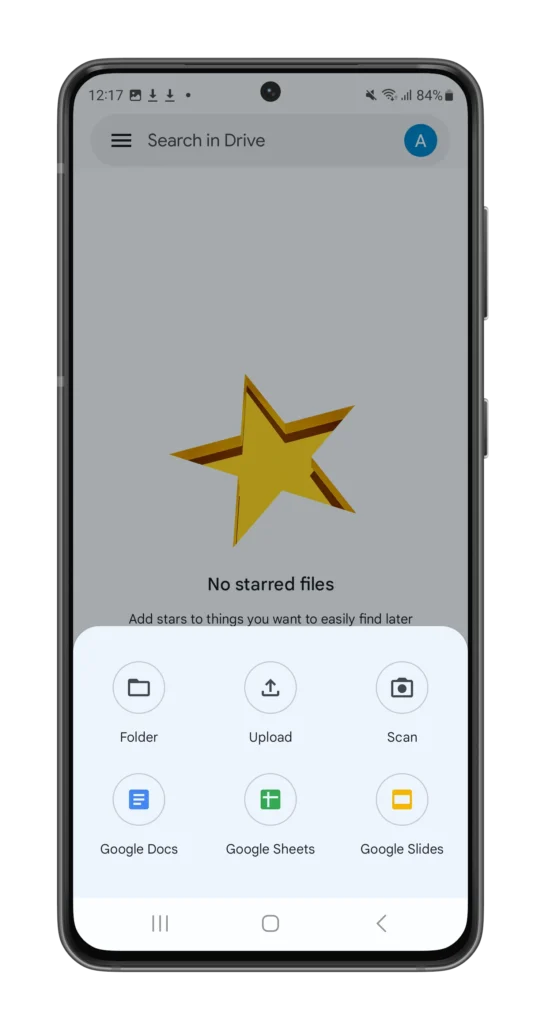
No se debe pasar por alto la aplicación Google Drive, que también tiene una función de escaneo integrada. Permite escanear documentos directamente desde la app de Google Drive y guardarlos en tu almacenamiento en la nube. Otros servicios como Microsoft Office Lens y Scanbot son igualmente efectivas para usuarios que buscan soluciones tanto de escaneo como de gestión documental.
Otro articulo de ayuda: Los portaaviones chinos y su papel en la modernización de la Armada Popular
Cuando elijas una aplicación, considera verificar la cantidad de funciones que ofrece, así como su interfaz y facilidad de uso. Una lista de opciones populares para escanear documentos en Android incluye:
- Adobe Scan
- CamScanner
- Google Drive
- Microsoft Office Lens
- Scanbot
Cómo escanear documentos en Android paso a paso
Escanear documentos en Android es un proceso simple que puedes realizar en pocos pasos. A continuación, describo un método general que puedes seguir utilizando la mayoría de las aplicaciones mencionadas anteriormente.
Primero, deberás abrir la aplicación que hayas elegido para escanear. Una vez dentro, generalmente verás una opción que dice Escanear o un ícono de cámara. Aquí es importante asegurarse de que el documento esté bien iluminado y plano para obtener un escaneo de alta calidad.
Coloca tu documento sobre una superficie plana, libre de objetos que puedan interferir con el escaneo. Asegúrate de que la cámara esté alineada correctamente con el documento y que no haya sombras. Al capturar la imagen, muchas aplicaciones te permitirán realizar ajustes de recorte y mejorar el contraste automáticamente, lo que contribuirá a un resultado más profesional.
Después de escanear, puedes guardar el documento en el formato que desees, ya sea JPEG, PNG o PDF. También puedes editar el archivo, añadir marcas de agua o hacer anotaciones según lo necesites. Es recomendable revisar el archivo final antes de compartirlo o almacenarlo.
Consejos para mejorar la calidad de tus escaneos
Para asegurarte de que los documentos escaneados tengan la mejor calidad posible, es importante seguir ciertas recomendaciones. Un escaneo claro y legible facilitará su uso posterior y evitará malentendidos al compartir información importante.
Uno de los aspectos más importantes es la iluminación. Asegúrate de que el área donde escaneas esté bien iluminada y evita el uso de flash, ya que esto puede causar reflejos en el documento. Usa luz natural si es posible, o luces suaves que no creen sombras duras.
Igualmente, asegúrate de que la cámara esté completamente enfocada en el documento. Si optas por capturar imágenes manualmente, utiliza un trípode o apoya el dispositivo en una superficie estable. Esto te ayudará a evitar fotos borrosas.
Además, es beneficioso utilizar el modo automático de mejora de imagen que ofrecen muchas aplicaciones. Esto puede incluir ajustes de contraste y recorte inteligente, lo cual contribuye a que el documento final sea más presentable. Aquí hay algunos consejos adicionales:
- Verifica el tamaño de la imagen antes de escanear.
- Usa una superficie de escaneo contrastante, como un fondo oscuro.
- Recorta áreas no deseadas después del escaneo.
Formatos y almacenamiento de documentos escaneados
Cuando escaneas documentos, el formato en el que decides guardarlos es fundamental. Los formatos más comunes son PDF, JPEG y PNG. Cada uno tiene sus propias características y ventajas.
El formato PDF es ideal para documentos que se deben compartir o imprimir, ya que mantiene la calidad y el diseño original, sin importar el dispositivo en el que se visualice. Este formato también permite incluir múltiples páginas en un solo archivo, lo cual es útil en presentaciones o informes.
Por otro lado, los formatos JPEG y PNG son más adecuados para imágenes individuales. JPEG es el mejor para fotografías y gráficos, mientras que PNG es preferido cuando se requiere mantener transparencias. Sin embargo, ten en cuenta que la compresión de JPEG puede afectar la calidad de los textos escaneados.
En cuanto al almacenamiento, tienes opciones tanto locales como en línea. Almacenar tus documentos en la nube te ofrece ventajas como el acceso desde cualquier dispositivo y una copia de seguridad ante posibles pérdidas. Plataformas como Google Drive y Dropbox son excelentes para esto.
Si decides mantener tus documentos localmente, asegúrate de tener un sistema de organización eficiente. Puedes usar carpetas o etiquetar los archivos para que sean fáciles de localizar. No olvides hacer copias de seguridad periódicas para evitar la pérdida de datos importantes.
Cómo compartir documentos escaneados de manera efectiva
Una vez que has escaneado un documento, compartirlo de manera correcta es crucial para garantizar que el receptor lo pueda visualizar y utilizar sin inconvenientes. Existen varios métodos que puedes emplear para compartir documentos escaneados desde tu dispositivo Android.
El método más común es enviar el archivo a través de correo electrónico. Al adjuntar un documento escaneado, es importante asegurarse de que el formato y el tamaño del archivo sean adecuados para el envío. Si el archivo es demasiado grande, considera usar un servicio de compresión o una solución en la nube.
El uso de aplicaciones de mensajería instantánea también se ha vuelto popular. Plataformas como WhatsApp, Telegram o Messenger permiten enviar documentos escaneados fácilmente. Sin embargo, ten en cuenta que algunas de estas aplicaciones pueden comprimir el archivo, lo que podría afectar la calidad del escaneo.
Alternativamente, puedes elegir compartir el documento a través de enlaces desde tus servicios de almacenamiento en la nube. Este método es particularmente útil si tienes documentos grandes o si necesitas compartir con múltiples personas al mismo tiempo, ya que proporciona acceso directo y evita el envío de archivos grandes.
- Envía documentos a través de correo electrónico como archivos adjuntos.
- Utiliza aplicaciones de mensajería rápida para compartir fácilmente.
- Comparte enlaces de almacenamiento en la nube para facilitar el acceso.
Problemas comunes al escanear y sus soluciones
A pesar de que escanear documentos en Android es generalmente sencillo, es posible que te encuentres con algunos problemas. Conocer estos inconvenientes comunes y sus soluciones puede facilitar el proceso y asegurar resultados óptimos.
Uno de los problemas más frecuentes es la mala calidad de imagen. Si tus documentos escaneados salen borrosos o distorsionados, verifica la iluminación y la estabilidad de tu dispositivo. Asegúrate de que el documento esté bien enfocado y utiliza la función de autocorrección de las aplicaciones cuando sea necesario.
Otro inconveniente puede ser no poder guardar o exportar el documento escaneado. Esto puede suceder si te quedas sin espacio en la memoria de tu dispositivo. Asegúrate de tener suficiente espacio en tu almacenamiento interno o en la nube antes de proceder con el escaneo.
Además, si tienes problemas con la transferencia de archivos al intentar compartir, verifica que tu conexión a Internet funciona adecuadamente. En ocasiones, la señal débil puede afectar la carga o la descarga de archivos grandes.
- Comprueba la calidad y el enfoque de los documentos antes de escanear.
- Asegúrate de tener el espacio necesario en el dispositivo o en la nube.
- Verifica la conexión a Internet para evitar problemas durante la transferencia.
La seguridad al escanear y preservar documentos sensibles
Cuando se escanean documentos, especialmente aquellos que contienen información sensible, es esencial tener en cuenta la seguridad de los datos. Existen varios aspectos a considerar para proteger tu información.
Primero, asegúrate de utilizar aplicaciones que ofrezcan cifrado y protecciones de seguridad. Algunos programas de escaneo de alta calidad permiten añadir contraseñas o marcas de agua a tus documentos escaneados, lo que puede ser útil para prevenir el acceso no autorizado.
La opción de almacenamiento también es importante. Considera utilizar servicios de nube que ofrezcan encriptación de datos y protocolos de seguridad robustos. Esto es especialmente crucial si trabajas con documentos legalmente sensibles o información personal.
Recuerda también que es importante deshacerse de los documentos físicos de forma adecuada. Destruir o triturar documentos que ya no necesitas puede ser una buena práctica para asegurar que la información no caiga en manos equivocadas.
- Utiliza aplicaciones de escaneo con cifrado y contraseñas.
- Almacena documentos en servicios en la nube con buena seguridad.
- Deshazte correctamente de documentos físicos que contengan información sensible.
Conclusión sobre la digitalización de documentos en Android
La capacidad de escanear documentos en dispositivos Android representa una herramienta poderosa para modernizar la forma en que gestionamos información. Con la variedad de aplicaciones disponibles y los métodos sencillos que se han detallado, los usuarios pueden digitalizar sus documentos con facilidad y eficacia.
Al seguir las recomendaciones sobre la elección de la aplicación adecuada, los pasos para escanear y los consejos de seguridad, es posible optimizar el proceso de escaneo y mejorar la calidad de los documentos resultantes. Esto no solo ahorra tiempo, sino que también garantiza que la información compartida sea clara y profesional.
Finalmente, la digitalización de documentos no es solo una tendencia; es una necesidad en el mundo actual. La capacidad de convertir rápidamente documentos físicos en formatos digitales es una habilidad esencial que todos los usuarios de Android deben dominar para facilitar su vida profesional y personal.
| Aplicación | Funcionalidad | Disponibilidad |
|---|---|---|
| Adobe Scan | OCR y exportación a PDF | Gratis con opciones premium |
| CamScanner | Herramientas de edición y escaneo | Gratis con anuncios |
| Google Drive | Escaneo y almacenamiento en la nube | Gratis con cuenta Google |
| Microsoft Office Lens | Compatibilidad con Office y escaneo de pizarras | Gratis |
| Scanbot | Opciones de edición y almacenamiento en la nube | Gratis con opciones premium |
Soluciones open source para gestionar logs en ciberseguridad
Has recibido un correo con malware ¡Cuidado con los engaños!
Convertir DLL a EXE con Shellcode de CobaltStrike

Qué es la tecnología UEBA y cómo protege tu negocio

Título: Potenciando ciberseguridad: TheHive, Cortex y MISP
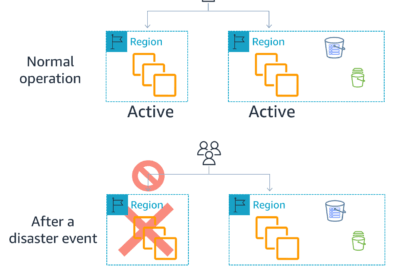
Amazon Web Services es eficiente para Disaster Recovery
Deja una respuesta
Contenido relacionado