

Cómo girar la pantalla de tu ordenador de forma efectiva y sencilla
En la actualidad, trabajar en un ordenador se ha convertido en una parte fundamental de nuestras vidas. Ya sea para tareas laborales, académicas o recreativas, reconocer cómo optimizar nuestra experiencia en la computadora es de vital importancia. Uno de los aspectos menos considerados pero igualmente relevantes es la orientación de la pantalla.
Poder girar la pantalla de tu ordenador no solo es útil para quienes utilizan aplicaciones específicas, sino que también puede facilitar la organización del espacio de trabajo. En este artículo, exploraremos diferentes métodos para girar la pantalla, desde opciones integradas en el sistema operativo hasta utilizando software de terceros. Además, proporcionaremos algunos consejos prácticos para maximizar el uso de esta función.
Navega por nuestro contenido
- Girar pantalla en Windows mediante configuración rápida
- Accediendo a la configuración de pantalla en Mac
- Girar pantalla en sistemas Linux
- Utilización de software adicional para girar la pantalla
- Consejos adicionales para optimizar la visualización de tu pantalla
- Solucionando problemas comunes al girar la pantalla
- Consideraciones finales al girar la pantalla
Girar pantalla en Windows mediante configuración rápida
Los sistemas operativos Windows ofrecen varias formas de girar la pantalla. Para muchos usuarios, este punto de acceso rápido es suficiente para realizar ajustes en la orientación de su visualización. Esta funcionalidad puede ser especialmente útil para programas que se benefician de una presentación vertical, como editores de texto o diseñadores gráficos.
Primero, una de las formas más rápidas de cambiar la orientación de la pantalla es utilizar atajos de teclado. Al presionar simultáneamente las teclas Ctrl + Alt + Flecha Arriba, se regresa a la orientación normal. Si deseas girar la pantalla hacia la izquierda, debes usar la combinación Ctrl + Alt + Flecha Izquierda y, para rotar a la derecha, Ctrl + Alt + Flecha Derecha. Recuerda que esta función debe estar habilitada en la configuración de tu tarjeta gráfica.
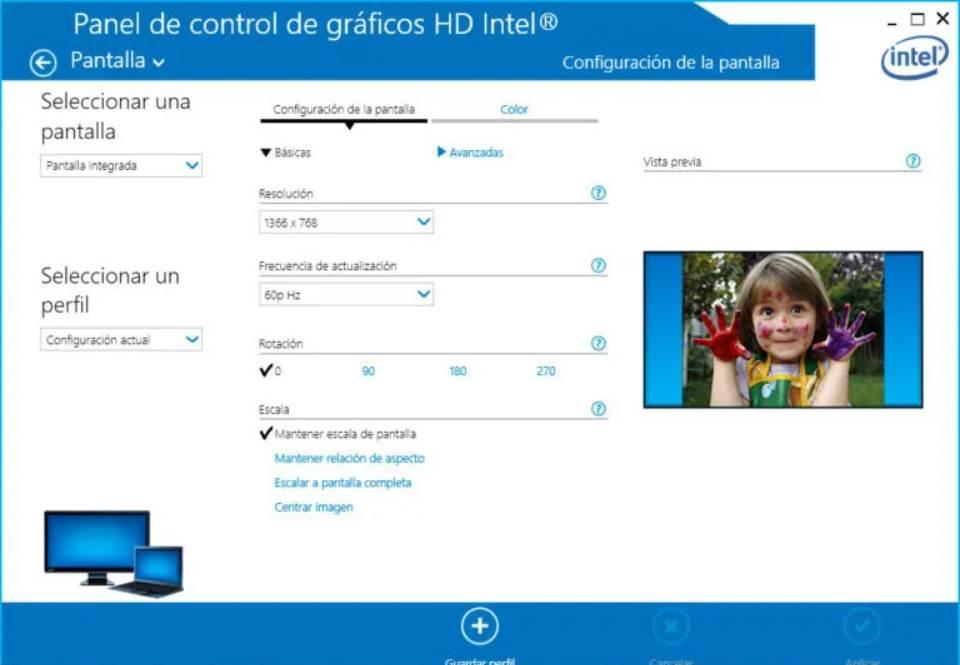
Además, si prefieres utilizar los menús, puedes acceder a la configuración gráfica de tu ordenador. Haz clic derecho en el escritorio y selecciona Configuración de pantalla; aquí podrás encontrar un menú desplegable que te permite elegir entre diferentes orientaciones: horizontal, vertical, horizontal invertida y vertical invertida. Este método es bastante intuitivo y sencillo, ideal para quienes no están familiarizados con los atajos de teclado.
Otro articulo de ayuda: Las marcas de coches más fiables que debes conocer para tu compra
Sin embargo, debería tenerse en cuenta que esta función puede variar según la versión de Windows que estés utilizando. En versiones anteriores, como Windows 7, el proceso puede ser ligeramente diferente. Así que, asegúrate de que estás siguiendo los pasos apropiados para tu versión.
Accediendo a la configuración de pantalla en Mac
Los usuarios de Mac también tienen la posibilidad de girar la pantalla de su ordenador. Al igual que con Windows, esta característica es útil para ciertos tipos de aplicaciones y se puede realizar en pocos pasos. El sistema operativo MacOS ofrece una interfaz intuitiva que facilita la configuración.
Accede al menú de Preferencias del Sistema desde el menú de Apple situado en la parte superior izquierda de la pantalla. Luego selecciona Pantallas. Sin embargo, es importante mencionar que no todas las versiones de MacOS permiten la rotación de pantalla de forma nativa. En algunos casos, deberás mantener presionada la tecla Option mientras seleccionas el menú de rotación.
Si tu Mac admite esta función, podrás ver un menú desplegable donde puedes seleccionar la orientación deseada: estándar, 90 grados, 180 grados y 270 grados. Es una función muy práctica que te permite adaptarte a diferentes necesidades de trabajo.
Recuerda que tras realizar el cambio, deberás ajustar tu configuración de aplicaciones, ya que algunas pueden requerir reinicio para adaptarse a la nueva orientación de la pantalla.
Girar pantalla en sistemas Linux
Los usuarios de sistemas Linux también tienen la opción de girar la pantalla. Al tratarse de un sistema operativo menos convencional, es posible que algunos usuarios no estén familiarizados con el proceso. Sin embargo, la comunidad de Linux ha desarrollado soluciones efectivas para facilitar esta tarea.
Para acceder a esta función, puedes utilizar la terminal. Escribe el comando xrandr para comprobar las configuraciones de tu pantalla. Una vez que identifiques el nombre de la pantalla, puedes usar otro comando para girar la pantalla. Por ejemplo, al escribir xrandr --output HDMI-1 --rotate left, rotarás la pantalla hacia la izquierda. Para rotar hacia la derecha, sustituye left por right.
Además de este método, existen entornos de escritorio como GNOME y KDE que permiten la rotación de las pantallas a través de sus configuraciones gráficas. Si prefieres una solución más visual, puedes acceder a las opciones de configuración del sistema y buscar Pantallas para realizar cambios directamente desde allí.
Finalmente, si experimentas problemas con la rotación en Linux, es recomendable revisar la documentación específica de tu distribución, ya que las configuraciones pueden variar bastante entre versiones.
Utilización de software adicional para girar la pantalla
Además de los métodos nativos, existe una variedad de software de terceros que ofrece opciones para girar la pantalla de manera efectiva. Algunos de estos programas proporcionan funciones extendidas y configuraciones personalizables que pueden ser útiles en entornos de trabajo específicos. Estos pueden ser especialmente atractivos para usuarios que requieren múltiples configuraciones de pantalla o para quienes trabajan con monitores adicionales.
Programas como DisplayFusion y UltraMon ofrecen opciones avanzadas para gestionar múltiples monitores y rotar la pantalla de manera fácil. Estos programas permiten personalizar atajos de teclado y crean perfiles de configuración que facilitan la alternancia entre diferentes orientaciones de pantalla según las necesidades del usuario.
DisplayFusion, por ejemplo, incluye características para organizar tus ventanas y facilitar el trabajo en un entorno donde se utilizan múltiples aplicaciones. Por otro lado, UltraMon es muy útil para administrar la disposición de monitores múltiples, asegurando que puedas cambiar la orientación de cualquiera de ellos rápidamente.
Es importante considerar que, si decides utilizar software de terceros, deberías descargarlo únicamente de fuentes confiables para evitar posibles problemas de seguridad en tu sistema operativo.
Consejos adicionales para optimizar la visualización de tu pantalla
Además de rotar la pantalla, hay otros factores a tener en cuenta que pueden mejorar tu experiencia en la computadora. La configuración correcta de la resolución y la calibración del color son algunas de las áreas que merecen atención. Estos ajustes pueden ser determinantes para una presentación visual óptima.
Para ajustar la resolución, dirígete a la configuración de pantalla de tu sistema operativo y selecciona la resolución recomendada para tu monitor. Esto te garantizará que la calidad de la pantalla sea la adecuada. Además, revisa la calibración del color para asegurarte de que los tonos se representen de manera correcta y realista.
También es aconsejable llevar a cabo pausas regulares al trabajar con la pantalla. Esto no solo es visualmente beneficioso, sino que también ayuda a evitar la fatiga visual y otros problemas relacionados con el uso excesivo de computadoras.
- Realiza pausas regulares para descansar los ojos.
- Considera utilizar herramientas de luz azul para la reducción de fatiga visual.
- Mantén la pantalla limpia para asegurar una buena calidad de imagen.
Solucionando problemas comunes al girar la pantalla
Aunque girar la pantalla suele ser un proceso sencillo, existen ocasiones en las que los usuarios experimentan problemas o errores. Estos pueden manifestarse como el hecho de que la pantalla no gire, se invierta incorrectamente, o el software no responda. Aquí se ofrecen algunos consejos para solucionar estos inconvenientes.
En primer lugar, asegúrate de que los controladores de tu tarjeta gráfica estén actualizados. Las actualizaciones suelen solucionar problemas de compatibilidad y ofrecen un mejor rendimiento en general. Puedes visitar el sitio web del fabricante de tu tarjeta gráfica para descargar la última versión de los controladores.
En segundo lugar, verifica que los atajos de teclado no estén habilitados o dañados. Desactivar la función de giro automático puede ayudar a prevenir problemas imprevistos. Esto se puede hacer desde la configuración gráfica de tu ordenador.
Si el problema persiste y has intentado los pasos anteriores, puede ser útil consultar los foros de soporte en línea donde otros usuarios pueden haber experimentado el mismo inconveniente. La comunidad de tecnología suele ser muy activa y puede ofrecerte soluciones específicas para tu situación.
| Sistema Operativo | Método de Giro | Atajo de Teclado |
|---|---|---|
| Windows | Configuración de Pantalla | Ctrl + Alt + Arriba/Izquierda/Derecha |
| MacOS | Preferencias del Sistema | Mantener Option + Seleccionar |
| Linux | Terminal con xrandr | No aplica |
| Software de Terceros | DisplayFusion / UltraMon | Personalizable |
Consideraciones finales al girar la pantalla
Girar la pantalla de tu ordenador es un proceso sencillo y práctico que mejora la experiencia de uso. Ya sea para tareas de diseño, edición de documentos o simplemente para adaptarse a preferencias personales, es una función que puede resultar de gran utilidad. La posibilidad de cambiar la orientación de la pantalla permite maximizar la eficiencia en el trabajo y adecuar el espacio de trabajo a cada necesidad.
Recuerda que cada sistema operativo cuenta con sus propias características y métodos para realizar esta tarea. Además, es esencial mantener actualizados los controladores y sistemas operativos para evitar problemas y mejorar el rendimiento general.
Finalmente, al combinar la rotación de la pantalla con buenas prácticas visuales, podrás garantizar una experiencia fluida y productiva. Existen herramientas que te permitirán adaptar la configuración de tu pantalla a tus necesidades de trabajo, y formar una rutina saludable es clave para cualquier usuario. Utiliza este conocimiento para optimizar tu encuentro diario con la tecnología.
Cómo potenciar Crowdstrike con Apache NiFi de forma gratuita

Jugando con la ciberseguridad usando reglas YARA
Cómo evitar ser víctima del malware AgentTesla

Cómo proteger tus datos con Gestión de Identidades y Accesos
Cuáles son algunas herramientas útiles para hacking ético
Soluciones open source para gestionar logs en ciberseguridad
Deja una respuesta
Contenido relacionado