

Cómo apagar el PC automáticamente tras un tiempo determinado
El manejo eficiente de la tecnología es esencial en la actualidad. Muchas personas pasan horas frente a sus computadoras, lo que puede llevar a un consumo innecesario de energía y a un desgaste del equipo. Más aún, dejar el PC encendido cuando no se está usando puede resultar en un aumento en las facturas de electricidad. Por esta razón, aprender a apagar el PC de manera automática es una habilidad valiosa. En este artículo, exploraremos diversas estrategias y configuraciones para lograrlo, garantizando así un uso más inteligente de la tecnología.
Desde la programación de tareas hasta el uso de aplicaciones especializadas, existen múltiples caminos que puedes seguir para desconectar tu PC de forma automática tras un tiempo predeterminado. Esto no solo facilita la vida del usuario, sino que también prolonga la vida útil del equipo. A lo largo de las siguientes secciones, ofreceremos cada detalle necesario para llevar a cabo esta práctica de manera efectiva. Te invitamos a seguir leyendo y descubrir cómo puedes lograrlo en tu día a día.
Navega por nuestro contenido
- Importancia de apagar el PC automáticamente
- Métodos para programar el apagado automático del PC
- Uso de comandos de apagado automático en Windows
- Programar el apagado automático en macOS
- Opciones adicionales para un apagado eficiente
- Consideraciones sobre el apagado automático
- Cómo cancelar un apagado programado
- Beneficios a largo plazo del apagado automático
- Conclusión sobre los beneficios del apagado automático
Importancia de apagar el PC automáticamente
Apagar un PC de manera automática tras un periodo de inactividad es una práctica que no solo mejora la eficiencia del dispositivo, sino que también contribuye al ahorro energético. El uso prolongado de computadoras sin necesidad puede ser perjudicial tanto para el ambiente como para el rendimiento del equipo. Dentro de las razones por las cuales es importante adoptar esta práctica, podemos destacar la conservación de energía, la prolongación de la vida útil del hardware y la seguridad de la información.
El ahorro energético es uno de los motivos más evidentes. De acuerdo con diversas fuentes de energía, una computadora encendida consume entre 60 y 300 vatios dependiendo del modelo. Al programar el apagado automático, se reduce significativamente el consumo de electricidad cuando no estás utilizando el PC. Además, al desconectar el equipo, contribuyes a la sostenibilidad y a la reducción de emisiones de carbono, impactando positivamente en el medio ambiente.
Asimismo, el hardware de los PCs tiene una vida útil limitada. Mantener un dispositivo encendido sin uso constante podría aumentar el desgaste de componentes clave, como el disco duro y la fuente de alimentación. Un ordenador que se apaga automáticamente cuando no está en uso se calienta menos, lo que a su vez reduce el riesgo de fallos por sobrecalentamiento y alarga el tiempo de servicio del equipo.
Otro articulo de ayuda: Antimateria el misterioso componente del universo que desafía la física
Por último, la seguridad informática juega un papel importante en la decisión de apagar el PC automáticamente. Mientras el equipo permanece encendido, está expuesto a diversas amenazas en línea, como malware y ataques informáticos. Al desconectar la computadora cuando no se está utilizando, se reducen las oportunidades de que se produzcan accesos no autorizados.
Métodos para programar el apagado automático del PC
Existen distintos métodos que puedes utilizar para programar el apagado automático de tu PC. Las opciones varían dependiendo del sistema operativo que estés utilizando y de tus preferencias personales. Este apartado explorará algunos enfoques comunes que pueden ser implementados fácilmente por la mayoría de los usuarios.
Uno de los métodos más sencillos es a través de la configuración de temas de encendido. En sistemas operativos como Windows, puedes acceder a las opciones de energía en el panel de control. Desde allí, puedes establecer un temporizador que ajuste automáticamente el apagado del PC después de un tiempo de inactividad. Esto permite que el usuario descanse sin preocuparse por el apagado manual del equipo.
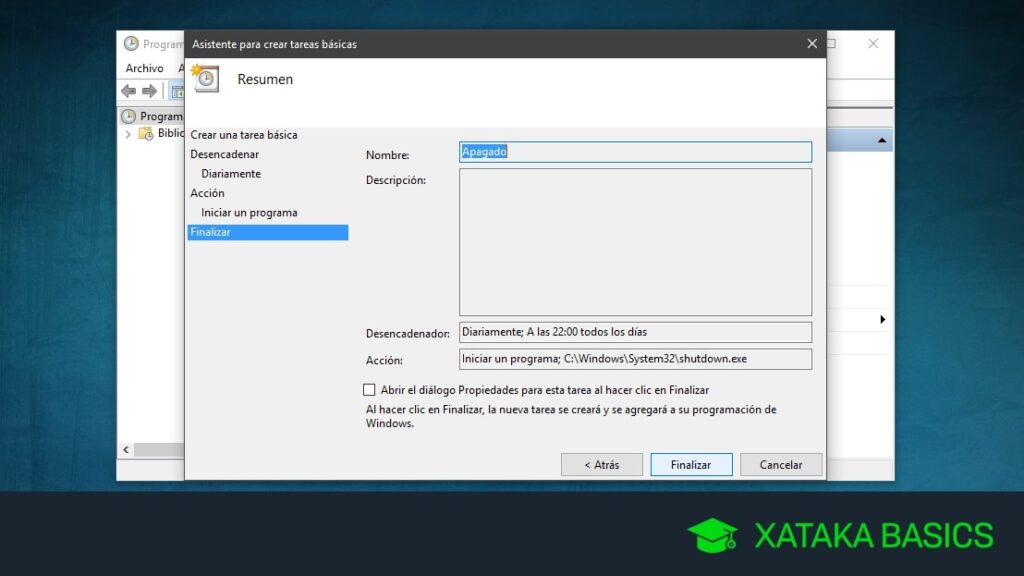
Otra opción común es utilizar el programador de tareas disponible en Windows. Este programa permite crear tareas específicas que se ejecutan en momentos determinados. Al configurar una tarea que apague el PC a una hora específica o tras un periodo de inactividad, puedes controlar mejor cómo y cuándo se apaga el equipo. La flexibilidad de este método es una de sus grandes ventajas.
Para aquellos que prefieren usar software adicional, existen programas de terceros diseñados específicamente para la gestión de apagado automático. Algunas aplicaciones son muy intuitivas y permiten a los usuarios establecer una serie de acciones que pueden incluir el apagado, la hibernación o el reinicio del PC. Estas herramientas suelen contar con interfaces amigables que facilitan la configuración del apagado automático, incluso para quienes no son expertos en tecnología.
Uso de comandos de apagado automático en Windows
Si eres un usuario de Windows, puedes utilizar la línea de comandos para programar el apagado automático del equipo. Este método proporciona un control más granular sobre el proceso con una serie de comandos que son fáciles de usar. Al aprender a usar esta herramienta, podrás activar el apagado a tu conveniencia. Lo primero que debes hacer es abrir el símbolo del sistema.
Para acceder al símbolo del sistema, puedes buscar cmd en el menú de inicio y seleccionarlo. A continuación, puedes usar el comando shutdown seguido de varios parámetros. Por ejemplo, si deseas programar el apagado para que ocurra en una hora, puedes escribir el siguiente comando: shutdown -s -t 3600. Aquí, el número 3600 representa la cantidad de segundos antes de que ocurra el apagado.
Además del apagado automático, también puedes programar un reinicio o una hibernación usando comandos similares. Esto te permitirá tener mayor versatilidad en la gestión de tu equipo. Es importante recordar que, para cancelar un apagado programado, puedes usar el comando shutdown -a, que detiene cualquier apagado previamente establecido.
Una ventaja significativa de utilizar comandos es que puedes crear un archivo por lotes (.bat) que contenga estos comandos de apagado. De esta forma, podrás ejecutar el archivo con un solo clic para programar el apagado automáticamente, lo que simplifica aún más el proceso.
Programar el apagado automático en macOS
Los usuarios de macOS también cuentan con herramientas para programar el apagado automático de su sistema. Aunque el proceso es ligeramente diferente al de Windows, es igualmente sencillo y efectivo. Para establecer una hora específica para que tu Mac se apague, primero debes acceder a Preferencias del Sistema.
Una vez dentro de Preferencias del Sistema, dirígete a la sección de Ahorro de energía. Allí, encontrarás la opción para programar el apagado, el arranque y otros ajustes relacionados. Establecer un horario para que tu Mac se apague automáticamente es una excelente manera de asegurarte de que tu computadora no permanezca encendida innecesariamente.
En la sección de programación, puedes seleccionar los días de la semana y la hora exacta en que deseas que la computadora se apague. Esto no solo es útil para quienes tienen un horario regular, sino que también es excelente para quienes se olvidan de apagar el equipo al finalizar sus actividades diarias.
Además, puedes utilizar la Terminal de macOS para programar apagados en momentos específicos. Al igual que en Windows, puedes usar comandos específicos en la Terminal para mayor personalización. Sin embargo, la interfaz gráfica de Preferencias del Sistema es suficiente para aquellos que buscan comodidad en el manejo de su computadora.
Opciones adicionales para un apagado eficiente
Además de las métodos mencionados anteriormente, hay otros enfoques que puedes considerar para maximizar la eficiencia en el apagado de tu PC. Uno de estos métodos incluye el uso de comandos específicos para configuraciones avanzadas que pueden personalizar la experiencia del usuario. Estos comandos pueden variar según el sistema operativo, pero su efectividad es indiscutible.
Otra opción a tener en cuenta son las aplicaciones de gestión de energía que ofrecen funcionalidades avanzadas. Estas aplicaciones no solo permiten programar el apagado, sino que también pueden proporcionar información sobre el consumo energético del PC. Al use este tipo de software, los usuarios pueden ajustar diversas configuraciones relacionadas con el rendimiento de su dispositivo.
- Aplicaciones de terceros que ofrecen funcionalidades adicionales.
- Comandos avanzados para usuarios experimentados.
- Herramientas de gestión para un uso más sostenible.
La integración de estas opciones puede facilitar aún más el control sobre cuándo y cómo se apaga el PC. Cada usuario puede adaptarlo a su estilo de trabajo, aprovechando al máximo el tiempo y los recursos disponibles.
Consideraciones sobre el apagado automático
Es fundamental tener en cuenta ciertas consideraciones antes de implementar un apagado automático en tu PC. Esto incluye no solo la configuración práctica, sino también los efectos y posibles inconvenientes de esta práctica. Aunque el apagado automático es muy beneficioso, es esencial ser consciente de cómo influye en el trabajo diario.
Por un lado, si programas el apagado de manera muy frecuente o a intervalos muy cortos, podrías interrumpir tareas importantes. Es recomendable establecer períodos que se alineen con tu rutina diaria y asegurarte de que no perderás datos importantes. Asegúrate de guardar tu trabajo antes de que se active la función de apagado.
Además, ten en cuenta que algunos procesos de fondo pueden dejarse ejecutando, lo que podría llevar a que no se complete alguna tarea importante antes del apagado. Por eso, es recomendable verificar el rendimiento de las aplicaciones y procesos antes de hacer uso del apagado automático.
Finalmente, revisa las configuraciones de seguridad para asegurarte de que no afecten otras funciones de tu dispositivo. La implementación de un apagado automático debe ser vista como una herramienta que mejora tu productividad y no como un obstáculo. Al hacerlo de manera consciente, podrás disfrutar de los beneficios sin inconvenientes.
Cómo cancelar un apagado programado
Cuando decides implementar el apagado automático, puede ser que en ocasiones necesites cancelar esta función por diversas razones. Por ejemplo, si te encuentras llevando a cabo una tarea importante que podría verse interrumpida, necesitarás saber cómo anular el apagado programado. La buena noticia es que anular un apagado es un proceso sencillo y rápido.
En sistemas Windows, la opción más utilizada para cancelar un apagado es el comando shutdown -a. Este comando es bastante útil, ya que no es necesario recordar la hora o el estado del temporizador. Al ejecutarlo en el símbolo del sistema, la acción de apagado previamente programada se detiene inmediatamente. Es recomendable utilizar esto si te das cuenta de que has olvidado guardar tu trabajo.
En macOS, el proceso es igualmente sencillo. Puedes utilizar la Terminal para cancelar una programación de apagado si has utilizado comandos para establecerla. Por lo general, si utilizaste Preferencias de Sistema para programar el apagado, no es necesario cancelarlo de forma manual, sino que puedes simplemente reiniciar tu computadora. Sin embargo, siempre es bueno conocer los comandos disponibles para tener control en situaciones apresuradas.
No olvides que la anticipación es clave. Si sientes que necesitas una interrupción y olvidaste programar esta función de apagado automáticamente, considera hacer tu trabajo más accesible. Puede ser útil tener atajos o aplicaciones a la mano que faciliten la gestión de estas configuraciones.
Beneficios a largo plazo del apagado automático
La práctica del apagado automático no solo ofrece beneficios inmediatos, sino que también contribuye a resultados a largo plazo que impactan positivamente tanto a tu rendimiento como al medio ambiente. La implementación de procesos eficientes en el uso de tu PC es fundamental para un estilo de vida tecnológico sostenible. Comprender estos beneficios puede motivar a más personas a adoptar esta práctica.
Uno de los beneficios más obvios es la reducción del consumo energético. Al minimizar el tiempo que el PC permanece encendido, no solo se ahorran costos, sino que también se aligera la carga en la red eléctrica y se disminuye la huella de carbono. Este impacto positivo en el medio ambiente es un atractivo para aquellos que desean contribuir a la lucha contra el cambio climático.
Por otro lado, el apagar el PC automáticamente ayuda a evitar el desgaste prematuro del hardware. Como mencionamos anteriormente, los componentes electrónicos tienen límites en cuanto a la cantidad de horas que pueden estar operativos. Este cuidado con el equipo puede darte la oportunidad de disfrutar de un ordenador más duradero, evitando costosos reemplazos o reparaciones.
Adicionalmente, la seguridad es un aspecto crítico. Con una computadora que se apaga automáticamente, los riesgos asociados al acceso no autorizado disminuyen notablemente. Un equipo apagado no puede ser víctima de ataques informáticos, lo cual protege tu información sensible y valiosa. Llevando a cabo prácticas de seguridad adecuadas y comprendiendo la importancia de los ciclos de apagado, se establece un entorno más protegido.
Conclusión sobre los beneficios del apagado automático
Finalmente, el apagado automático de un ordenador puede parecer un detalle menor, pero tiene implicaciones significativas que pueden transformar la forma en que interactúas con la tecnología. Este artículo ha abordado diversas estrategias para implementar el apagado automático en sistemas Windows y macOS, así como un análisis de las ventajas asociadas a esta configuración.
Se ha demostrado que esta práctica representa un ahorro en el consumo energético, contribuyendo a un estilo de vida más sostenible y ecológico. Además, al prolongar la vida útil del hardware, se garantiza que los recursos tecnológicos se utilizan de manera eficiente. La seguridad de la información es otro de los beneficios importantes que se derivan de un correcto manejo del apagado automático.
Hemos explorado métodos prácticos y herramientas que facilitan el proceso, permitiendo a cada usuario adaptar su configuración según sus necesidades diarias. Te invitamos a poner en práctica lo aprendido y experimentar los beneficios de establecer un apagado automático en tu computadora. Al final, tomar estos sencillos pasos puede hacer una gran diferencia tanto en la productividad como en la protección del entorno.
| Método | Descripción | Sistema |
| Configuración de energía | Acceder a las opciones de energía para programar apagado | Windows |
| Programador de tareas | Crear tareas que incluyen comandos para apagar el PC | Windows |
| Terminal | Uso de comando para programar apagados automáticamente | macOS |
Convertir DLL a EXE con Shellcode de CobaltStrike

Qué es la tecnología UEBA y cómo protege tu negocio

Título: Potenciando ciberseguridad: TheHive, Cortex y MISP

Amazon Web Services es eficiente para Disaster Recovery

Cómo potenciar Crowdstrike con Apache NiFi de forma gratuita

Jugando con la ciberseguridad usando reglas YARA
Deja una respuesta
Contenido relacionado