
Cómo crear y personalizar gráficos en Excel de manera efectiva
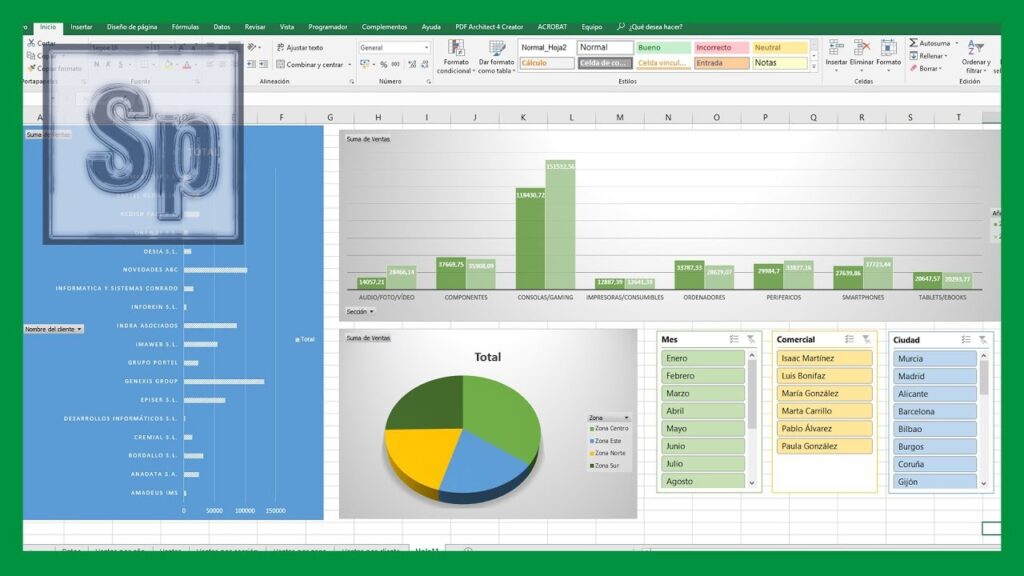
Excel es una herramienta poderosa que permite a los usuarios manejar datos de manera eficiente. Una de las funciones más útiles de Excel es la creación de gráficos, que ayudan a visualizar la información de manera clara. Estos gráficos facilitan el análisis y la presentación de datos, haciendo que la información compleja sea más comprensible para el espectador.
En este artículo exploraremos a fondo el proceso de creación y personalización de gráficos en Excel. Aprenderás sobre diferentes tipos de gráficos, cómo seleccionarlos adecuadamente, y cómo adaptarlos a tus necesidades específicas. Te proporcionaremos ejemplos prácticos e instrucciones paso a paso que te permitirán dominar esta habilidad esencial.
Navega por nuestro contenido
- Importancia de los gráficos en Excel
- Tipos de gráficos que se pueden crear en Excel
- Cómo crear un gráfico en Excel paso a paso
- Personalización de gráficos en Excel
- Consejos para crear gráficos efectivos
- Error común al crear gráficos en Excel
- Recursos y herramientas adicionales para gráficos en Excel
Importancia de los gráficos en Excel
Los gráficos son herramientas visuales fundamentales en la interpretación de datos. Permiten a los usuarios representar grandes volúmenes de información de forma clara y efectiva. Las personas absorben visualmente la información de manera más rápida, lo que hace que los gráficos sean una forma ideal de comunicar hallazgos y patrones.
Además de mejorar la comprensión de los datos, los gráficos son útiles durante las presentaciones. Al mostrar informes y resultados, el uso de gráficos puede captar la atención de la audiencia y hacer que los puntos clave sean más memorables. Las estadísticas presentadas en forma gráfica pueden ser más convincentes que la misma información numérica.
Las organizaciones suelen utilizar gráficos para tomar decisiones informadas y estratégicas, como las tendencias de ventas o el análisis de mercado. Los gráficos de Excel se adaptan a diversas necesidades y sectores, lo que los convierte en una herramienta indispensable en el mundo empresarial.
Otro articulo de ayuda: Descubre el precio y las características de Movistar Plus para disfrutar de su contenido
A continuación, presentaremos algunos de los tipos de gráficos más comunes que puedes crear en Excel:
- Gráficos de columnas: útiles para comparar conjuntos de datos.
- Gráficos de líneas: excelentes para mostrar tendencias a lo largo del tiempo.
- Gráficos circulares: ideales para representar porcentajes de un total.
La elección del tipo de gráfico adecuado es crítica. Cada tipo tiene características únicas que lo hacen apropiado para diferentes conjuntos de datos y objetivos de presentación. En ocasiones, utilizar más de un gráfico puede ser ventajoso para proporcionar una comprensión más completa.
Tipos de gráficos que se pueden crear en Excel
Excel ofrece una variedad de gráficos que se pueden adaptar a diversas necesidades. A continuación, analizaremos los tipos de gráficos más comunes. Conocer sus características te permitirá elegir el más apropiado según el contexto de tus datos.
Los gráficos de columnas son una opción popular para comparar diferentes conjuntos de datos. Son particularmente útiles para ilustrar las diferencias entre grupos, haciendo que las comparaciones sean visualmente evidentes. Los gráficos de líneas, por su parte, son ideales para mostrar cómo los datos cambian con el tiempo. Esta opción es especialmente útil para visualizar tendencias, como el crecimiento o la caída de variables específicas.
Los gráficos circulares son perfectos para mostrar proporciones en un todo. Son especialmente efectivos cuando se presenta información sobre porcentajes, permitiendo a los usuarios ver rápidamente cómo se distribuye un conjunto de datos. Un gráfico de dispersión, por otro lado, es útil para resaltar la relación entre dos variables, mostrando cómo una puede afectar a la otra.
Existen otros gráficos más sofisticados, como los gráficos de área o los de radar. Los gráficos de área son similares a los gráficos de líneas, pero llenan el área debajo de la línea, lo que permite visualmente destacar la magnitud del cambio. Los gráficos de radar, aunque menos comunes, son útiles para mostrar datos multivariantes, alineando visualmente diferentes variables en un formato circular.
Cómo crear un gráfico en Excel paso a paso
Crear un gráfico en Excel es un proceso sencillo que involucra solo unos pocos pasos. Comienza abriendo una hoja de cálculo y seleccionando los datos que deseas incluir en el gráfico. Asegúrate que los datos estén organizados adecuadamente, con encabezados claros. Una vez seleccionados, dirígete a la pestaña Insertar en la parte superior de la pantalla.
En la sección de gráficos, encontrarás varios tipos de gráficos disponibles para insertar. Selecciona el gráfico que mejor represente tus datos. Excel generará automáticamente el gráfico basado en la selección. Puedes ajustarlo a tus preferencias cambiando el diseño, los colores y otros aspectos visuales.
Una vez insertado, es importante personalizar el gráfico. Puedes agregar títulos, etiquetas y leyendas que hagan que la información sea más comprensible. Personaliza también los ejes y selecciona los colores que resalten la información clave. Esto no solo mejora la presentación, sino que también asegura que tu audiencia capte los mensajes centrales.
Finalmente, asegúrate de revisar el gráfico en varias dimensiones, para que sea compatible con diferentes formatos de visualización. Puedes hacer esto ajustando el tamaño del gráfico y asegurándote de que no se pierda información importante en el proceso.
Personalización de gráficos en Excel
La personalización de gráficos es fundamental para que la información sea presentada de la mejor manera posible. Excel permite realizar cambios estéticos y funcionales que pueden hacer que un gráfico destaque y comunique un mensaje claro. Al personalizar tu gráfico, puedes ajustar colores, estilos y elementos para mejorar la claridad.
Uno de los primeros pasos en la personalización es modificar el diseño. Excel ofrece diferentes plantillas y estilos predeterminados que puedes aplicar fácilmente. Sin embargo, también es posible crear un diseño a medida para adaptarse a tus necesidades específicas. Cambiar los colores es otra opción esencial; se sugiere optar por una paleta que realce la información en vez de desentonar con el conjunto.
La adición de títulos y etiquetas es crucial. Un gráfico sin etiquetas puede resultar confuso, incluso si el diseño es atractivo. Asegúrate de que cada eje esté claramente etiquetado y que todo dato sea comprensible. También puedes añadir una leyenda para ayudar a las personas a interpretar la información más rápidamente.
Otro aspecto a considerar es la visibilidad de los datos. A veces, los datos muy cercanos entre sí pueden ser difíciles de distinguir. Considera el uso de líneas guía o incluso cambiar el tipo de gráfico para una mejor representación. La claridad debe ser siempre tu prioridad al personalizar gráficos y presentaciones.
Consejos para crear gráficos efectivos
Para que tus gráficos sean realmente efectivos, hay varias consideraciones que debes tener en cuenta. Primero, define claramente el mensaje que quieres comunicar con tu gráfico. Cada gráfico debe tener un propósito específico. Si los datos no apoyan claramente ese objetivo, considera elegir otro tipo de representación.
Segundo, evita sobrecargar el gráfico con información innecesaria. Un gráfico que contiene demasiados elementos puede resultar confuso para el espectador. Limita la cantidad de información a solo la más relevante. Esto incluye elegir un número apropiado de categorías o valores a incluir, y mantener un diseño limpio y legible.
Además, utiliza colores de manera estratégica. Los colores deben ayudar a ilustrar los puntos importantes, no oscurecer la información. Asegúrate que los colores seleccionados sean contrastantes y agradables a la vista. También debes tener en cuenta la accesibilidad; algunas personas pueden no ser capaces de distinguir ciertos colores.
Por último, realiza pruebas de tu gráfico. Antes de presentar, pídeles a otras personas que revisen tu gráfico. Esto te permitirá obtener retroalimentación valiosa y ajustar lo que sea necesario. La claridad y la comprensión deben ser siempre prioritarias al compartir información visualmente.
| Tipo de gráfico | Uso común | Ventajas |
|---|---|---|
| Gráfico de columnas | Comparar conjuntos de datos | Visualiza diferencias fácilmente |
| Gráfico de líneas | Mostrar tendencias a lo largo del tiempo | Ideal para datos continuos |
| Gráfico circular | Visualizar porcentajes en un total | Ultiliza mejor el espacio y resalta porciones |
Error común al crear gráficos en Excel
Al crear gráficos en Excel, es fácil tropezar con diversos errores que pueden afectar la calidad del análisis visual. Uno de los errores más frecuentes es elegir el tipo de gráfico equivocado. Esto puede dar lugar a confusiones y malentendidos. Cada tipo tiene una función específica y utilizar el inadecuado puede distorsionar los datos.
Otro error común consiste en no etiquetar adecuadamente el gráfico. Las etiquetas son cruciales para que la audiencia comprenda la información. Un gráfico sin títulos o etiquetas puede crear confusión e impedir que el mensaje se transmita efectivamente. También es importante estar atento a los ejes y asegurarse de que estén claramente marcados.
La falta de un buen contraste en los colores es otro problema recurrente. Elegir colores que no se diferencian bien entre sí hace que la información sea difícil de entender. Por lo tanto, utiliza siempre una paleta de colores que sea clara y accesible. Esto asegurará que toda la audiencia pueda interpretar correctamente tus gráficos.
Por último, es crucial no sobrecargar el gráfico de información. Si presentas demasiados datos a la vez, se pierde la claridad. Limitar la cantidad de información a solo lo más necesario simplificará la interpretación por parte de tu público.
Recursos y herramientas adicionales para gráficos en Excel
Excel ofrece herramientas integradas que ayudan a los usuarios a maximizar sus gráficos. No obstante, hay recursos adicionales disponibles que complementan y mejoran la experiencia. Existen numerosas plantillas en línea que se pueden descargar y utilizar en tus documentos. Estas plantillas suelen estar diseñadas por profesionales y pueden proporcionar un aspecto más pulido a tus gráficos.
Además, puedes encontrar tutoriales en video que guían paso a paso en la creación y personalización de gráficos. Estos recursos ofrecen ejercicios prácticos que permiten a los usuarios deprimirse mejor con las herramientas disponibles. La práctica es crucial para perfeccionar tus habilidades en Excel, así que usar videos informativos puede ser muy beneficioso.
Otro recurso útil son los foros en línea y grupos de usuarios. Unirse a estas comunidades permite concertar discusión y recibir consejos sobre las mejores prácticas de gráficos en Excel. Tampoco es raro que otros usuarios compartan sus propias plantillas y ejemplos que se pueden adaptar.
Finalmente, no olvides revisar la documentación oficial de Microsoft Excel, que ofrece información actualizada y tutoriales sobre las herramientas de gráficos de Excel. Asegúrate de mantenerte al día con las actualizaciones, ya que Excel mejora constantemente sus capacidades gráficas.
Cuáles son algunas herramientas útiles para hacking ético
Soluciones open source para gestionar logs en ciberseguridad

Has recibido un correo con malware ¡Cuidado con los engaños!

Convertir DLL a EXE con Shellcode de CobaltStrike

Qué es la tecnología UEBA y cómo protege tu negocio

Título: Potenciando ciberseguridad: TheHive, Cortex y MISP
Deja una respuesta
Contenido relacionado