

Cómo saber qué tarjeta gráfica tengo en mi computadora de manera efectiva
Conocer la tarjeta gráfica que poseemos en nuestra computadora es fundamental para varias tareas. Desde jugar videojuegos hasta realizar diseño gráfico, la capacidad de procesamiento gráfico depende en gran medida de este componente. Sin embargo, identificar la tarjeta gráfica puede resultar un reto, especialmente si no estamos familiarizados con el hardware de nuestra computadora.
Las tarjetas gráficas o GPUs son dispositivos que desempeñan un papel crucial en el rendimiento de nuestras máquinas. Si bien muchos de nosotros usamos computadoras a diario, pocos saben cómo verificar qué tipo de tarjeta gráfica tienen. Este artículo está diseñado para proporcionar una guía paso a paso sobre cómo identificar tu tarjeta gráfica de manera sencilla y eficaz.
Navega por nuestro contenido
- Importancia de conocer tu tarjeta gráfica
- Métodos para encontrar la tarjeta gráfica en Windows
- Usando el Panel de Control de NVIDIA o AMD
- Verificando la tarjeta gráfica en Mac
- Uso de software de terceros para identificar la tarjeta gráfica
- Comprobaciones adicionales y consejos
- Conclusión y resumen de los pasos
Importancia de conocer tu tarjeta gráfica
Identificar tu tarjeta gráfica es esencial por diversas razones. En primer lugar, entenderás si el hardware de tu computadora es adecuado para las aplicaciones y juegos que deseas utilizar. Las tarjetas gráficas modernas pueden marcar una gran diferencia en la calidad visual y el rendimiento general del sistema.
Además, si estás considerando actualizar tu computadora, es crucial saber qué tarjeta gráfica tienes actualmente. Esto te permitirá hacer una elección informada sobre qué nueva GPU adquirir. Asimismo, conocer las especificaciones de tu tarjeta gráfica te ayudará a asegurarte de que todos los controladores estén actualizados.
La compatibilidad también juega un papel clave. Algunas aplicaciones específicas requieren características adecuadas en la tarjeta gráfica, como soporte para ciertas APIs o capacidades de procesamiento. Conocer el modelo y las especificaciones de tu tarjeta gráfica ayudará a evitar inconvenientes en el futuro.
Otro articulo de ayuda: La persona más rica en el mundo y su impacto en la economía global
A través de este artículo, brindaremos distintos métodos para verificar qué tarjeta gráfica tienes. Cubriremos tanto los usuarios de Windows como aquellos que utilizan Mac, lo que hará que esta información sea relevante para una amplia variedad de usuarios. Con estos métodos, podrás no solo conocer tu hardware, sino también tomar decisiones más informadas sobre futuras adquisiciones y actualizaciones.
Métodos para encontrar la tarjeta gráfica en Windows
Para los usuarios de Windows, hay varias formas de verificar qué tarjeta gráfica tienes instalada en tu computadora. Cada método tiene sus ventajas y puede ser más adecuado para diferentes tipos de usuarios. Aquí exploraremos tanto métodos simples como algo más técnicos.
Una de las formas más directas de verificar tu tarjeta gráfica es utilizando el Administrador de dispositivos. Este es un programa integrado en Windows que gestiona todos los dispositivos conectados. Para acceder, simplemente haz clic derecho en el botón de inicio y selecciona Administrador de dispositivos.
Una vez dentro, busca la opción Adaptadores de pantalla. Al expandir esta sección, podrás ver todos los adaptadores instalados, que son en su mayoría tus tarjetas gráficas. Normalmente, el nombre del modelo aparecerá allí. Si tienes múltiples gráficos, verás una lista con todas las tarjetas disponibles.
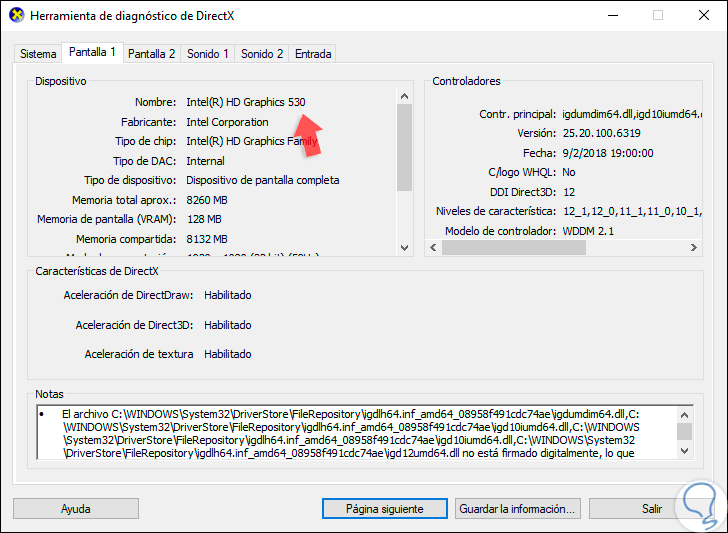
Otro método sencillo es usando la herramienta de dxdiag. Simplemente presiona la tecla Windows y R al mismo tiempo, luego escribe dxdiag y presiona Enter. Esta herramienta ofrece información útil sobre componentes de hardware y drivers. En la pestaña Pantalla, podrás ver los detalles sobre la tarjeta gráfica, incluyendo su nombre y memoria dedicada.
Usando el Panel de Control de NVIDIA o AMD
Si tienes una tarjeta gráfica de NVIDIA o AMD, ambas compañías ofrecen sus propias herramientas de software para gestionar sus tarjetas. Estas aplicaciones no solo son útiles para comprobar qué tarjeta gráfica tienes, sino también para actualizar controladores y ajustar diversas configuraciones.
Para los usuarios de NVIDIA, puedes acceder al Panel de Control de NVIDIA haciendo clic derecho en el escritorio y seleccionando la opción correspondiente. Allí podrás encontrar información detallada sobre tu tarjeta gráfica en la sección Sistema. Este método no solo te muestra el modelo sino también la versión de los controladores instalados.
De manera similar, si posees una tarjeta AMD, puedes abrir Radeon Software. Este software también ofrece información útil sobre tu tarjeta gráfica. A partir de su interfaz, es fácil encontrar detalles sobre tu GPU, su rendimiento actual y las opciones de actualización disponibles.
Ambas herramientas son muy intuitivas y están diseñadas para ser accesibles tanto para usuarios novatos como avanzados. También permiten ajustes más profundos sobre el rendimiento y las configuraciones gráficas, lo que es perfecto para quienes buscan sacar el máximo provecho a su hardware.
Verificando la tarjeta gráfica en Mac
Los usuarios de Mac también tienen opciones para verificar qué tarjeta gráfica tienen en sus dispositivos. Apple facilita esta tarea a través de su sistema operativo, y aquí veremos cómo puedes hacerlo en unos simples pasos.
La forma más sencilla de verificar tu tarjeta gráfica en un Mac es a través del Acerca de este Mac. Puedes acceder a esta opción haciendo clic en el logo de Apple en la esquina superior izquierda de la pantalla y seleccionando Acerca de este Mac.
Una vez en esta ventana, verás información básica sobre tu computadora junto con el modelo de la tarjeta gráfica en la sección Gráficos. Aquí se listará el nombre de tu GPU y su memoria dedicada, lo que te proporcionará una visión clara de tu hardware gráfico.
Si deseas obtener más información, puedes ir al Informe del Sistema. Desde la ventana Acerca de este Mac, puedes hacer clic en Informe del Sistema y luego buscar en la sección Hardware bajo Gráficos/Monitores. Este informe ofrecerá detalles técnicos más profundos sobre la tarjeta gráfica y sus especificaciones.
Uso de software de terceros para identificar la tarjeta gráfica
Existen varias aplicaciones de terceros que pueden ayudarte a identificar tu tarjeta gráfica y ofrecerte información detallada sobre su rendimiento. Este tipo de software puede ser especialmente útil para usuarios que desean un análisis más profundo de los componentes de su sistema.
Uno de los programas más populares es GPU-Z. Este software es fácil de usar y proporciona información dokładna sobre la tarjeta gráfica, incluyendo el model, el fabricante, la cantidad de memoria y las velocidades de reloj. Además, GPU-Z puede mostrar información sobre la temperatura de la GPU y su uso durante el funcionamiento, lo cual es útil para los entusiastas del gaming y los que realizan tareas gráficas pesadas.
Otro software destacado es HWMonitor, que no solo analiza la tarjeta gráfica, sino que también ofrece información sobre otros componentes del sistema como el CPU y la placa base. Esta herramienta brinda detalles sobre temperaturas, voltajes y cargas de trabajo, lo que se traduce en un monitoreo integral de la salud de tu computadora.
Estas herramientas son ideales para quienes necesitan un nivel de detalle más allá de lo que los métodos nativos del sistema operativo ofrecen. Pueden ser particularmente valiosas para las construcciones personalizadas o cuando se realizan overclocks de hardware.
Comprobaciones adicionales y consejos
Una vez que hayas identificado tu tarjeta gráfica, es importante mantenerla en buen estado. Esto puede incluir la actualización de controladores y la realización de mantenimientos regulares. En este sentido, hay algunos consejos esenciales que pueden ayudar a prolongar la vida útil de tu GPU y asegurar su rendimiento óptimo.
En primer lugar, asegúrate de que todos tus controladores estén actualizados. Las actualizaciones de controladores pueden mejorar el rendimiento y la estabilidad de la tarjeta gráfica. Tanto NVIDIA como AMD suelen lanzar actualizaciones periódicas que optimizan la compatibilidad con los últimos juegos y aplicaciones.
Además, asegúrate de mantener tu sistema fresco y ventilado. El sobrecalentamiento puede afectar significativamente el rendimiento de la tarjeta gráfica y dañar el hardware. Considera limpiar regularmente el interior de tu computadora para eliminar el polvo, que puede obstruir los ventiladores y enfriadores.
Por último, monitoriza el rendimiento de tu GPU. Utilizar herramientas de monitoreo te permitirá tener un control sobre temperaturas, cargas y uso de la GPU. Esto no solo te permitirá detectar problemas de manera temprana, sino que también ayudará a asegurar que estás obteniendo un rendimiento acorde a tus expectativas.
Conclusión y resumen de los pasos
Conocer qué tarjeta gráfica tiene tu computadora puede abrir muchas puertas en términos de personalización y optimización. Desde información esencial para actualizaciones hasta asegurar la compatibilidad con software y juegos, este conocimiento te permitirá utilizar tu computadora de manera más efectiva.
Recapitulando, aquí hay algunos pasos que puedes seguir para identificar tu tarjeta gráfica:
- Utiliza el Administrador de dispositivos en Windows.
- Accede a dxdiag para información rápida sobre tu hardware.
- Consulta el Panel de Control de NVIDIA o Radeon Software.
- Accede a Acerca de este Mac en dispositivos Apple.
- Considera utilizar software de terceros como GPU-Z o HWMonitor.
Recuerda que mantener tu tarjeta gráfica en buen estado no solo depende de conocer su modelo, sino también de realizar un mantenimiento proactivo y estar al tanto de cualquier actualización necesaria. Al hacerlo, podrás disfrutar de un rendimiento óptimo y de experiencias más fluidas en tus tareas diarias.
Jugando con la ciberseguridad usando reglas YARA
Cómo evitar ser víctima del malware AgentTesla

Cómo proteger tus datos con Gestión de Identidades y Accesos
Cuáles son algunas herramientas útiles para hacking ético
Soluciones open source para gestionar logs en ciberseguridad

Has recibido un correo con malware ¡Cuidado con los engaños!
Deja una respuesta
Contenido relacionado